
快速上手
环境准备
运行环境要求
| 项目 | 推荐配置 |
|---|---|
| 操作系统 | Windows 10 / Windows 11,64 位 |
| CPU | Intel® Core™ i5/i7 |
| GPU | NVIDIA 独立显卡,RTX 2060 及以上,显存不少于 8 GB |
| 内存 | 16 GB 及以上 |
| 硬盘 | 建议 SSD |
大场景数据要获得良好体验,需要更高的硬件配置。
安装 Unreal Engine 5.6.1
- 在 Unreal Engine 官方下载页面下载并安装 Epic Games Launcher(Epic 游戏启动器)。
- 打开启动器,在 Unreal Engine(虚幻引擎)的 Library(库)中安装 Unreal Engine 5.6.1。
- 安装完成后,点击 Launch(启动),打开虚幻项目浏览器。
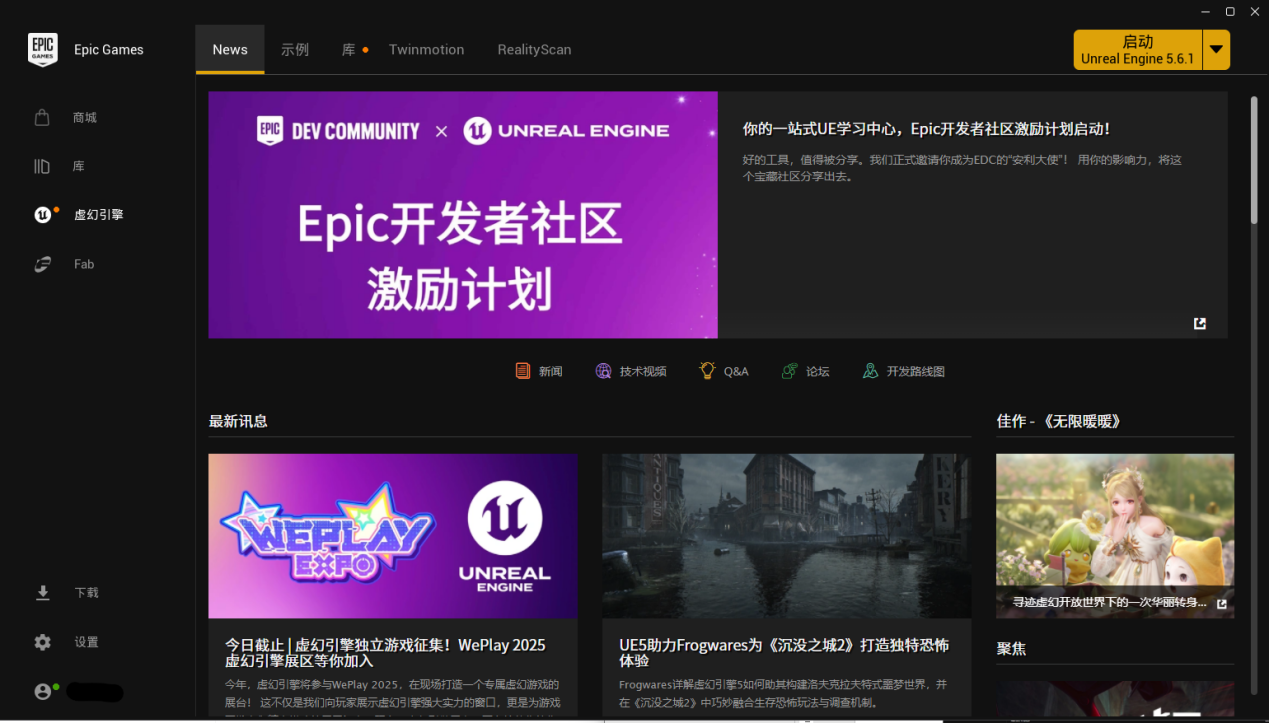 图:通过 Epic Games Launcher 启动引擎
创建工程
- 在 Unreal Project Browser(虚幻项目浏览器)中选择 Games(游戏)→ Blank(空白)模板。
- 设置 Target Platform(目标平台)为 Desktop(桌面),Quality Preset(质量预设)为 Maximum(最大)。
- 选择项目实现方式。使用编辑器浏览或 SDK 的导出 VR EXE 功能时,可选择 Blueprint(蓝图)或 C++;普通 Windows 项目打包请选择 C++。
- 设置项目存储位置和项目名称,建议使用英文路径及名称,然后点击 Create(创建)。
选择 C++ 时,如未安装 Visual Studio 2022,可点击 Install Visual Studio 2022(安装 Visual Studio 2022)。安装所需的 C++ 开发工作负载和 Windows SDK,具体步骤见 UE 官方:配置 Visual Studio 开发环境。安装完成后重新创建工程。
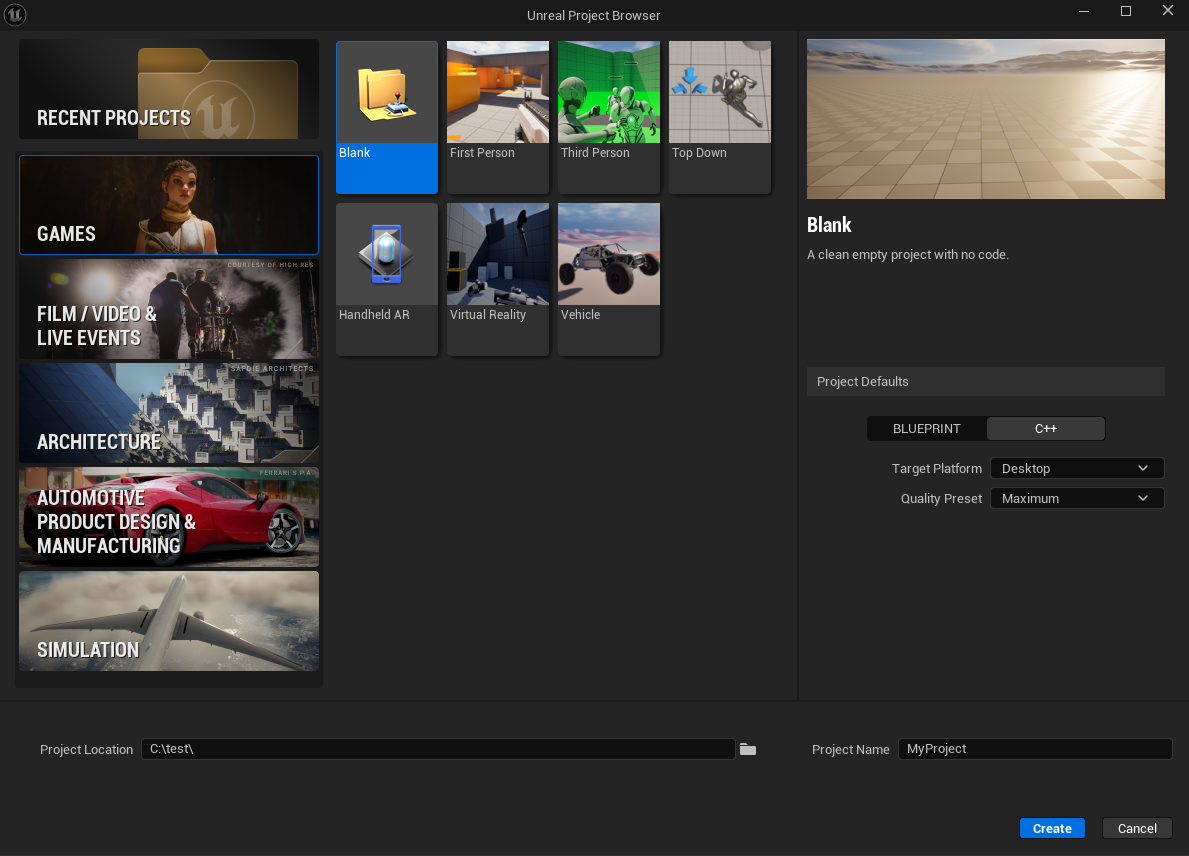 图:新建工程及项目默认设置
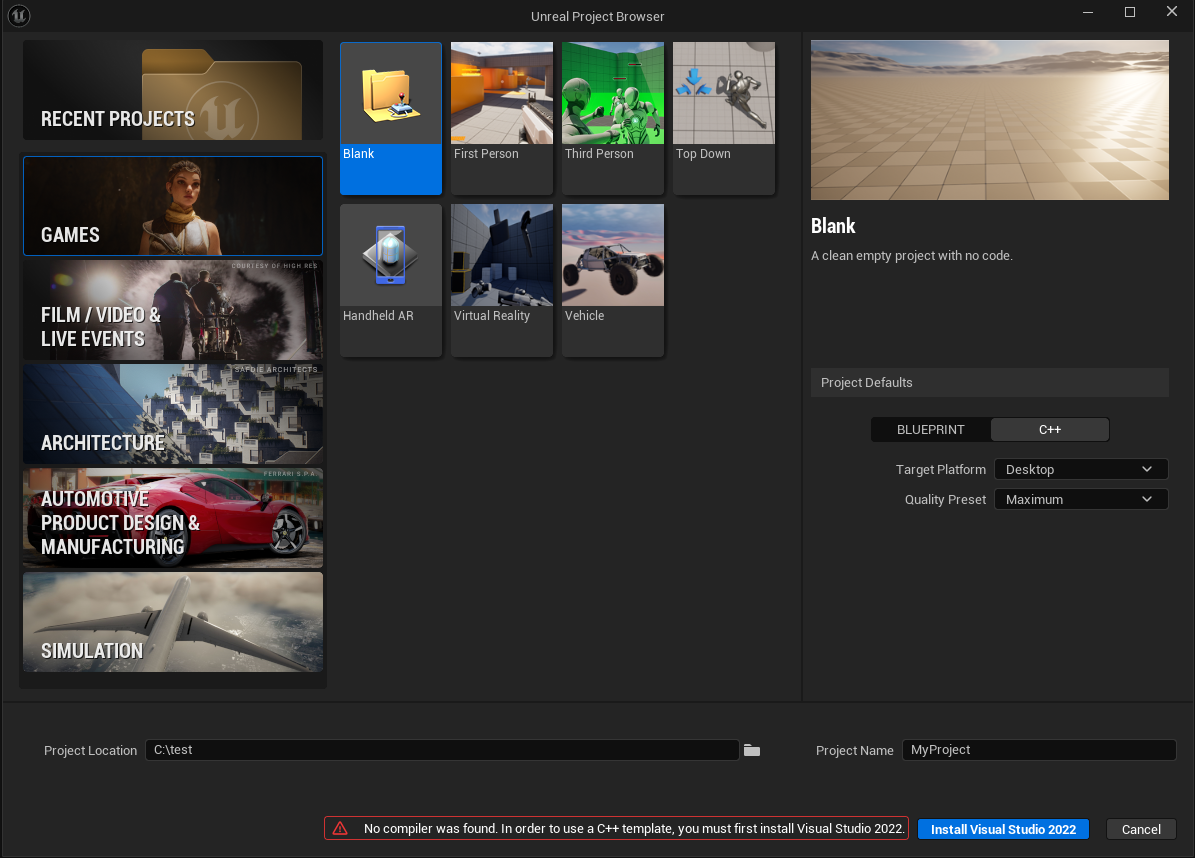 图:C++ 工程的 Visual Studio 安装提示
集成插件
- 关闭项目,打开项目所在文件夹,在
.uproject文件同级新建Plugins文件夹。 - 将 SDK 包中的
LiSplatUnrealSDK文件夹复制到Plugins中。目录应为项目目录/Plugins/LiSplatUnrealSDK/LiSplatUnrealSDK.uplugin,避免再多套一层文件夹。 - 打开项目。主工具栏中会出现 LiSplatUnreal 图标,左侧自动加载工具面板。
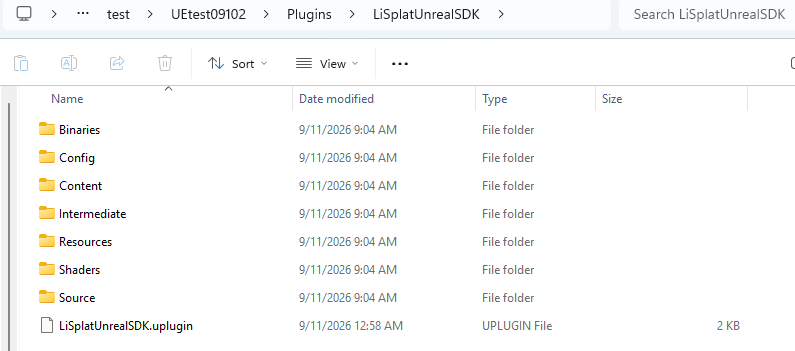 图:将插件文件夹复制到 Plugins 目录
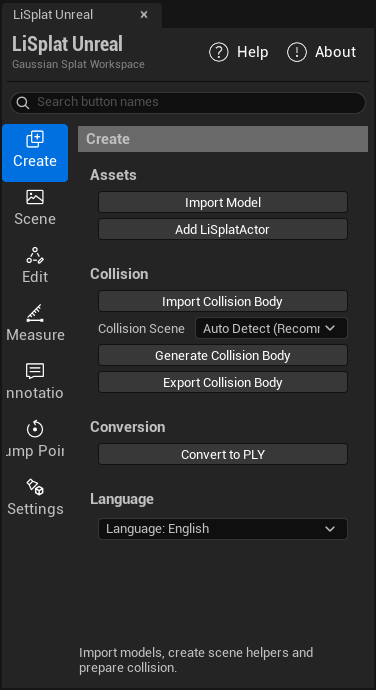 图:LiSplat Unreal SDK 工具面板
使用流程
导入数据
- 打开项目,在 Create(创建) 页面点击 Import Model(导入模型文件),选择要打开的文件,点击“打开”。导入时实时显示进度。
- 支持 LiSplat、XML、PLY、KSPLAT、SOG、SPLAT、SPZ 高斯泼溅文件格式。其中,
.lisplat文件需由 LiDAR360MLS V8.2 及以上版本导出。 - 数据加载完成后,自动弹出内容浏览器,并选中生成的 LiSplat Asset(LiSplat 资产)。该资产以文件名称命名。
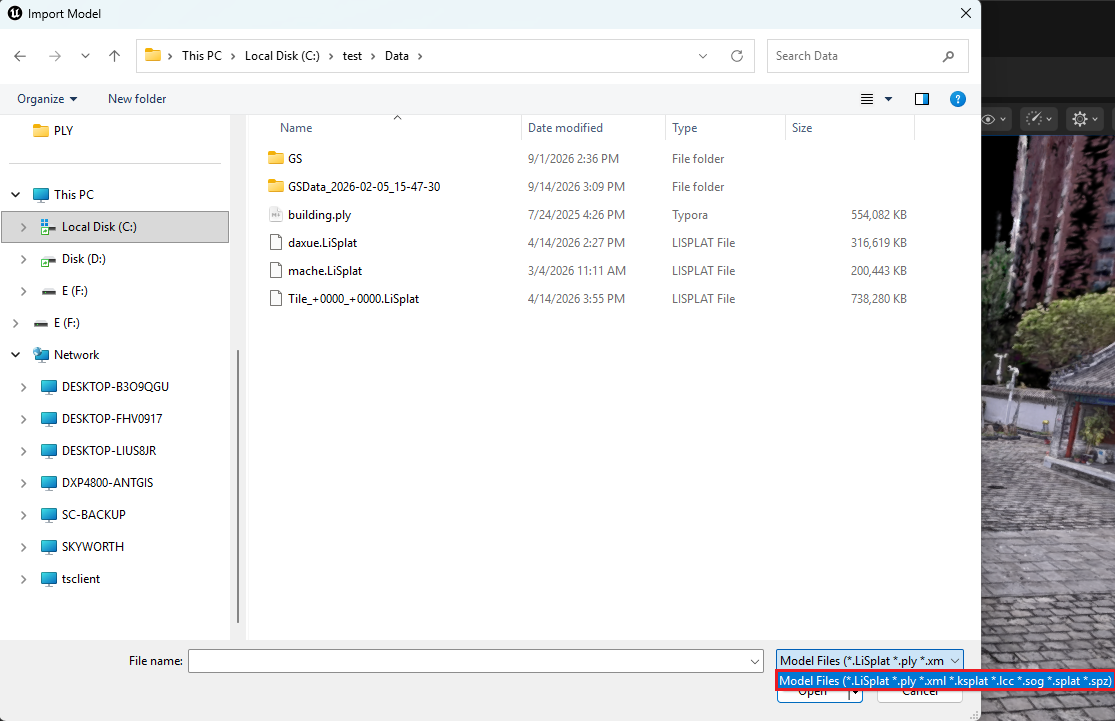 图:导入模型文件
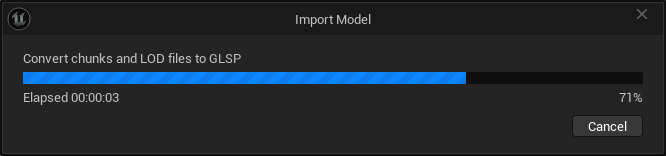 图:导入进度
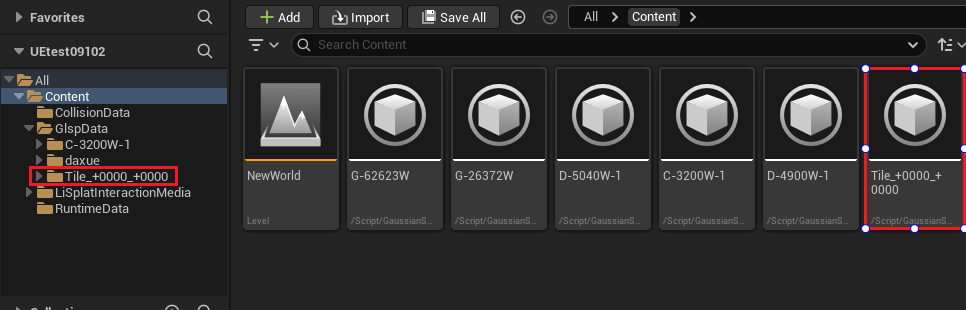 图:导入完成后生成的数据资产
添加 LiSplat Actor
- 打开编辑器视口的 Realtime(实时),使画面随操作更新。
- 在 Create(创建) 页面点击 Add LiSplat Actor(添加 LiSplat Actor),大纲中会出现 LiSplatActor。
- 选中 LiSplatActor,在 Details(细节)→ Splat Asset(Splat 资产) 中选择已导入的数据。数据默认以顶视图居中显示。
- 在 Orthographic View(正交视图) 中选择前、后、左、右、顶或底视图,切换后视口会实时刷新。
当前可通过鼠标、键盘在编辑器视口中浏览场景,具体操作见浏览与变换。
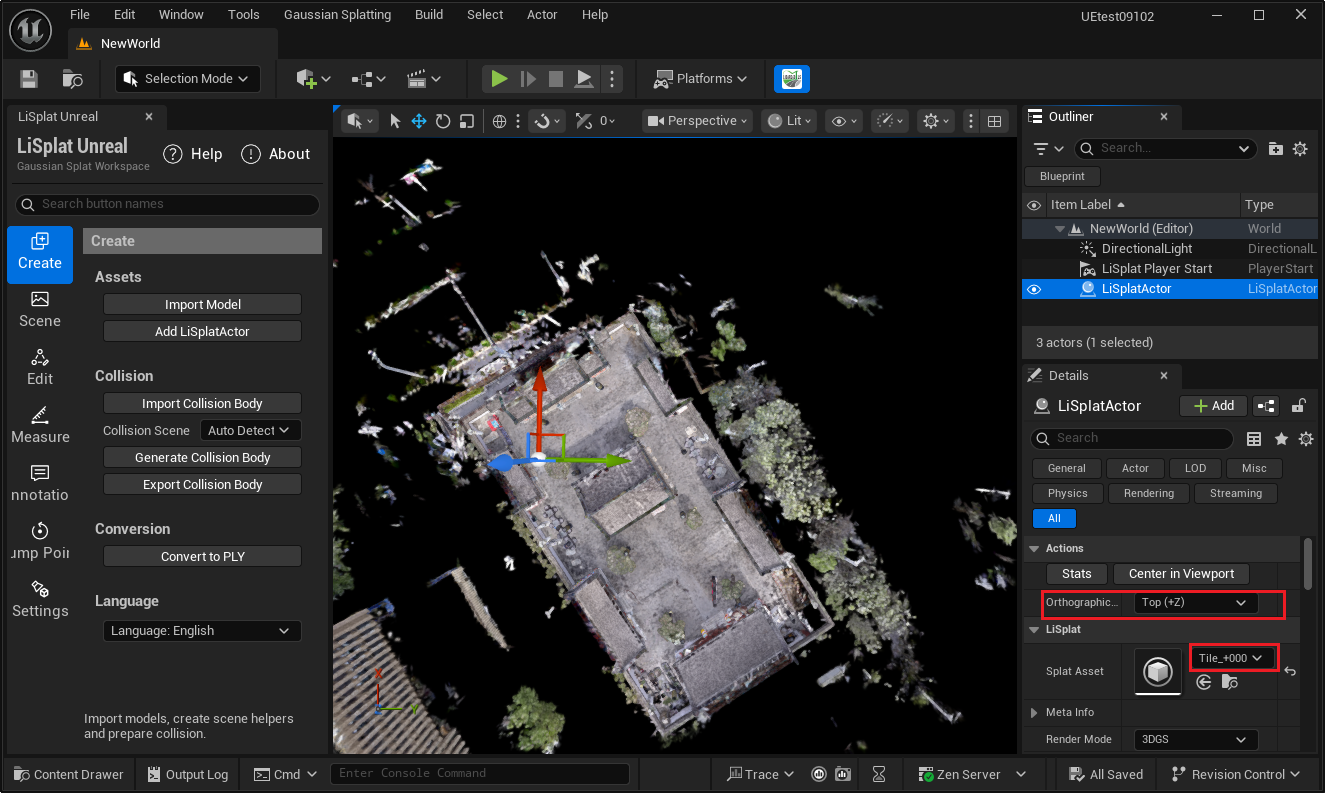 图:添加 LiSplat Actor 并选择数据
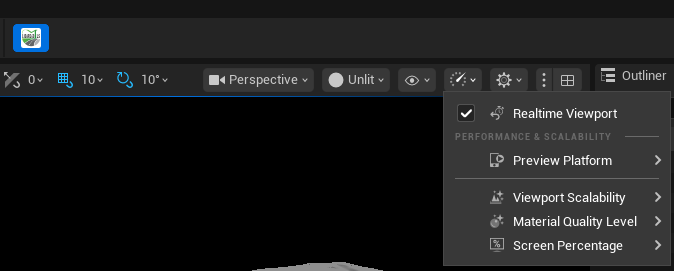 图:编辑器视口实时显示
设置渲染效果
在 LiSplatActor 的 Details(细节)→ Render Mode(渲染模式) 中,选择 3DGS(高斯泼溅) 或 Point Cloud(点云)。默认使用 3DGS,选中后视口按所选方式渲染。
在 Details(细节)→ Light Mode(光照模式) 或 Settings(设置) 页面选择 UnLit(无光照) 或 Lit(受光照)。UnLit 使用数据原有颜色;Lit 需要在场景中添加光源 Actor,并根据需要调整效果。
需要调整高斯点的不透明度、大小、颜色、抗锯齿和光照效果时,参见渲染调节。
渲染模糊或移动时出现卡顿,参见性能优化。
运行
- 在 Scene(场景) 页面点击 Player Start(玩家出生点),生成出生点,再根据需要调整其位置和朝向。
- 点击主工具栏的 Play(运行)
 ,再在运行中的视口内点击鼠标,即可通过鼠标、键盘浏览场景。
- 按 Shift + F1 显示鼠标光标;按 Esc 或点击 Stop(停止) 结束运行。