
项目打包
项目打包需使用 C++ 工程。 Visual Studio 安装方法见创建工程。
打包前准备
项目打包时,请使用未进行过编辑操作的 LiSplat Actor。编辑操作不会直接修改模型文件中的数据,相关编辑效果目前无法直接随项目打包。
- 将模型文件放到项目的
Content目录下,再导入数据并添加 LiSplat Actor。 - 设置出生点并保存关卡。当前仅支持打包 LiSplat Asset 数据。
- 确认
Content\LiDarGs中已有对应的 LOD 和碰撞数据。
如需使用编辑后的效果,先将结果另存为新数据,重新导入并替换原 Actor,再使用未编辑过的新 Actor 打包。
打包选项
打开 Edit(编辑)→ Project Settings(项目设置)→ Project(项目)→ Packaging(打包),取消勾选:
- Use Pak File(使用 Pak 文件)
- Use Io Store(使用 IO 保存)
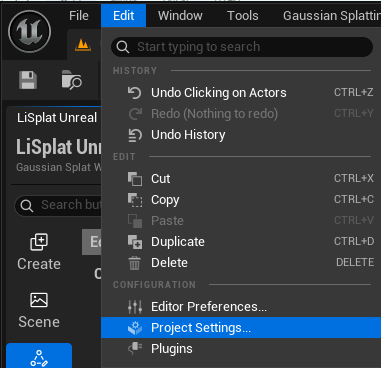 图:打开项目设置
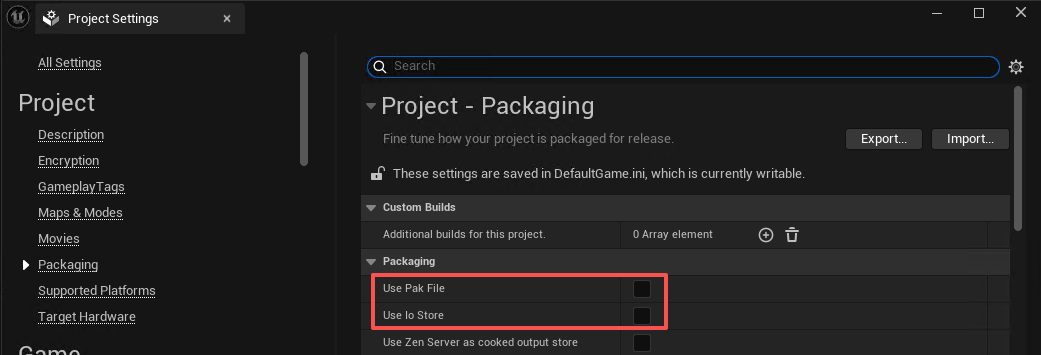 图:取消勾选打包选项
配置资源与数据目录
在 Packaging(打包) 中展开高级设置,为下面两项各添加一个索引,点击文件夹选择按钮,选中项目下的 Content\LiDarGs 文件夹,以便程序读取 LOD 和碰撞数据。
| 设置项 | 选择的文件夹 |
|---|---|
| Additional Asset Directories to Cook(要烘焙的额外资产目录) | 项目下的 Content\LiDarGs |
| Additional Non-Asset Directories to Package(要打包的额外非资产目录) | 项目下的 Content\LiDarGs |
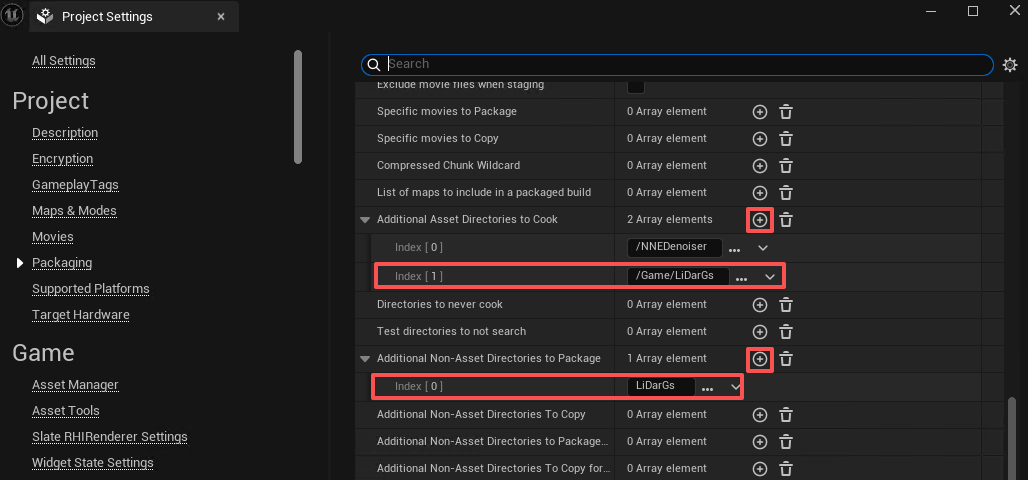 图:添加 LOD 与碰撞数据目录
设置默认地图
打开 Project Settings(项目设置)→ Maps & Modes(地图和模式),将 Game Default Map(游戏默认地图) 设置为需要运行的关卡。
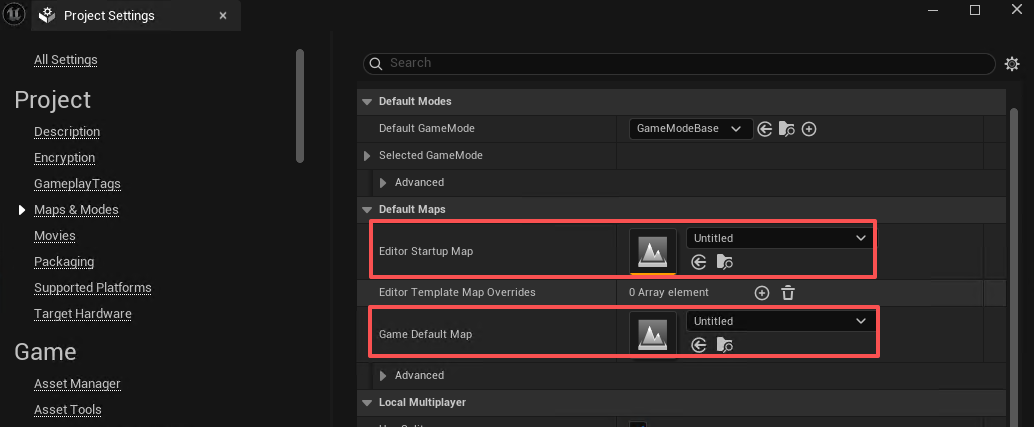 图:设置游戏默认地图
烘焙与打包
- 在主工具栏选择 Platforms(平台)→ Windows → Cook Content(烘焙内容)。
- 烘焙完成后,选择 Platforms(平台)→ Windows → Package Project(打包项目)。
- 选择输出目录,等待打包完成。
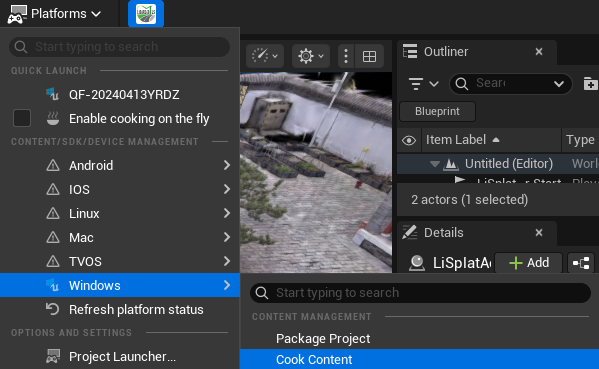 图:烘焙 Windows 内容
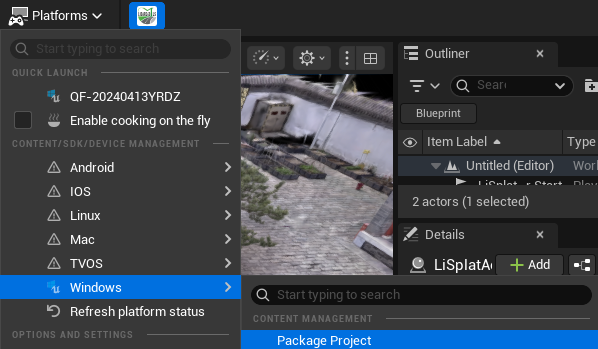 图:打包 Windows 项目
运行程序
双击输出目录中的 .exe 可执行程序,即可预览关卡运行后的效果。键鼠交互操作见运行模式。
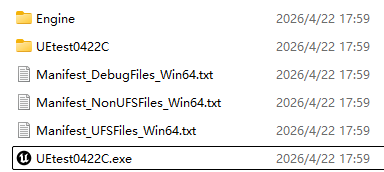 图:打包输出目录