
クイックスタート
環境の準備
システム要件
| 項目 | 推奨構成 |
|---|---|
| OS | Windows 10 / Windows 11、64 ビット |
| CPU | Intel® Core™ i5/i7 |
| GPU | NVIDIA 製単体グラフィックスカード、RTX 2060 以上、VRAM 8 GB 以上 |
| メモリ | 16 GB 以上 |
| ストレージ | SSD を推奨 |
大規模なシーンを快適に扱うには、より高性能なハードウェアが必要です。
Unreal Engine 5.6.1 のインストール
- Unreal Engine のダウンロードページから Epic Games Launcher をダウンロードし、インストールします。
- ランチャーの Unreal Engine → Library で Unreal Engine 5.6.1 をインストールします。
- Launch をクリックし、Unreal Project Browser を開きます。
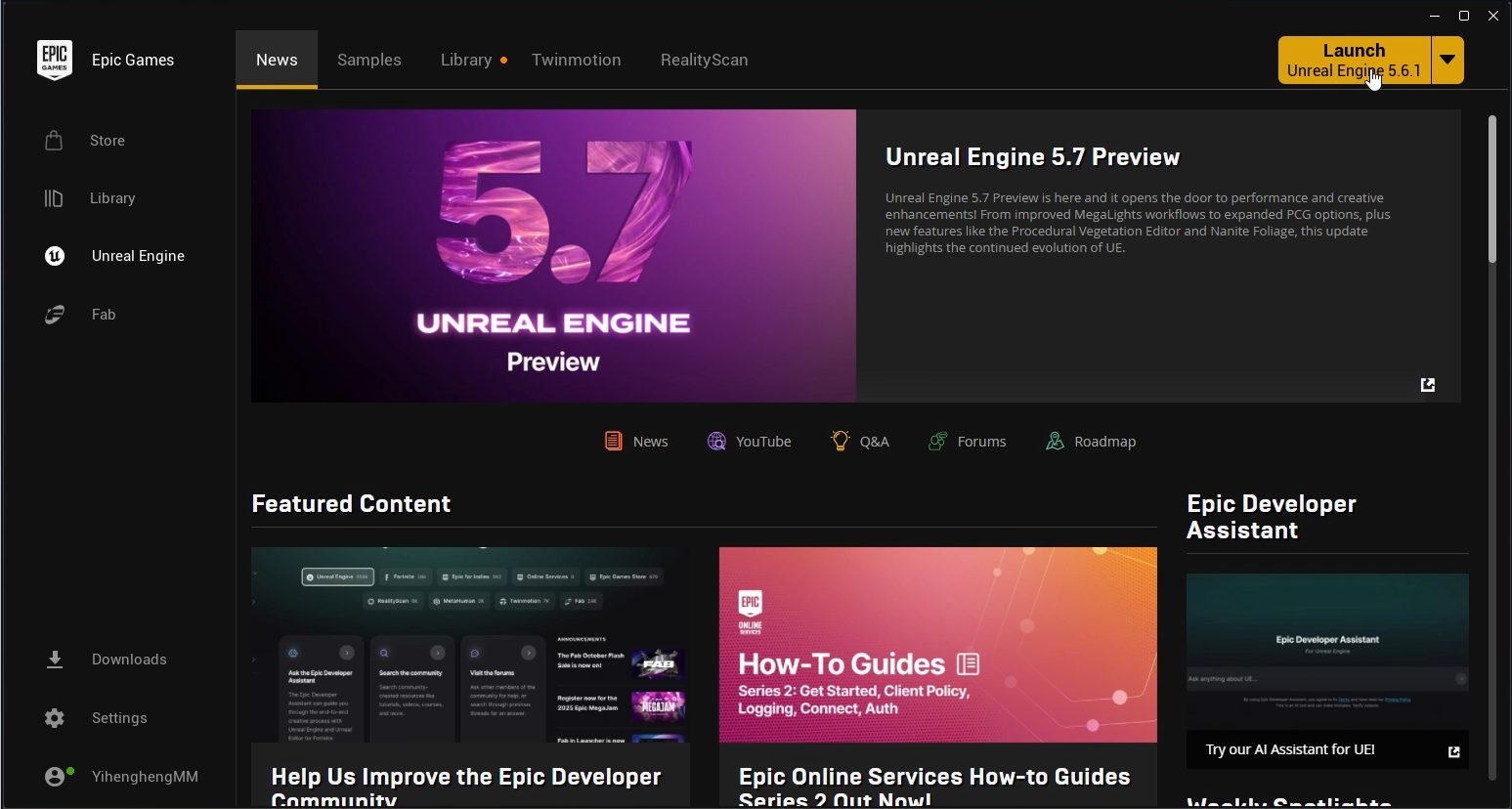 図:Epic Games Launcher からエンジンを起動
プロジェクトの作成
- Unreal Project Browser で Games → Blank を選択します。
- Target Platform を Desktop、Quality Preset を Maximum に設定します。
- 実装方式を選択します。エディターでの閲覧や SDK の Export VR EXE を使う場合は Blueprint または C++ を選択できます。通常の Windows プロジェクトをパッケージ化する場合は C++ を選択してください。
- プロジェクトの保存先と名前を指定し、Create をクリックします。パスと名前には ASCII 文字の使用を推奨します。
C++ を選択した際に Visual Studio 2022 が未インストールの場合は、Install Visual Studio 2022 をクリックします。Epic Games の Visual Studio セットアップ手順に従って、必要な C++ 開発ワークロードと Windows SDK をインストールし、プロジェクトを作成し直してください。
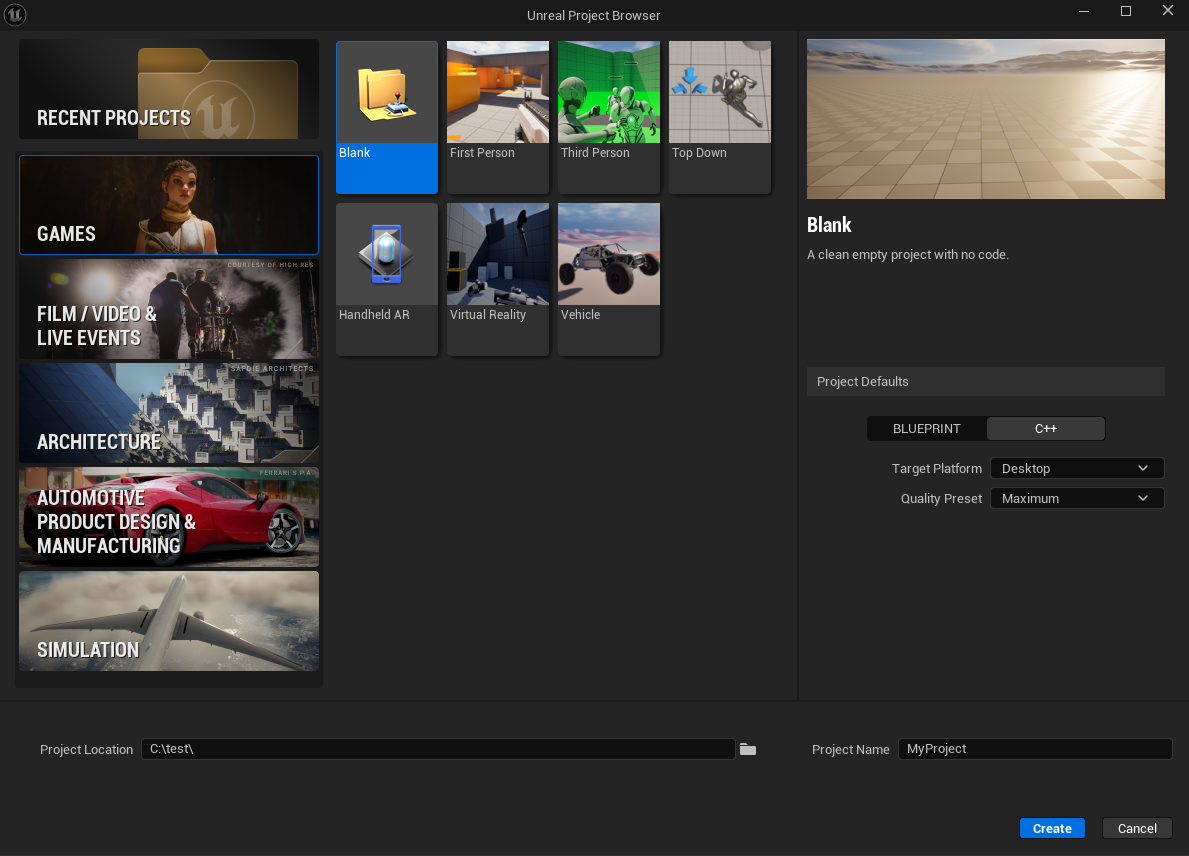 図:プロジェクトの作成と初期設定
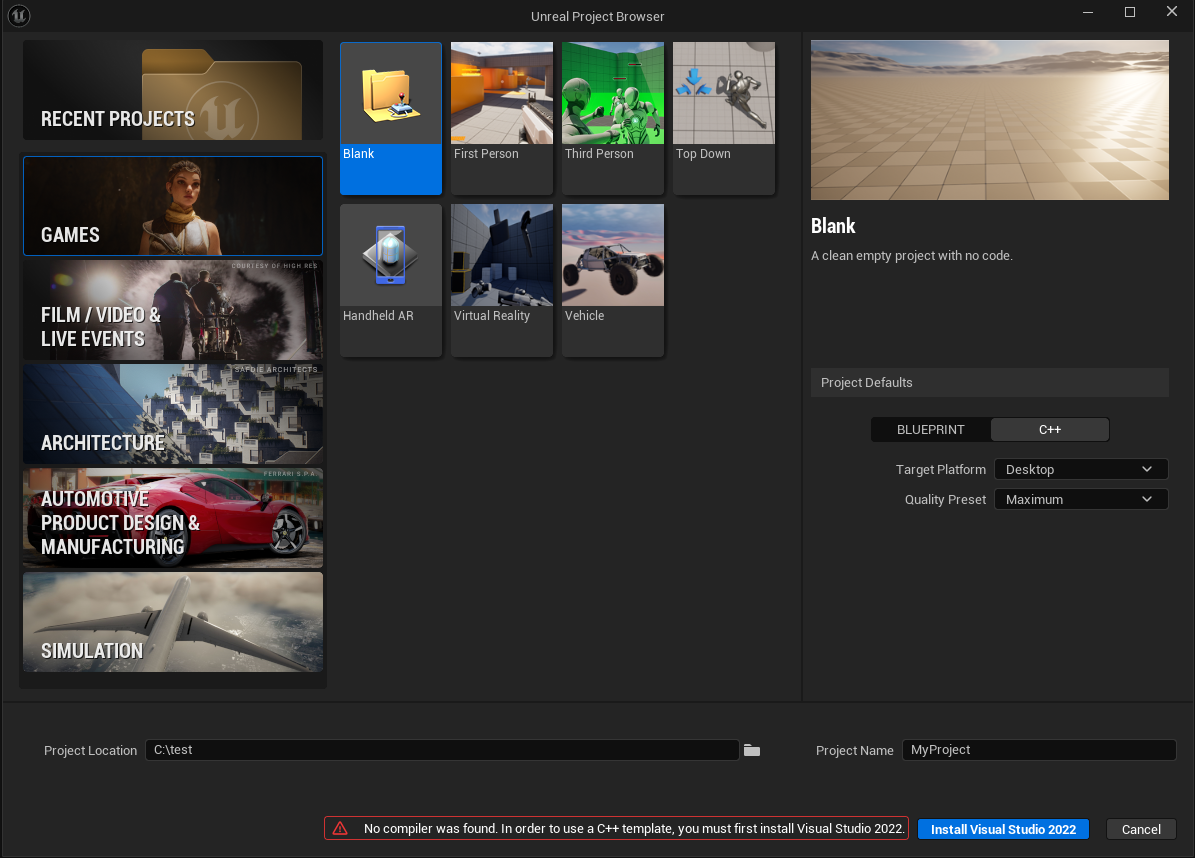 図:C++ プロジェクトの Visual Studio インストール案内
プラグインの組み込み
- プロジェクトを閉じます。
.uprojectファイルと同じ階層にPluginsフォルダーを作成します。 - SDK パッケージの
LiSplatUnrealSDKフォルダーをPluginsにコピーします。記述ファイルのパスはProjectFolder/Plugins/LiSplatUnrealSDK/LiSplatUnrealSDK.upluginです。余分な親フォルダーを挟まないでください。 - プロジェクトを開きます。メインツールバーに LiSplatUnreal アイコンが表示され、左側にツールパネルが自動で読み込まれます。
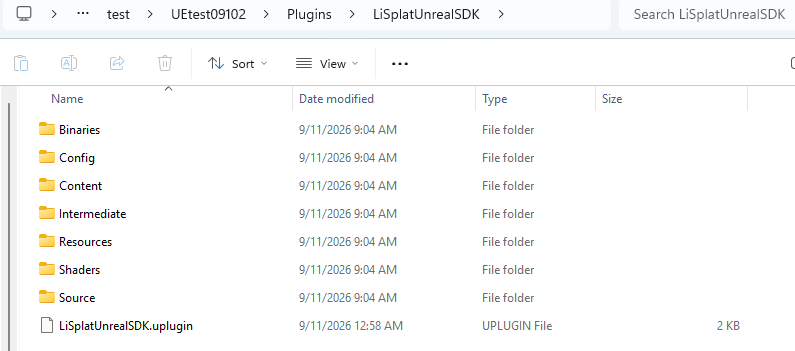 図:Plugins フォルダーへのプラグインのコピー
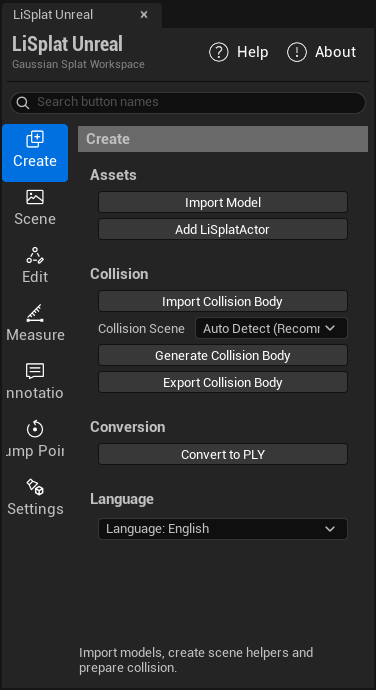 図:LiSplat Unreal SDK ツールパネル
操作の流れ
データのインポート
- プロジェクトを開き、Create ページの Import Model をクリックします。ファイルを選択して Open をクリックすると、進行状況がリアルタイムに表示されます。
- 対応する Gaussian Splatting 形式は LiSplat、XML、PLY、KSPLAT、SOG、SPLAT、SPZ です。
.lisplatファイルは LiDAR360MLS V8.2 以降から書き出す必要があります。 - 読み込みが完了すると Content Browser が自動的に開き、生成された LiSplat Asset が選択されます。アセット名は元のファイル名に基づきます。
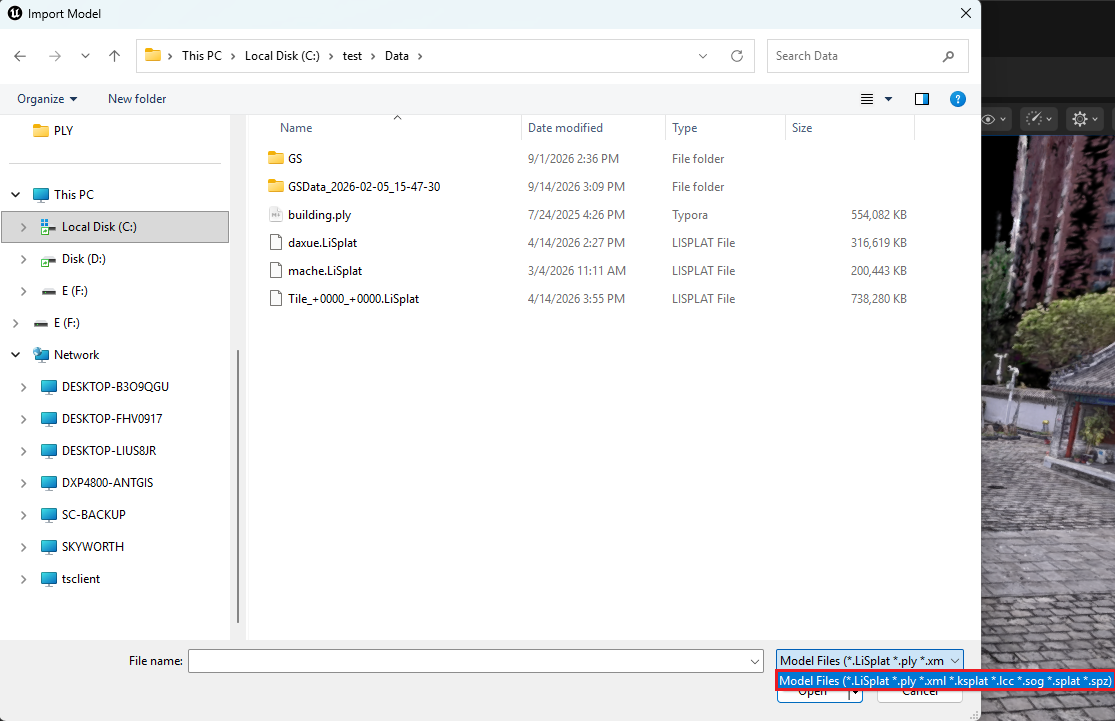 図:モデルファイルのインポート
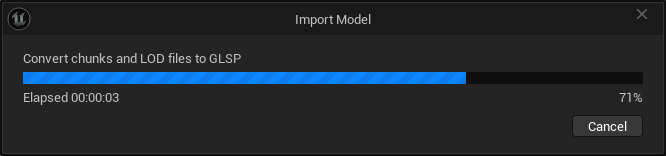 図:インポートの進行状況
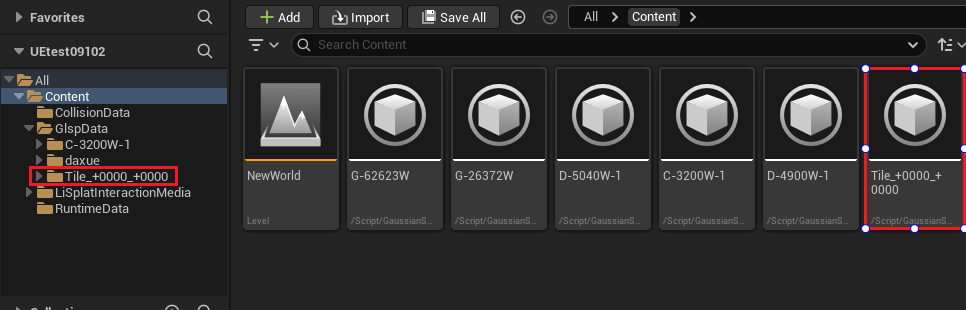 図:インポート後に生成されるデータアセット
LiSplat Actor の追加
- エディタービューポートの Realtime を有効にし、操作中も表示が更新されるようにします。
- Create ページで Add LiSplat Actor をクリックします。Outliner に LiSplatActor が追加されます。
- LiSplatActor を選択し、Details → Splat Asset にインポートしたデータを指定します。初期状態では上面から見た中央にデータが表示されます。
- Orthographic View で Front、Back、Left、Right、Top、Bottom を選択します。方向を切り替えると表示が更新されます。
エディタービューポートではマウスとキーボードでシーンを閲覧できます。操作方法は移動とトランスフォームを参照してください。
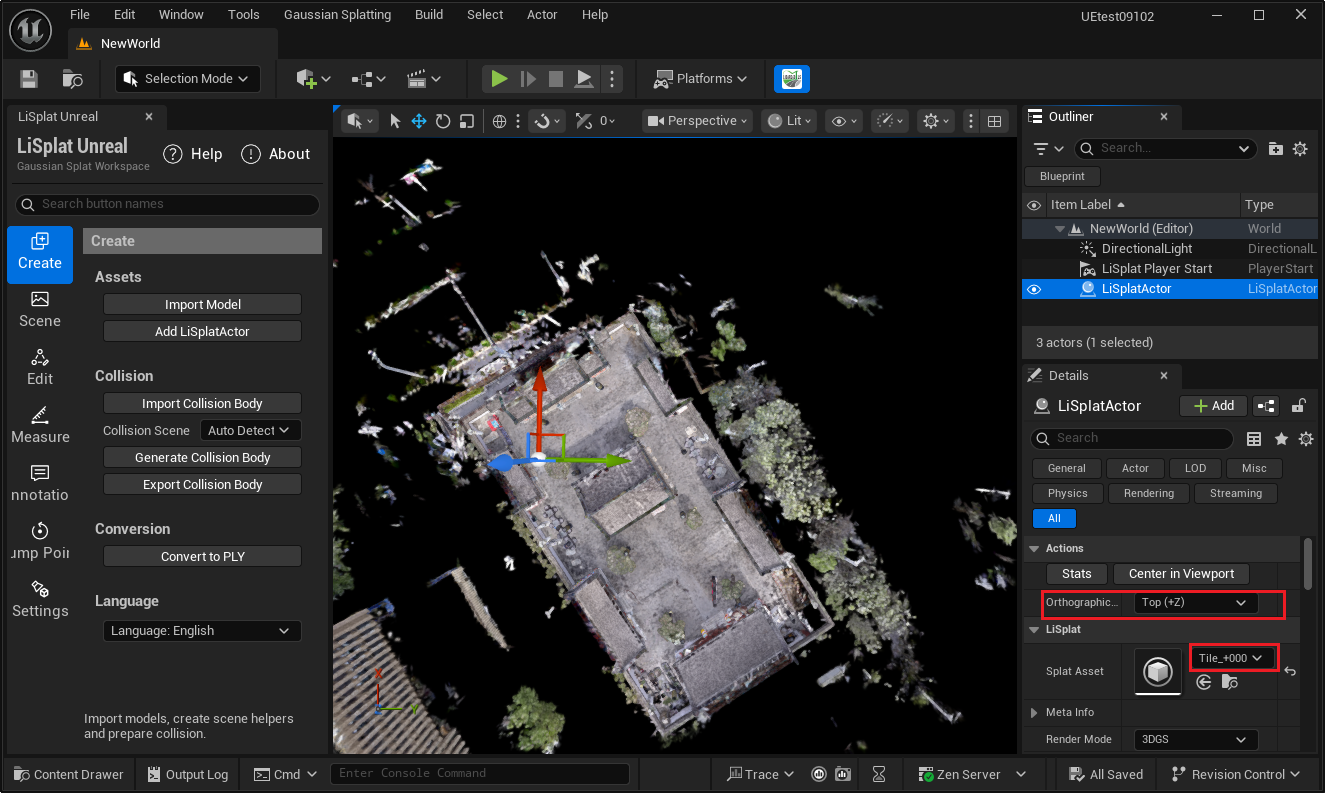 図:LiSplat Actor の追加とデータの指定
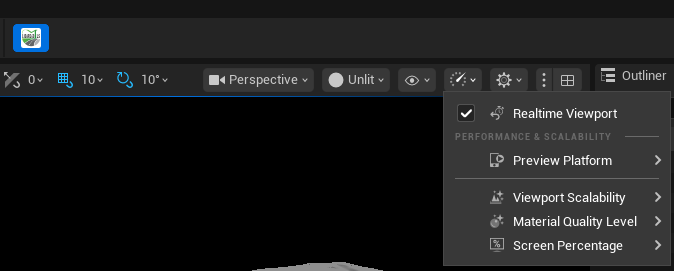 図:エディタービューポートの Realtime
レンダリングの設定
- LiSplatActor → Details → Render Mode で 3DGS または Point Cloud を選択します。初期値は 3DGS で、選択したモードでデータが表示されます。
- Details → Light Mode または Settings ページで UnLit または Lit を選択します。UnLit はデータ本来の色を表示します。Lit を使用する場合はシーンにライト Actor を追加し、必要に応じて照明を調整します。
- 不透明度、スプラットの大きさ、色、アンチエイリアシング、照明はレンダリング調整を参照してください。
- 表示がぼやける場合や移動が途切れる場合は、パフォーマンスの最適化を参照してください。
シーンの実行
- Scene ページの Player Start をクリックして開始地点を作成し、位置と向きを調整します。
- メインツールバーの Play
 をクリックした後、実行中のビューポート内をクリックし、マウスとキーボードで移動します。
- Shift + F1 でカーソルを表示します。Esc または Stop で実行を終了します。
操作方法は移動とトランスフォームを参照してください。独立したアプリケーションを作成する場合はプロジェクトのパッケージ化に進んでください。