
VR 预览与导出
SDK 支持连接电脑的 VR 头显预览,并可导出 Windows VR 程序。使用前,先完成头显与电脑的连接,并为场景生成和启用碰撞。
连接头显
以 PICO 4 Ultra 为例,可通过 PICO Connect 进行 USB 有线或 Wi-Fi 无线串流。具体安装、配对和 SteamVR 设置见开发者文档:PICO 4 Ultra PC 串流指南。
连接后确认头显能显示电脑画面,启动所需的 VR 运行环境,再打开工程。若串流中只有二维窗口,按上述指南检查 OpenXR / PCVR 启动方式。
VR 预览
- 加载场景,设置出生点,按碰撞中的步骤生成或导入碰撞,开启 Enable Collision(启用碰撞),等待碰撞加载完成。
- 在 SDK 的 Scene(场景) 页面点击 VR Preview(VR 预览)。
- 戴上头显,检查位置、方向、移动和交互。
- 根据渲染效果调节下面的 VR 参数,再预览比较。
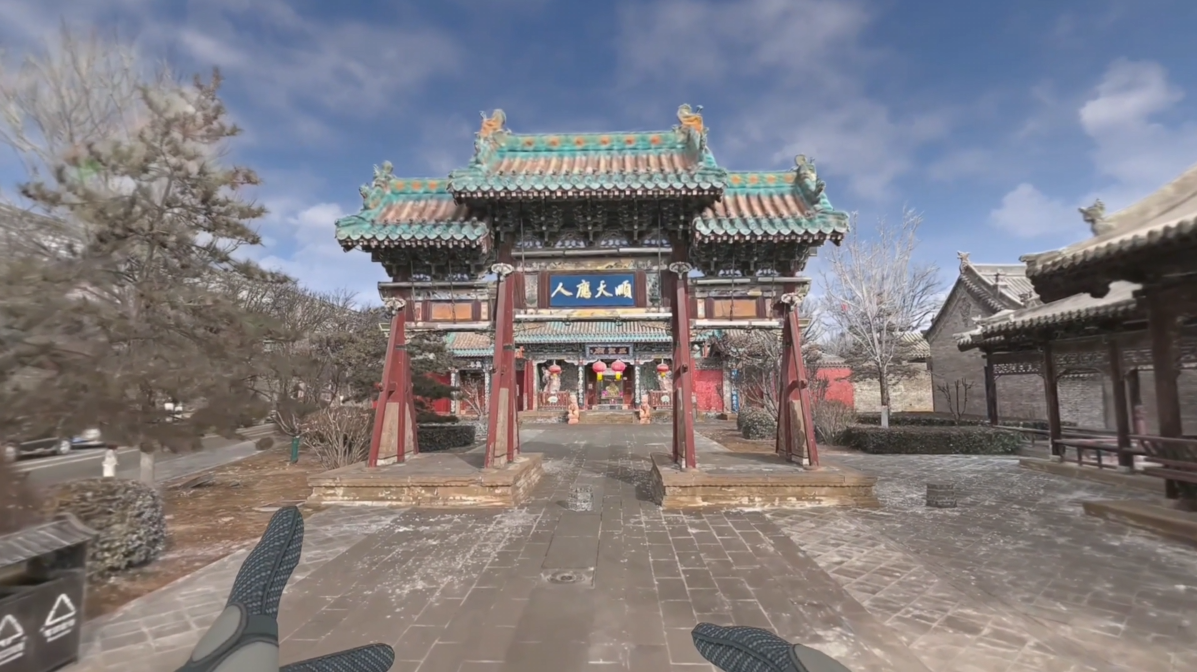 图:VR 漫游与预览入口
VR 参数
选中 LiSplatActor,在 Details(细节)→ VR 中调整。预览时根据清晰度和流畅度小幅修改,每次只调整一项。
| 参数 | 使用方法 |
|---|---|
| VR Full Data Max Splat Count(VR 完整数据最大高斯点数) | 根据数据量和电脑配置设置;提高数值后检查流畅度和显存占用 |
| Global Hard Max Resident Splats(全局驻留高斯点预算) | 画面负载过高时适当降低,再检查远处细节 |
| Dynamic V2 Update Distance Cm(动态更新距离) | 移动后画面更新不及时,可适当减小;单位厘米 |
其余高级选项先保持默认。
导出 VR EXE
导出前,请使用未进行过编辑操作的 LiSplat Actor。编辑操作不会直接修改模型文件中的数据,相关编辑效果目前无法直接随程序导出。
- 保存工程和关卡。蓝图工程和 C++ 工程均可导出 VR EXE。
- 确认场景碰撞已启用并加载完成,停止当前运行或预览。
- 点击 Export VR EXE(导出 VR EXE),选择输出目录并等待完成。
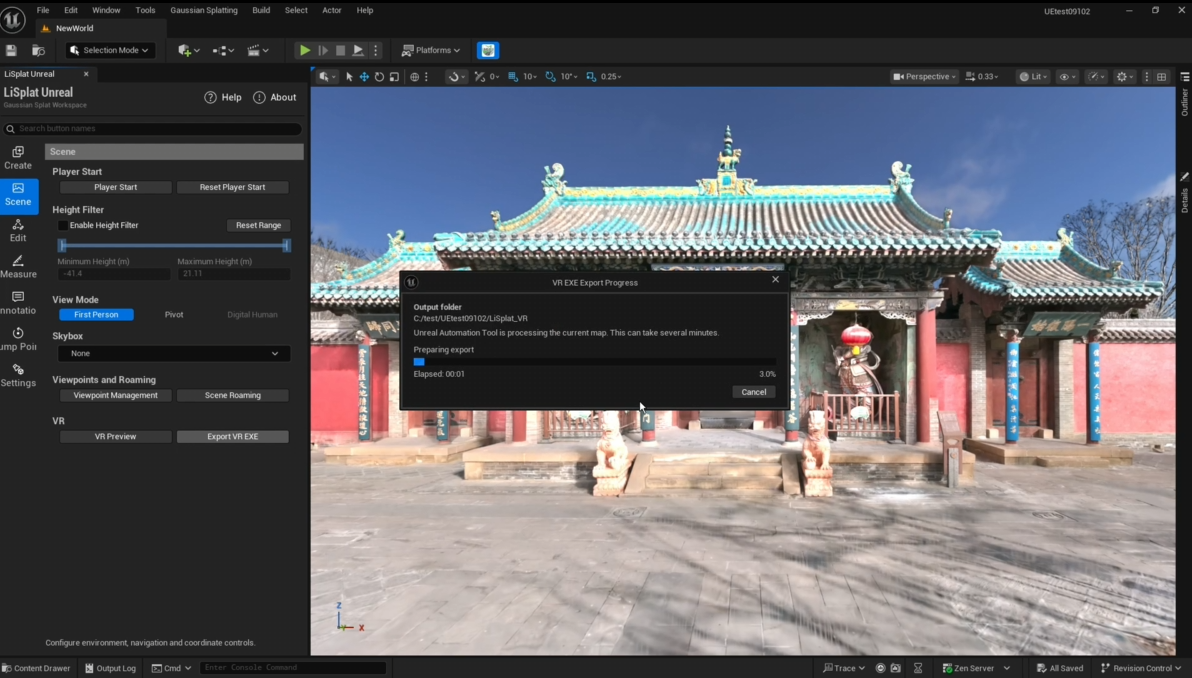 图:导出 VR EXE
如出现下图提示,先在 Edit(编辑) 页面使用 Save As(另存为) 导出编辑结果,再重新导入该文件并替换原 Actor,使用未编辑过的新 Actor 导出。
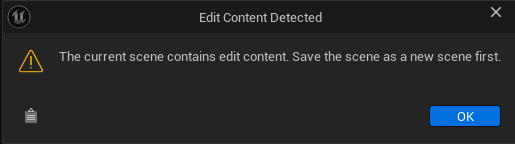 图:检测到编辑内容的导出提示
运行导出结果
保持电脑与 VR 眼镜串流连接,双击导出的 .exe 运行,将画面推送到 VR 眼镜。在头显中漫游场景,检查出生位置、移动、交互、碰撞和渲染效果。