
浏览与变换
在 Outliner(大纲)中选中 LiSplatActor,可调整数据位置、观察方向和相机速度。浏览时移动的是相机;修改 Transform(变换)时移动的是场景数据。
编辑器视口
| 鼠标操作 | 相机控制 |
|---|---|
| 鼠标左键拖动 | 左右拖动旋转视角;上、下拖动为前进、后退 |
| 鼠标右键拖动 | 旋转视角 |
| 滚动鼠标滚轮 | 向前滚动为前进,向后滚动为后退 |
| 按住鼠标滚轮拖动 | 平移视角 |
| 鼠标、键盘操作 | 相机控制 |
|---|---|
| ↑ / 按住鼠标右键 + W | 前进 |
| ↓ / 按住鼠标右键 + S | 后退 |
| ← / 按住鼠标右键 + A | 左移 |
| → / 按住鼠标右键 + D | 右移 |
| 按住鼠标右键 + Q | 上升 |
| 按住鼠标右键 + E | 下降 |
在编辑器视口工具栏的 Camera Speed(摄像机速度) 中调整移动速度,数值越大,移动越快。
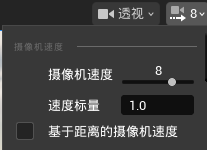 图:编辑器视口的相机速度
运行模式
点击 Play(运行),再点击运行视口后,使用下表操作。下表对应 SDK 默认第一人称浏览;第三人称或自行设置的 Pawn(控制对象)可能使用不同的按键。
| 操作 | 作用 |
|---|---|
| 鼠标左键拖动 | 旋转视角 |
| 鼠标右键拖动 | 平移视角 |
| 鼠标滚轮滚动 | 前进 / 后退 |
| 按住鼠标滚轮拖动 | 旋转视角 |
| W / S | 前进 / 后退 |
| A / D | 左移 / 右移 |
| Q / E | 上升 / 下降 |
| Shift + F1 | 显示鼠标光标,以便操作编辑器 |
| Esc / Stop(停止) | 结束编辑器中的运行 |
变换参数
选中 LiSplatActor,在 Details(细节)→ Transform(变换) 中输入参数,也可使用视口中的移动、旋转、缩放工具调整。编辑状态下,W、E、R 分别切换移动、旋转和缩放工具。
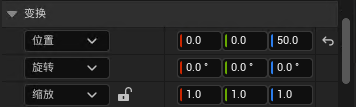 图:LiSplatActor 的位置、旋转和缩放参数
| 参数 | 说明 |
|---|---|
| Location(位置) | X、Y、Z 表示世界空间的位置。UE 默认长度单位为厘米;修改数值可移动整个 Actor |
| Rotation(旋转) | Roll(滚转)、Pitch(俯仰)、Yaw(偏航)表示朝向,单位为度 |
| Scale(缩放) | X、Y、Z 分别控制三个方向的大小,默认值为 1。需要保持形状比例时,使用等比例缩放 |
调整后保存关卡。多个数据需要对齐时,分别检查位置、旋转和缩放,避免只改变某个轴导致模型变形。
居中与正交视图
在 LiSplatActor 的 Details(细节)→ Actions(操作) 中点击 Center in Viewport(居中视口),可使数据在视口中居中显示。
在 Orthographic View(正交视图) 中选择前、后、左、右、顶或底视图,切换后视口会实时刷新。
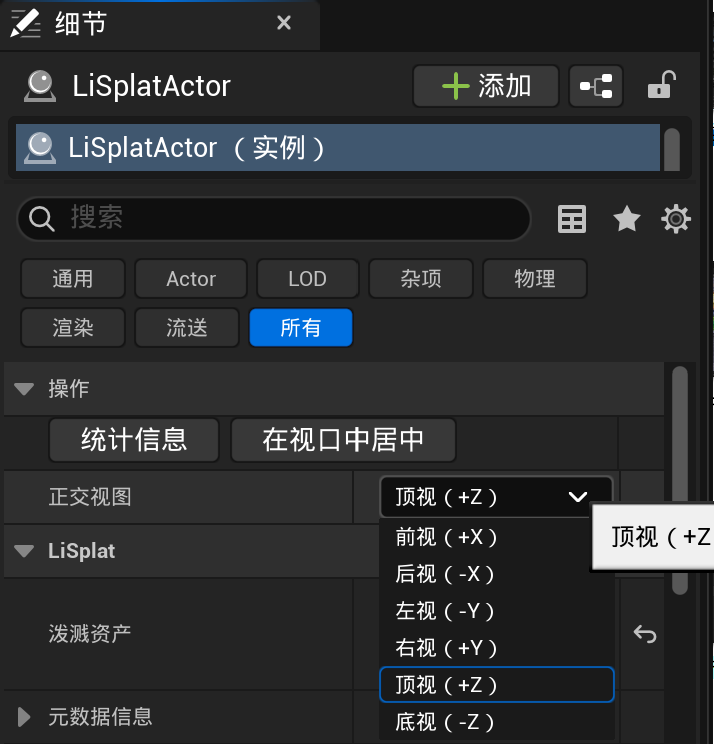 图:居中视口与正交观察方向