
360 度全景视频
通过 UE 的 Level Sequence(关卡序列)和 Movie Render Queue(影片渲染队列),可将 LiSplat 场景渲染为 360 度全景图片序列。
启用渲染插件
在 Edit(编辑)→ Plugins(插件) 搜索 Movie,启用 Movie Render Queue(影片渲染队列) 和 Movie Render Queue Additional Render Passes(影片渲染队列附加渲染通道),按提示重启工程。
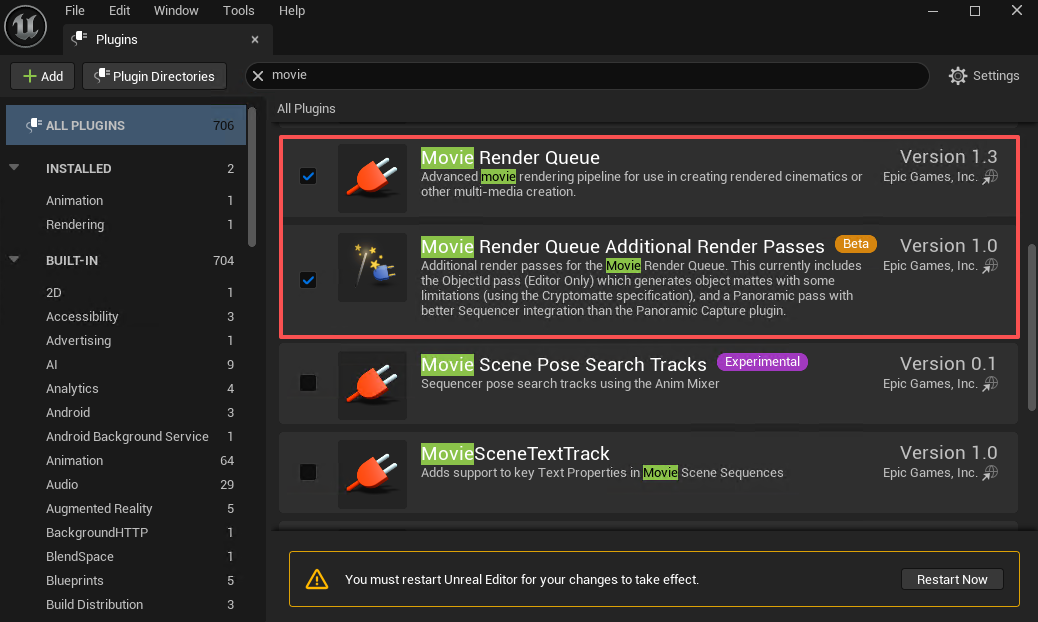 图:启用全景渲染所需插件
创建关卡序列
- 在内容浏览器空白处右键,选择 Cinematics(过场动画)→ Level Sequence(关卡序列)。
- 将新序列拖入场景,在大纲中右键选择编辑,打开 Sequencer(序列编辑器)。
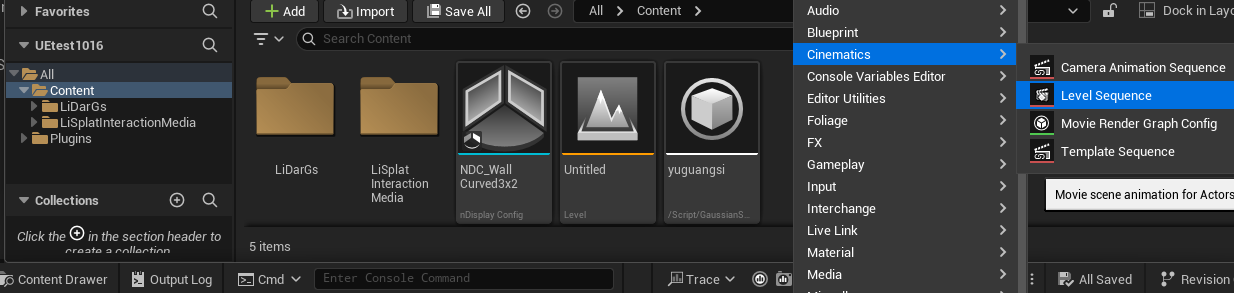 图:创建关卡序列
设置摄像机和时长
- 在 Sequencer 中点击 Create Camera(创建摄像机),生成 Cine Camera Actor(电影摄像机),并将其加入序列。
- 调整相机的位置和朝向。需要移动镜头时,为相机变换添加关键帧,逐段检查路径。
- 设置播放范围、帧率和结束帧。例如设置为 150 帧,实际可根据片长调整。
如需更多自定义设置,可参考 Unreal Engine 官方教程—创建摄像机动画。
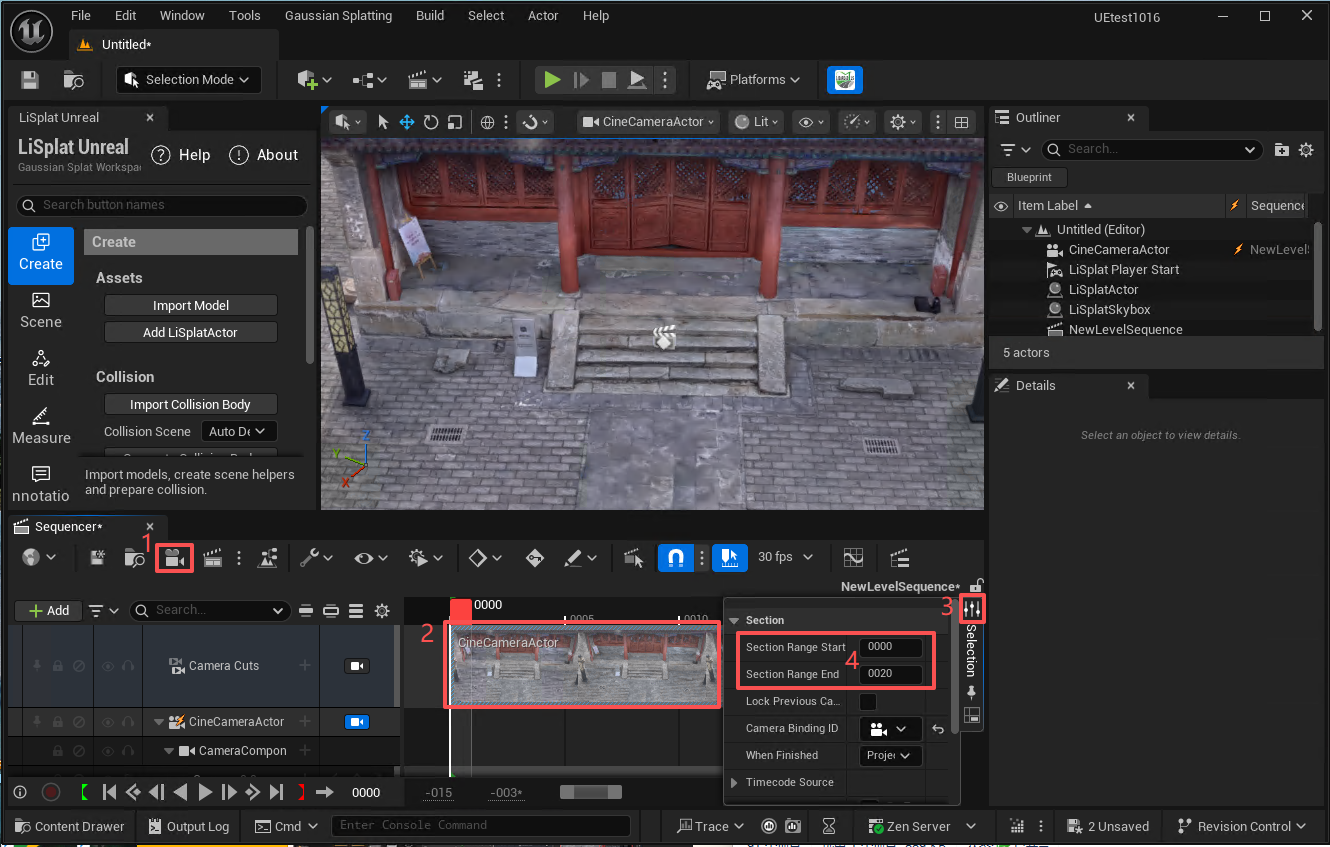 图:创建摄像机并设置序列范围
设置全景渲染
- 点击序列的 Movie Render(影片渲染) 按钮,进入影片渲染队列。
- 点击 Settings(设置)列中的 Unsaved Config(未保存配置)。
- 在设置中添加 Panoramic Rendering(全景渲染),关闭普通 Deferred Rendering(延迟渲染) 通道,避免同时输出普通视角。
- 在全景设置中开启 Allocate History Per Pane(为每个窗格分配历史记录),并设置输出分辨率、文件格式和输出目录。
- 点击 Accept(接受),返回队列。
全景等距柱状图通常采用 2:1 的宽高比。高分辨率与窗格历史记录会增加显存占用,可先渲染少量帧比较效果。
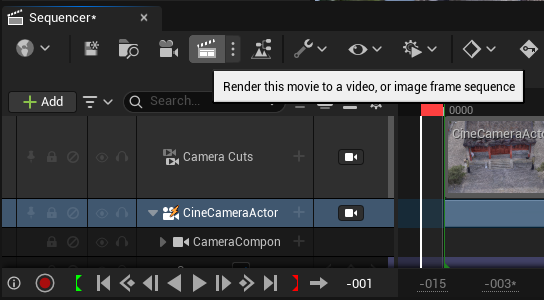 图:打开影片渲染队列
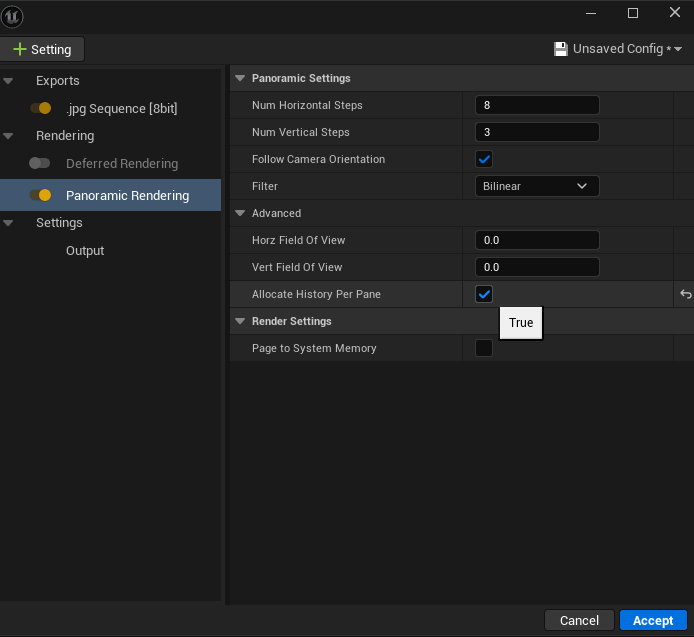 图:全景渲染设置
输出与查看
点击 Render Local(渲染本地)。完成后打开队列中的输出目录,检查图片是否连续、全景接缝是否明显、亮度是否稳定。
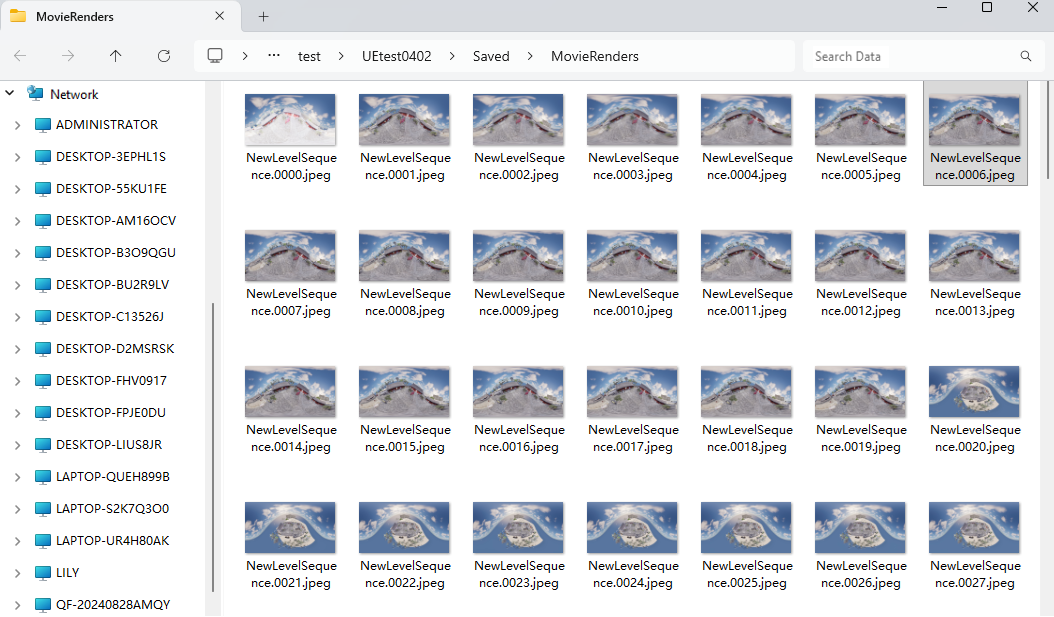 图:输出的全景图片序列
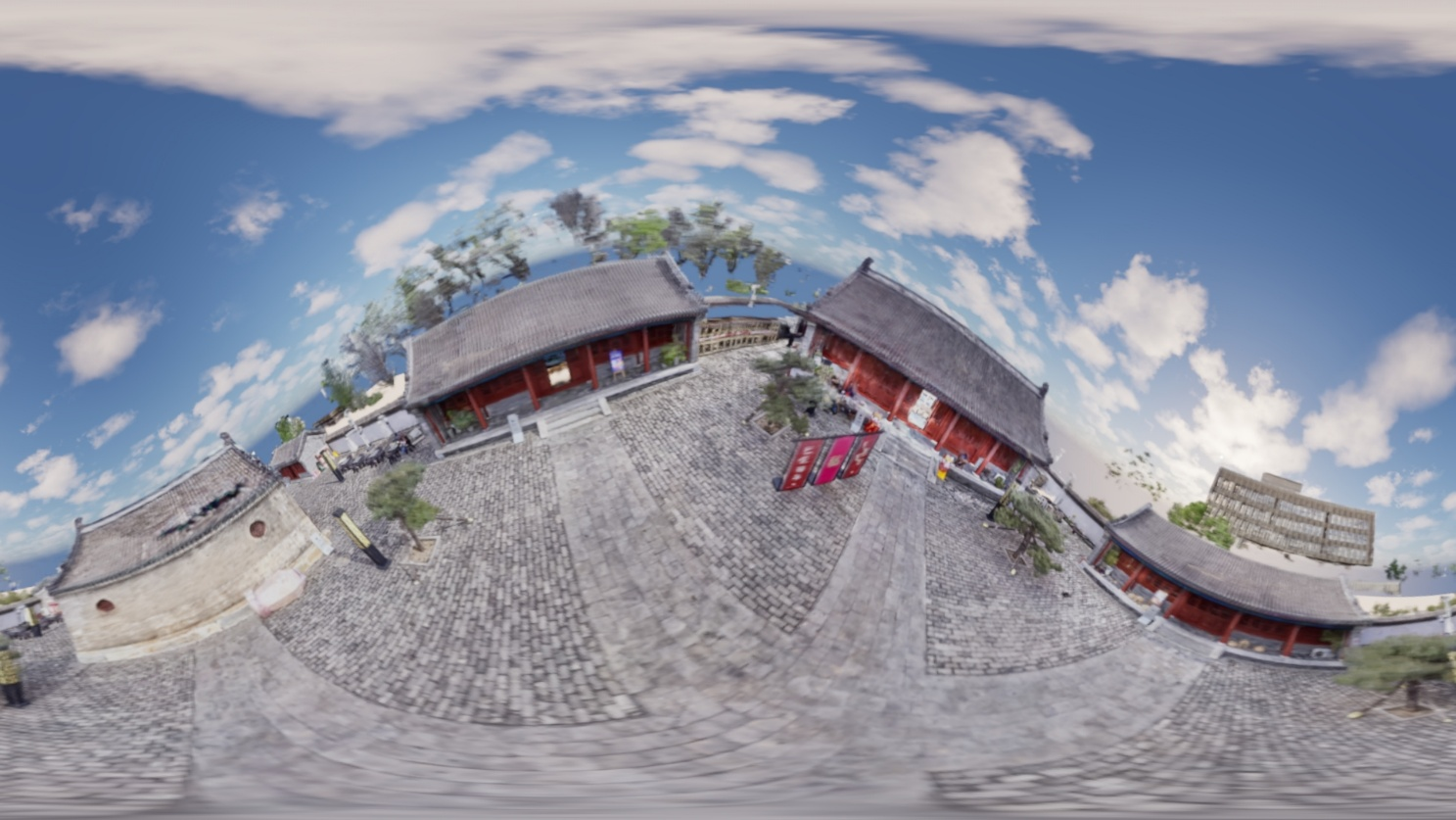 图:360 度全景效果