
编辑
在 Edit(编辑) 页面选择数据并进行删除、克隆、分离、调色或裁切。先选中需要处理的 LiSplatActor,再选择工具;选中内容会高亮显示。重要数据建议保留原始文件。
选择工具
矩形与多边形
| 工具 | 使用方法 |
|---|---|
| Rectangle(矩形) | 在视口点击矩形的两个对角点,框选范围内的数据;Backspace 可撤回上一次取点 |
| Polygon(多边形) | 依次点击绘制直线边界,也可按住左键拖动绘制连续轮廓。双击结束,右键撤回上一段 |
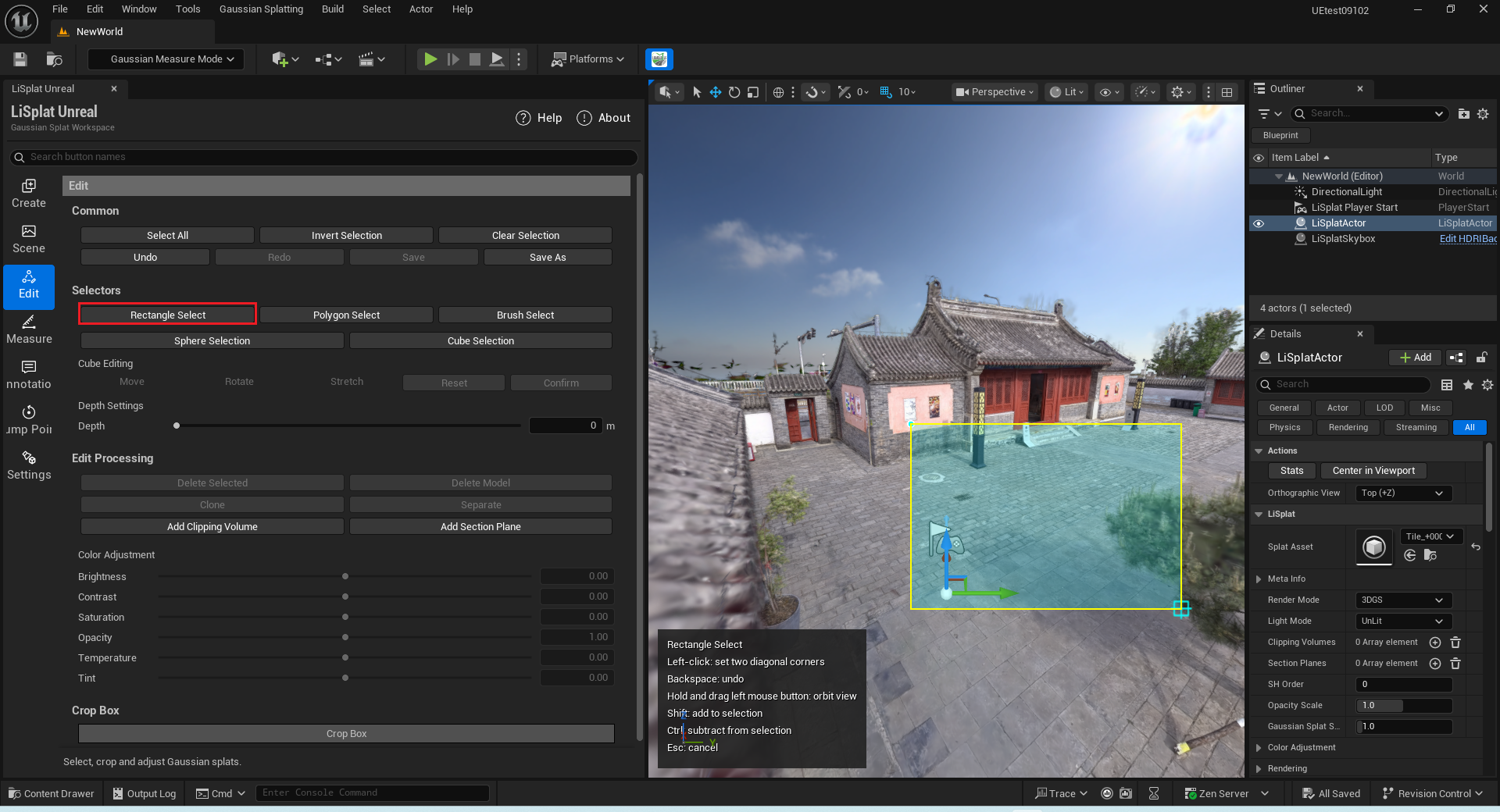 图:矩形选择
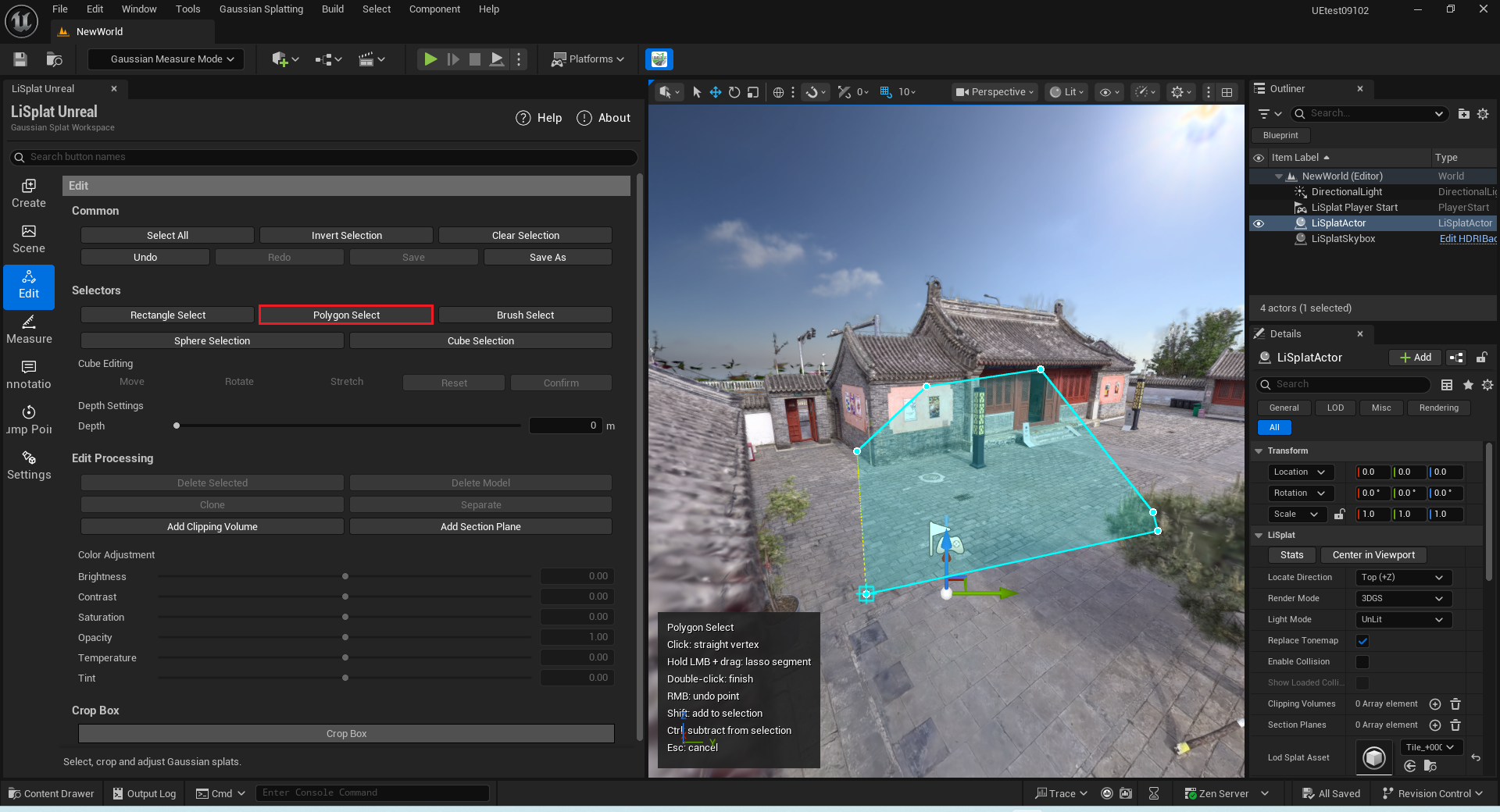 图:多边形选择
画刷与球体
| 工具 | 使用方法 |
|---|---|
| Brush(画刷) | 按住左键刷选。Shift 为添加选择,Ctrl 为减去选择;一次笔画中保持同一种方式 |
| Sphere(球体) | 移动鼠标定位球体,点击或按住左键拖动连续选择;Ctrl + 滚轮调整半径 |
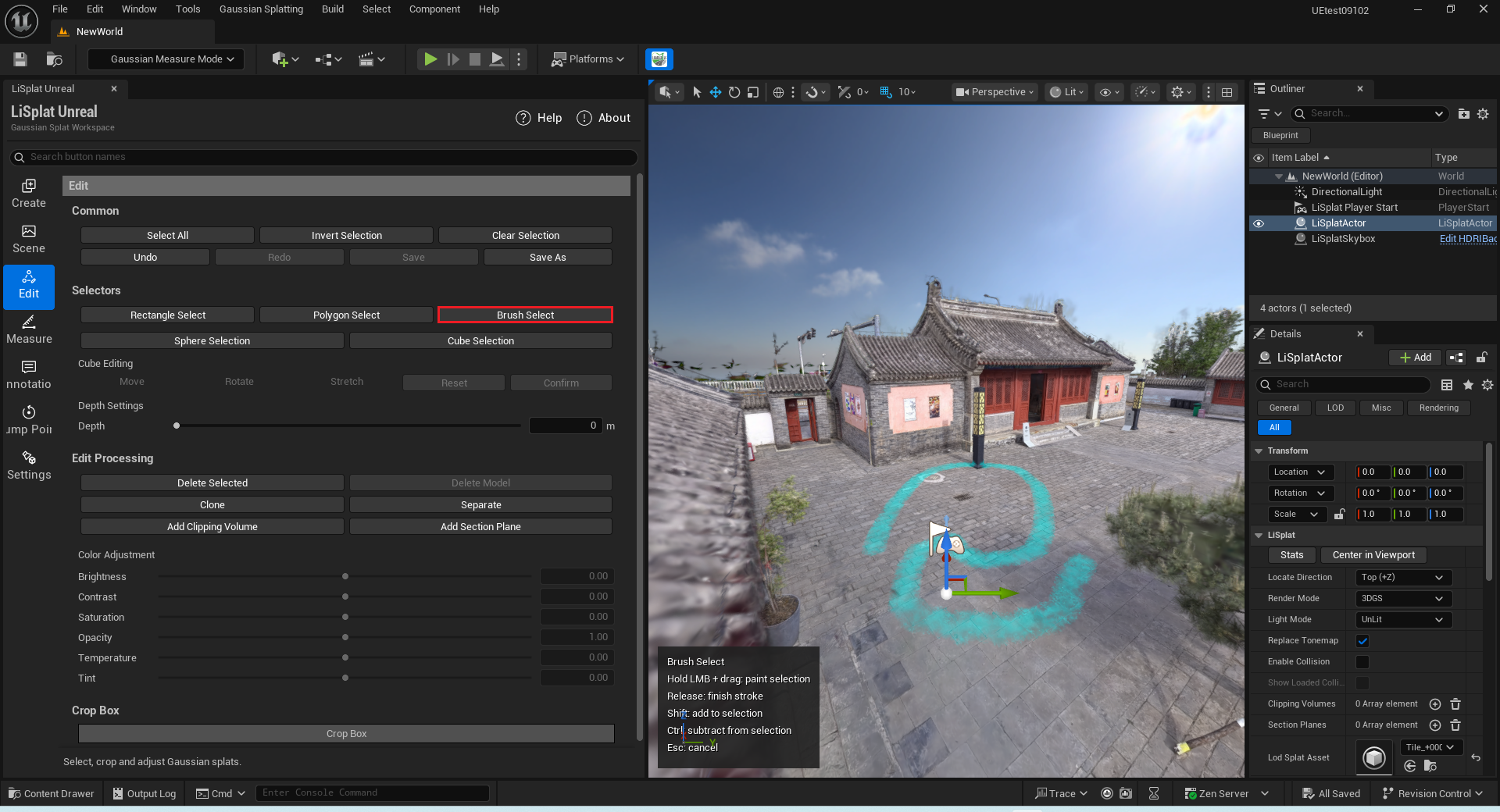 图:画刷选择
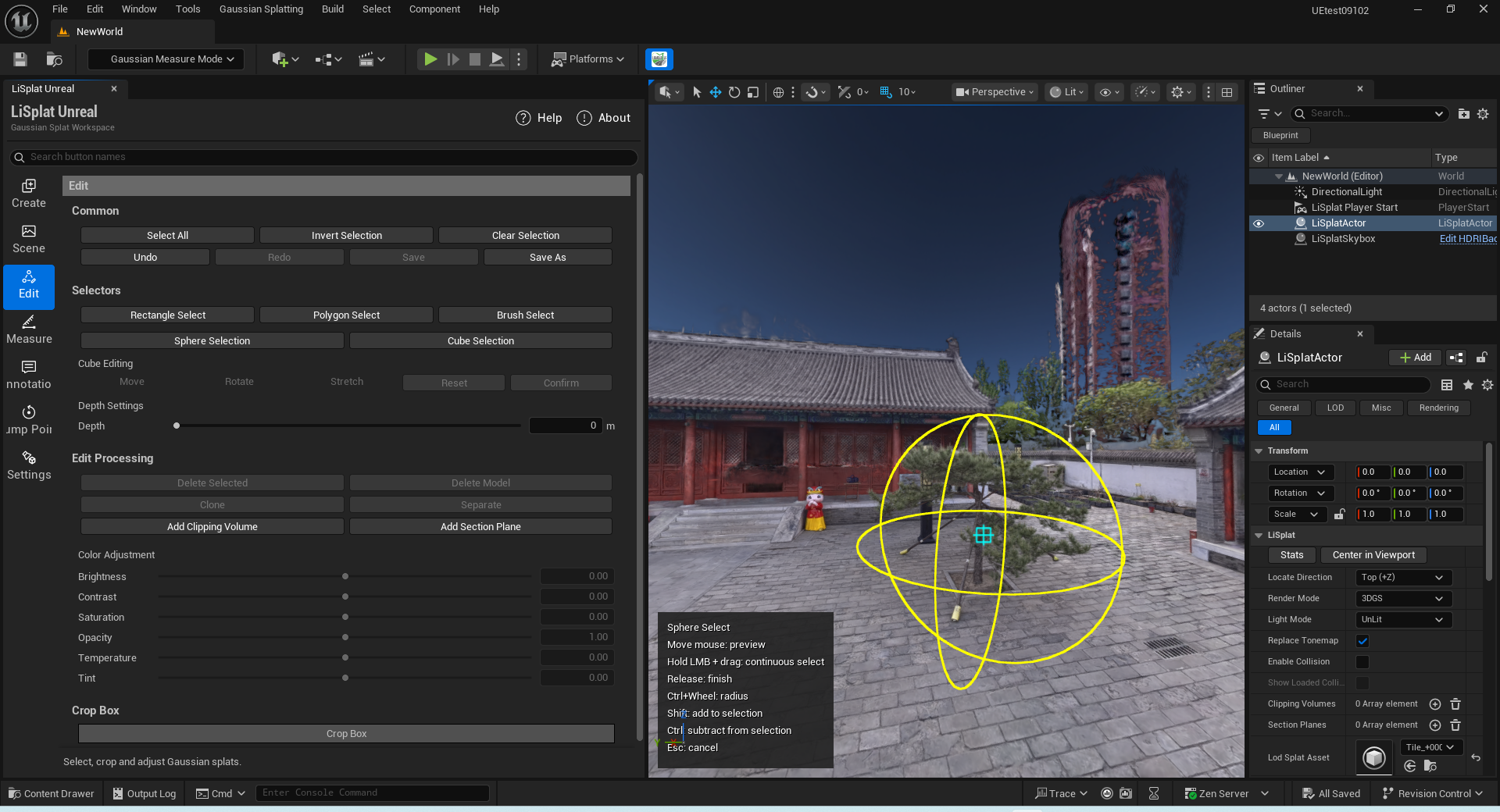 图:球体选择与半径设置
立方体
- 点击底面的两个对角点,再设置第三个点确定高度。
- 通过平移、旋转和缩放调整选择体范围。
- 点击 Confirm(确认),或按 Enter / 右键确认;需要重新设置时点击 Reset(重置)。
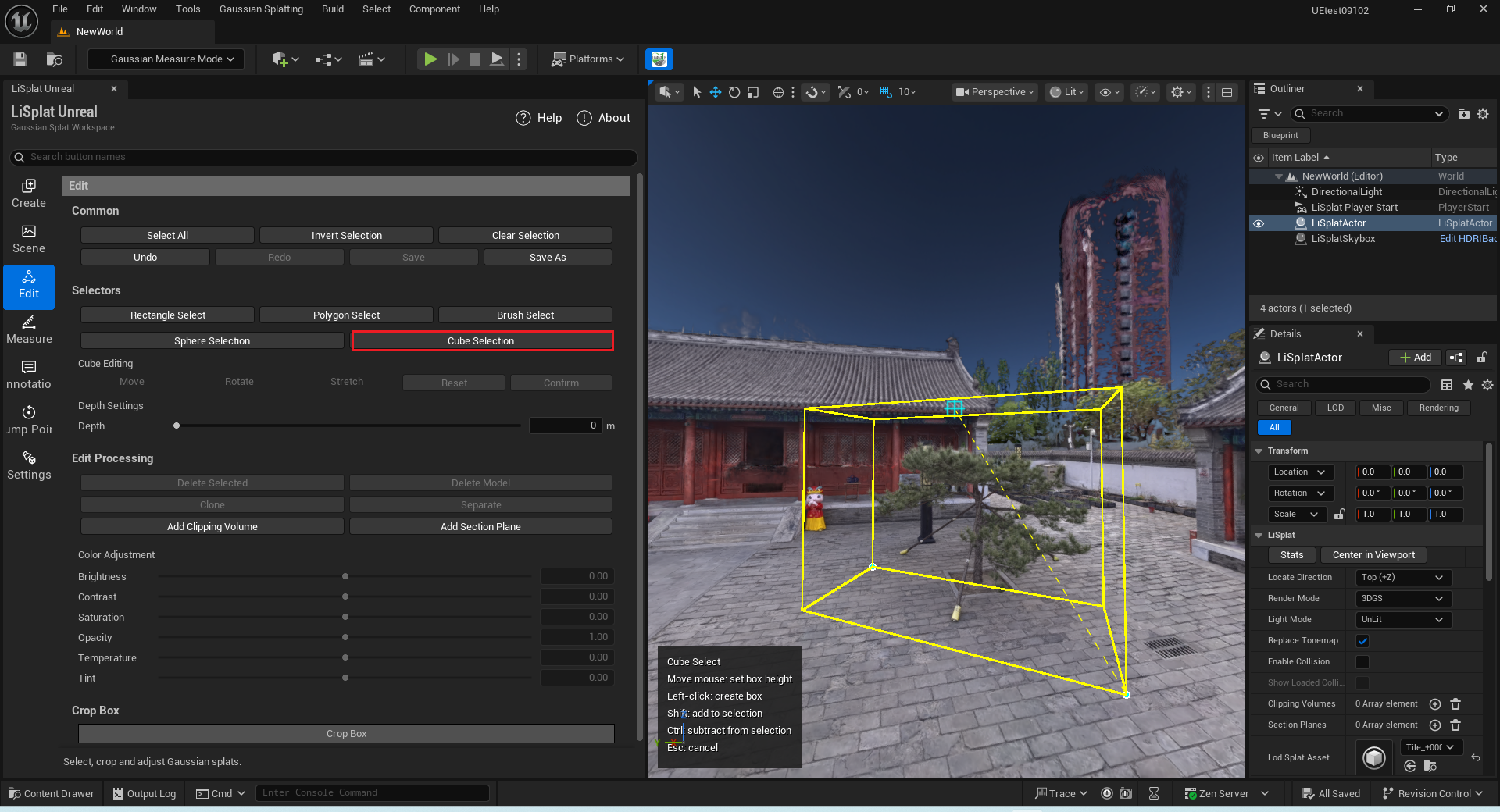 图:绘制立方体选择范围
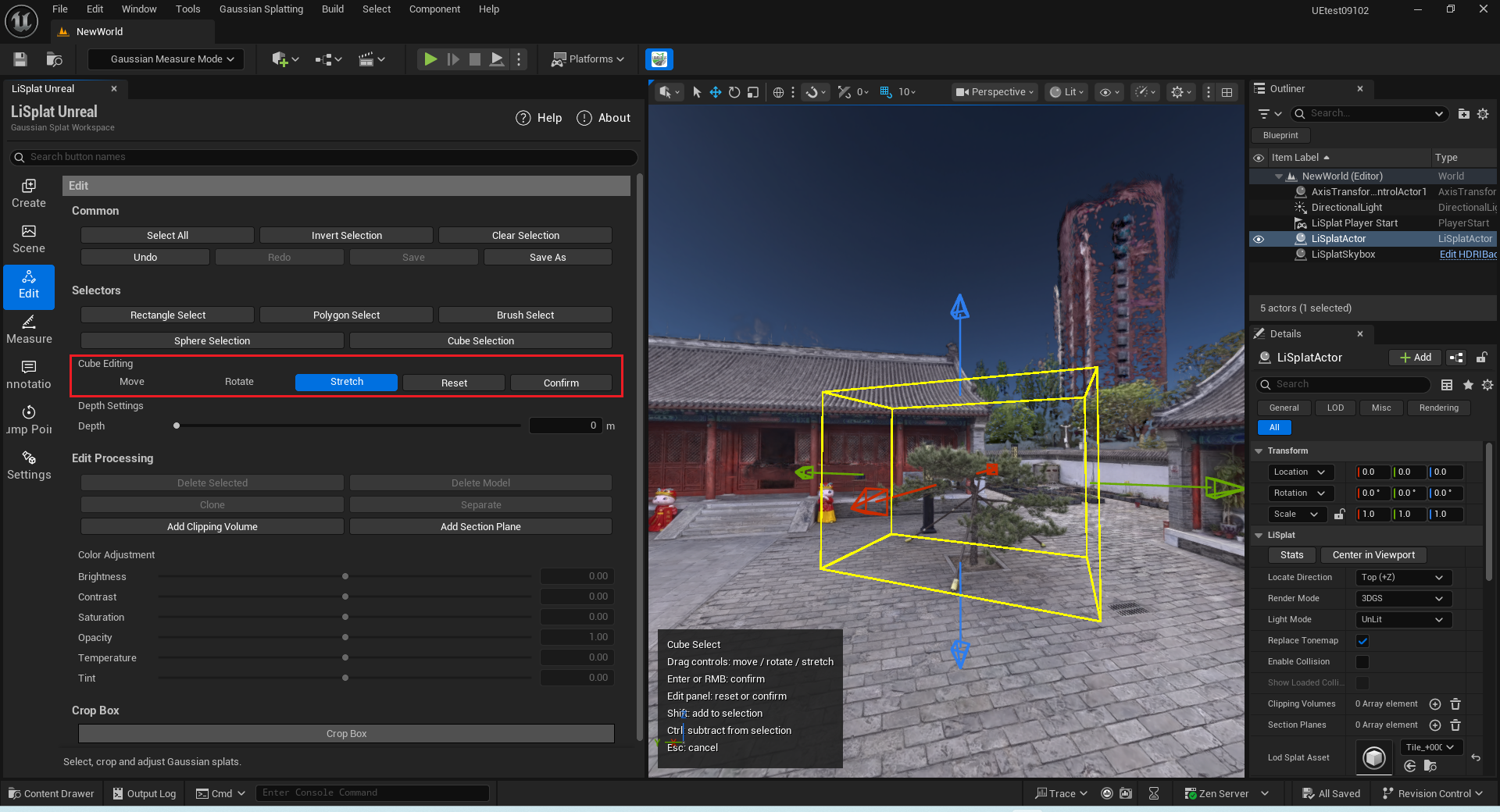 图:调整并确认立方体选择
选择管理
使用 Select All(全选)、Invert Selection(反选)和 Clear Selection(清空选择)整理当前选区。执行编辑前,可从多个角度检查选区,避免误选背后的数据。
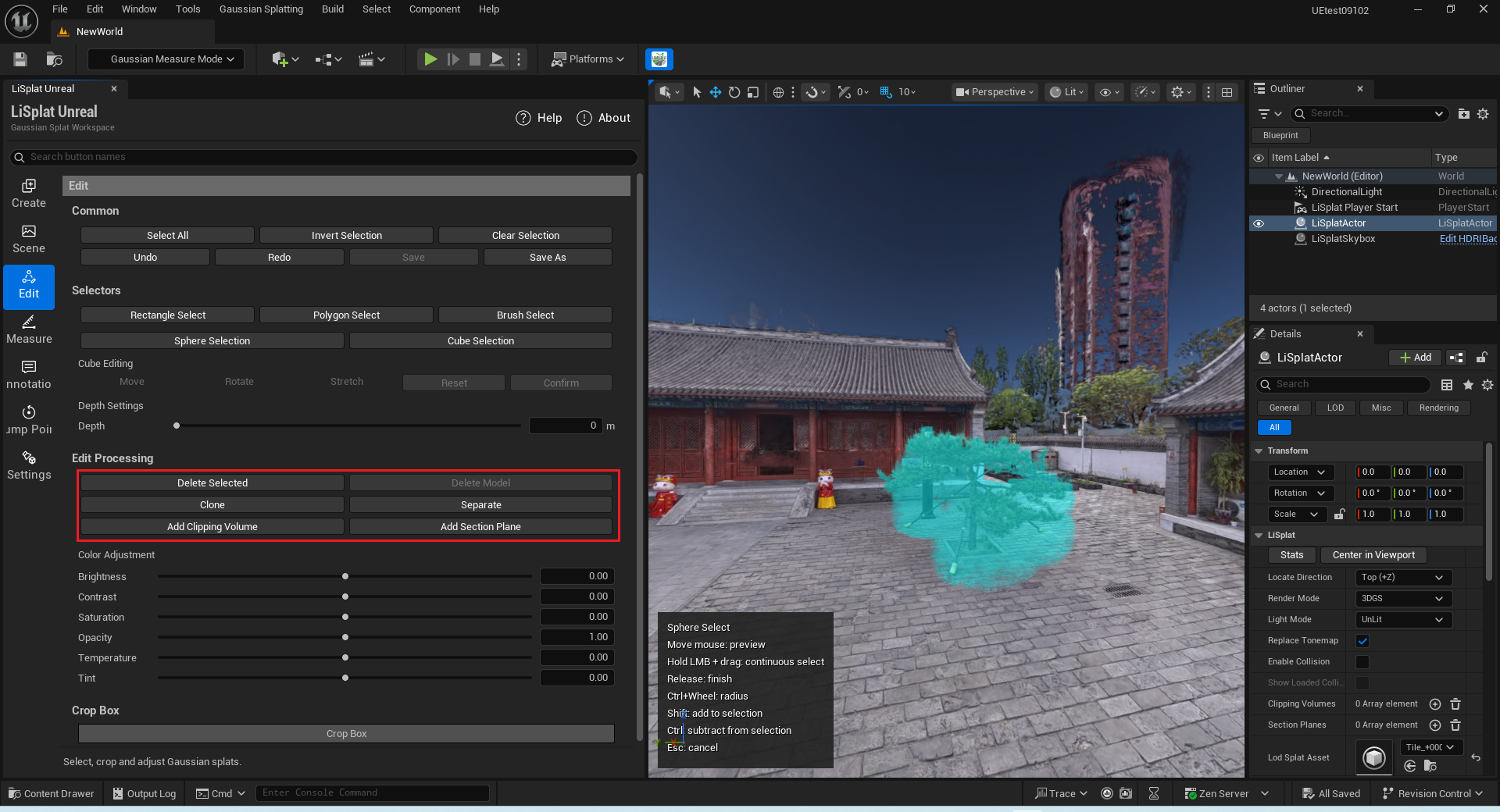 图:编辑处理工具
删除与恢复
选中数据后执行 Delete(删除)。误操作时使用 Undo(撤销);需要恢复已撤销的操作时使用 Redo(重做)。撤销前先确认当前激活的数据和操作目标。
克隆
- 使用选择工具选中要复制的部分。
- 点击 Clone(克隆),生成一份所选内容,原位置的数据保留。
- 选中生成的对象,使用变换工具移动、旋转或缩放,使其与场景布置相符。
- 检查复制内容是否完整,再保存编辑结果和关卡。
分离
- 选中要单独处理的部分,点击 Separate(分离)。
- 所选内容成为独立对象,并从原对象中分出。
- 在大纲中分别选择原对象和分离对象,检查边界,再单独调整位置或效果。
克隆适合复制已有部分;分离适合把已有场景的一部分拆开管理。操作前检查选区,尤其注意门窗、细线等边界数据。
调色
选中需要调整的部分,打开 Color Adjustment(调色),调整参数并观察效果。选区较大时先小幅修改,比较后再应用。
| 参数 | 初始值 | 使用方法 |
|---|---|---|
| Brightness(亮度) | 0 | 调整所选数据的明暗 |
| Contrast(对比度) | 0 | 调整明暗差异,过大可能丢失暗部或亮部细节 |
| Saturation(饱和度) | 0 | 调整颜色鲜艳程度 |
| Opacity(不透明度) | 1 | 控制所选数据的透明程度 |
| Temperature(色温) | 0 | 调整偏冷、偏暖的色调 |
| Tint(色调) | 0 | 进一步调整色彩偏向 |
上述初始值表示不改变原有效果。需要只处理局部时先确认选区,再调色;结果不合适时可撤销后重试。
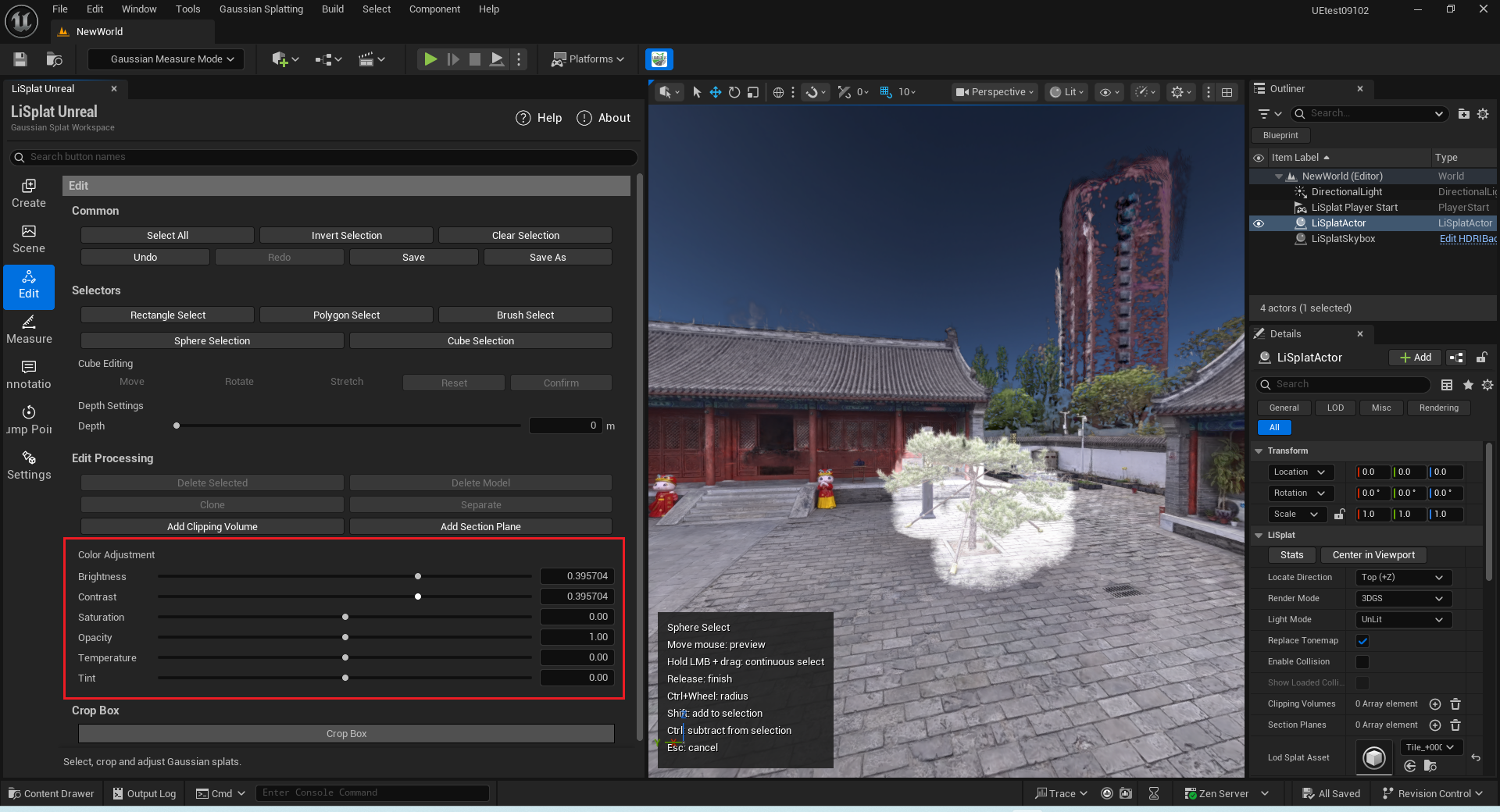 图:选中数据后的调色设置
裁剪
裁切框
裁切框按照可调整的包围盒范围裁切数据。在 Edit(编辑) 页面打开裁切工具后,使用平移、旋转和缩放设置包围盒,再决定保留范围和边界判定方式。
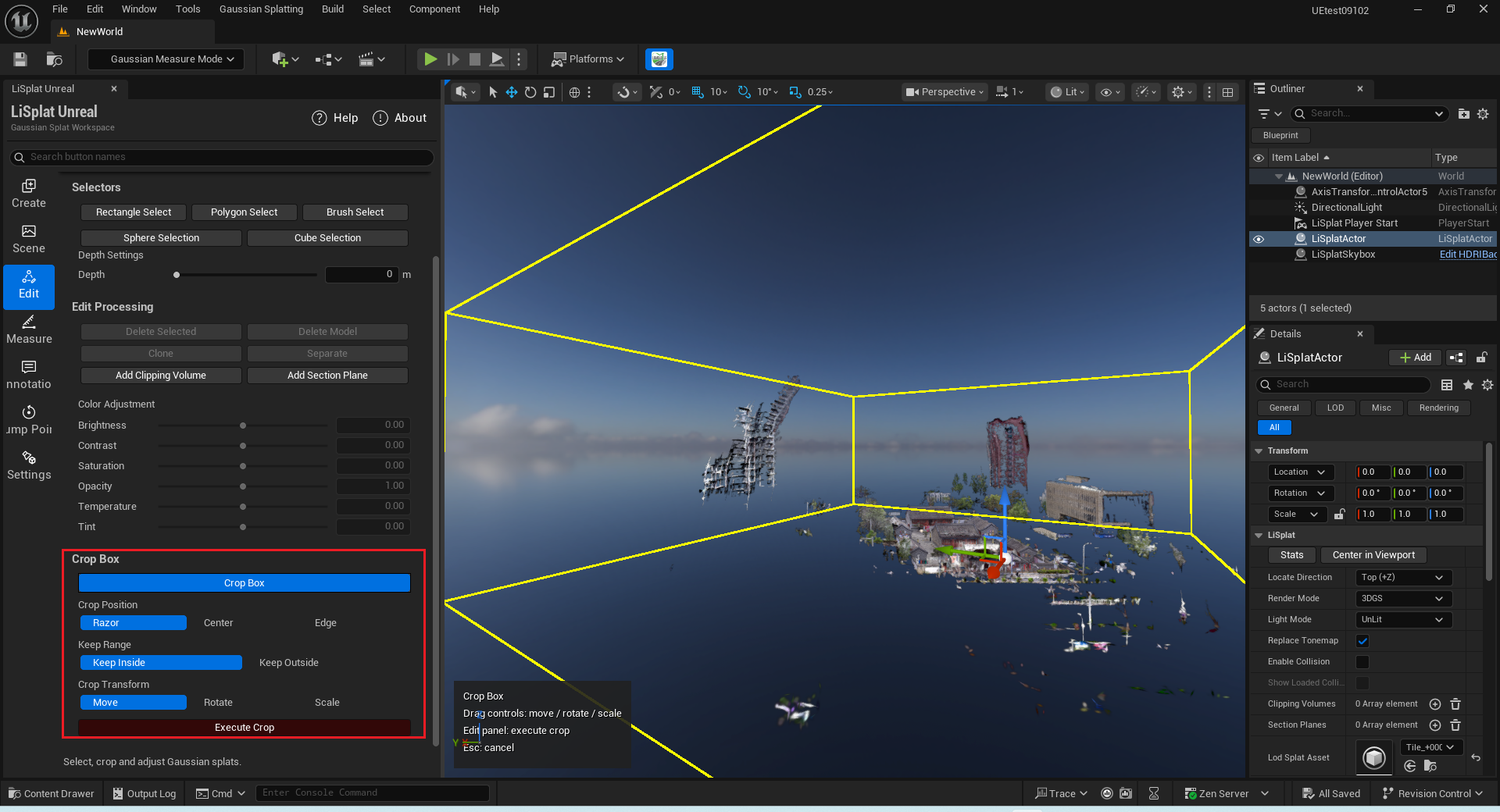 图:裁切框参数与包围盒
参数
| 参数 | 选项与说明 |
|---|---|
| Crop Position(裁切位置) | Razor(剃刀)边界更严格;Center(中心)适合一般裁切;Edge(边缘)保留更多边界细节 |
| Keep Range(保留范围) | Inside(内部):保留包围盒内部;Outside(外部):保留包围盒外部 |
| Transform(变换) | 调整包围盒的位置、旋转和大小 |
| Execute Crop(执行裁切) | 根据当前范围和参数执行裁切 |
使用步骤
- 选中需要裁切的 LiSplatActor,打开裁切框工具。
- 将包围盒移动到目标区域,调整方向与大小;从不同角度检查上下、前后边界。
- 选择 Inside(内部)或 Outside(外部),明确要留下哪一侧。
- 普通裁切可先使用 Center(中心);边界需要严格或宽松时,再比较 Razor(剃刀)和 Edge(边缘)。
- 点击 Execute Crop(执行裁切)。结果不合适时撤销,调整后重试。
裁剪体
裁剪体适合通过盒体或球体控制某个区域的显示,可随时修改位置和大小。
添加与关联
- 选中需要裁剪的 LiSplatActor,在 Edit(编辑) 页面点击 Add Clipping Volume(添加裁剪体)。
- 新增的 LiSplatClippingVolume 会自动关联当前 LiSplatActor,并显示裁剪效果。
- 使用移动、旋转、缩放工具调整裁剪体的位置和大小。
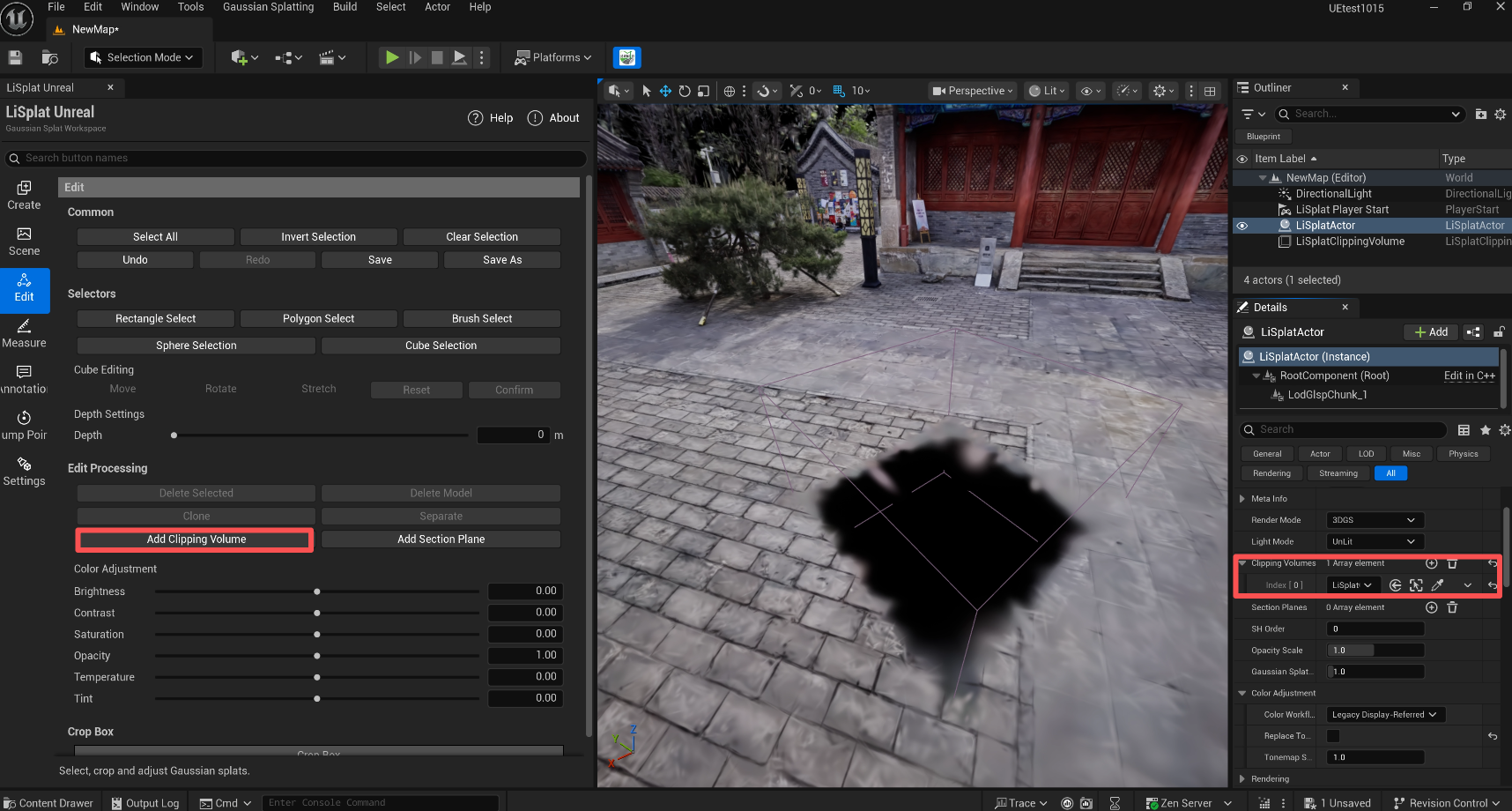 图:添加并调整裁剪体
裁剪体参数
| 参数 | 使用方法 |
|---|---|
| Enabled(启用) | 勾选后执行裁剪,取消勾选可临时关闭 |
| Mode(模式) | Inside 隐藏裁剪体内部;Outside 隐藏裁剪体外部 |
| Volume Type(裁剪体类型) | 选择 Box(盒体)或 Sphere(球体) |
需要解除关联时,在 LiSplatActor 的 Clipping Volumes(裁剪体) 数组中移除对应裁剪体;不再使用的裁剪体也可从大纲中删除。
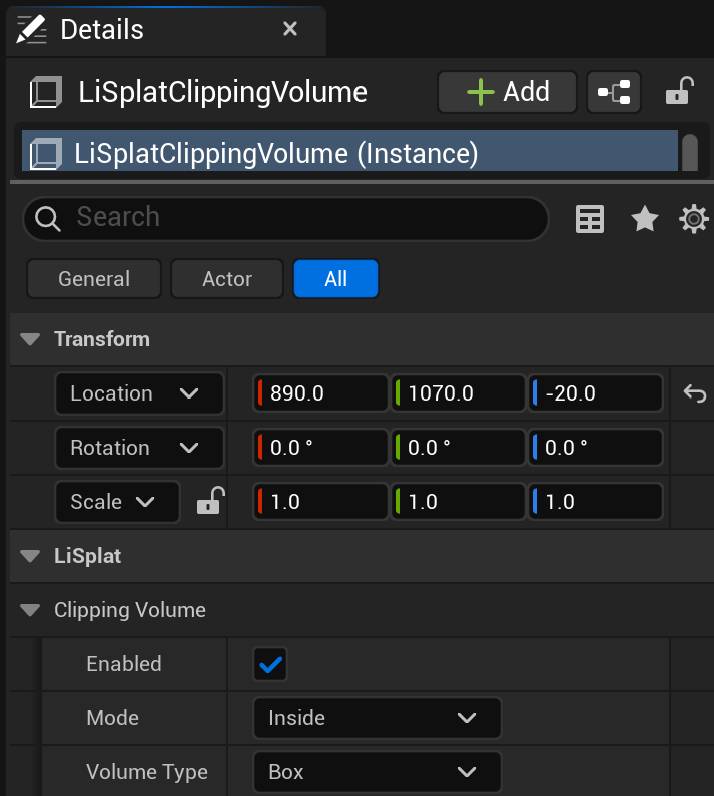 图:裁剪体参数
剖切
- 选中需要剖切的 LiSplatActor,在 Edit(编辑) 页面点击 Add Section Plane(添加剖切面)。
- 新增的 LiSplatSectionPlane 会自动关联当前 LiSplatActor,并显示剖切效果。
- 移动、旋转剖切面,使其穿过目标位置。
- 在剖切面细节中勾选 Enabled(启用),通过 Mode(模式) 的 Upside / Downside 切换剖切方向,按实际显示效果选择需要的方向。
取消 Enabled 可临时关闭剖切;从 LiSplatActor 的 Section Planes(剖切面) 数组移除对应项可解除关联。
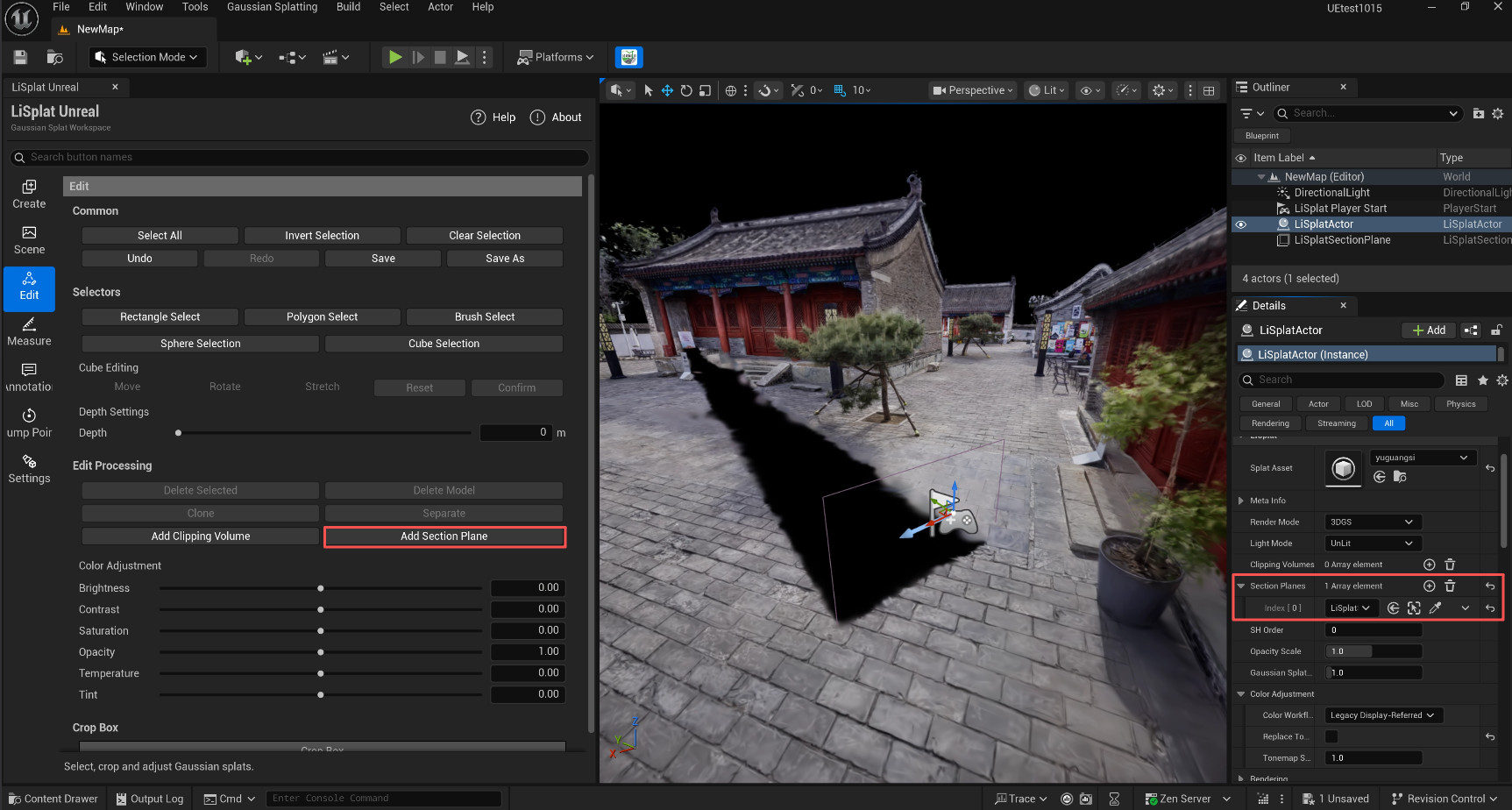 图:添加并调整剖切面
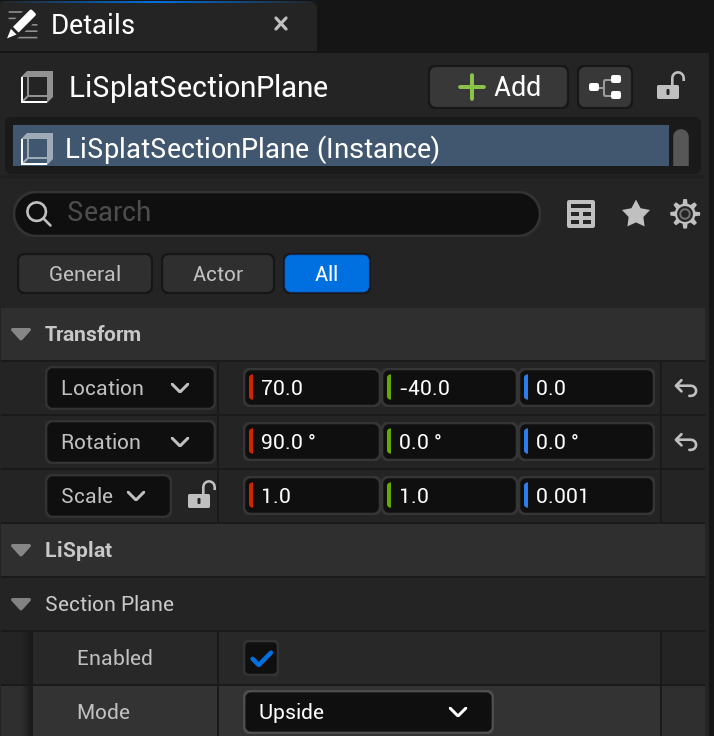 图:剖切面参数
保存与另存
Save(保存) 和 Save As(另存为) 均位于 Edit(编辑) 页面。
| 操作 | 作用 |
|---|---|
| Save(保存) | 将当前高斯资产中的软删除和调色编辑持久化 |
| Save As(另存为) | 将选中的 LiSplatActor 导出为 Gaussian PLY 数据;裁切、删除、调色、裁剪体和剖切面编辑都会写入导出结果 |
软删除会隐藏所选内容,不会物理移除原始点数据。需要独立的编辑结果文件时,使用另存为。