
渲染调节
选中 LiSplatActor,在 Details(细节) 面板或工具面板的 Settings(设置) 页面调整渲染参数。修改后查看渲染效果,确认后保存关卡。
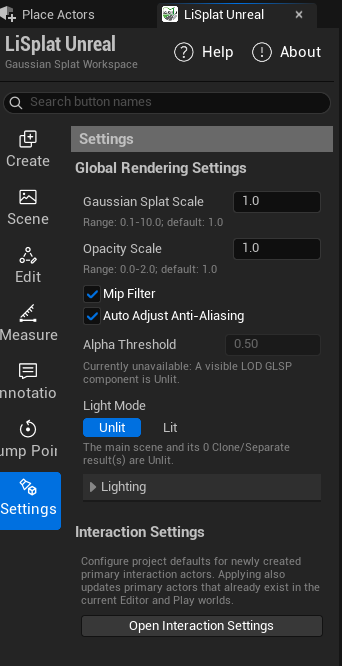 图:渲染设置面板
渲染
渲染模式
在 Details(细节)→ Render Mode(渲染模式) 中选择 3DGS(高斯泼溅) 或 Point Cloud(点云)。默认使用 3DGS,选中后视口按所选方式渲染。
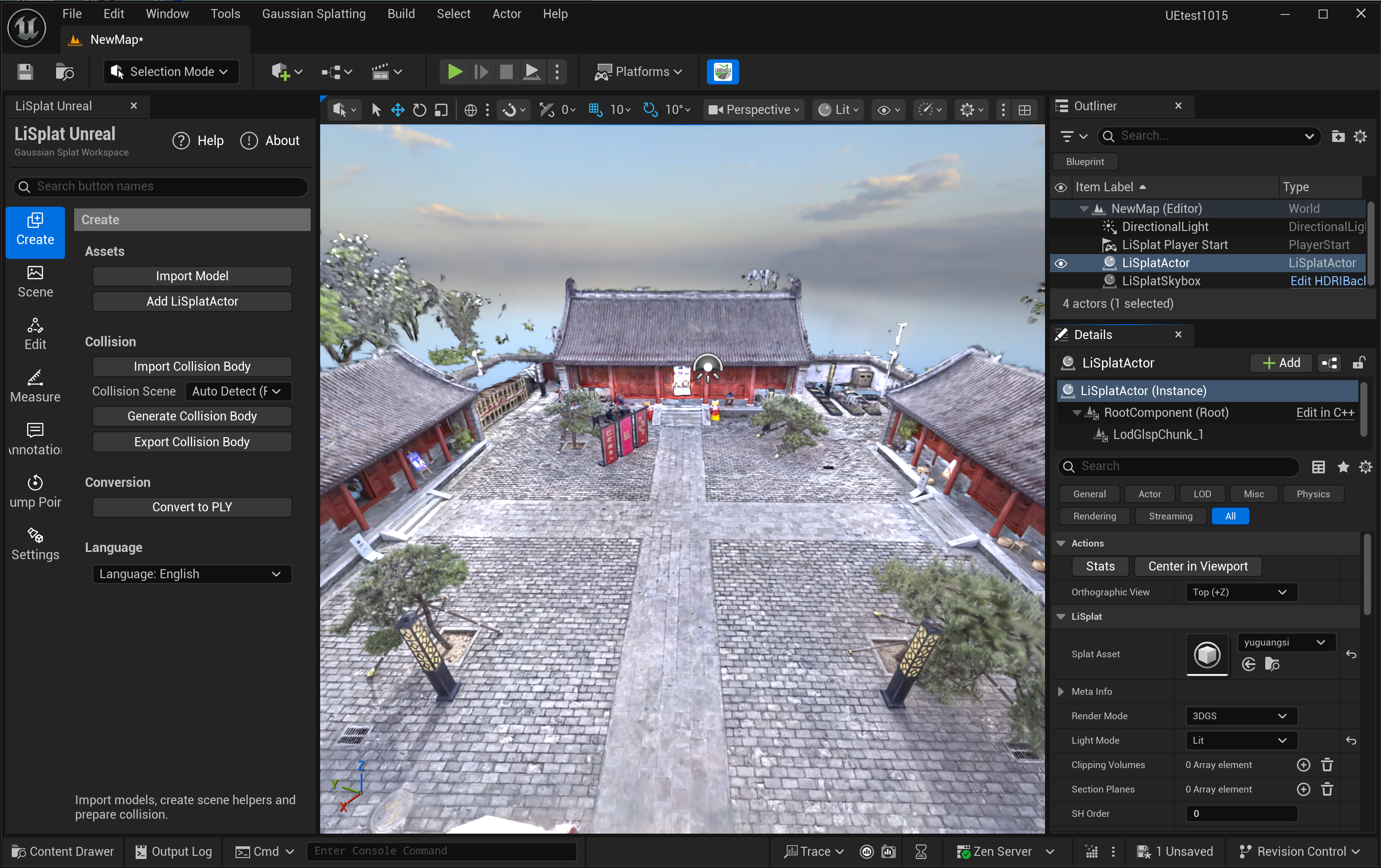 图:高斯泼溅渲染效果
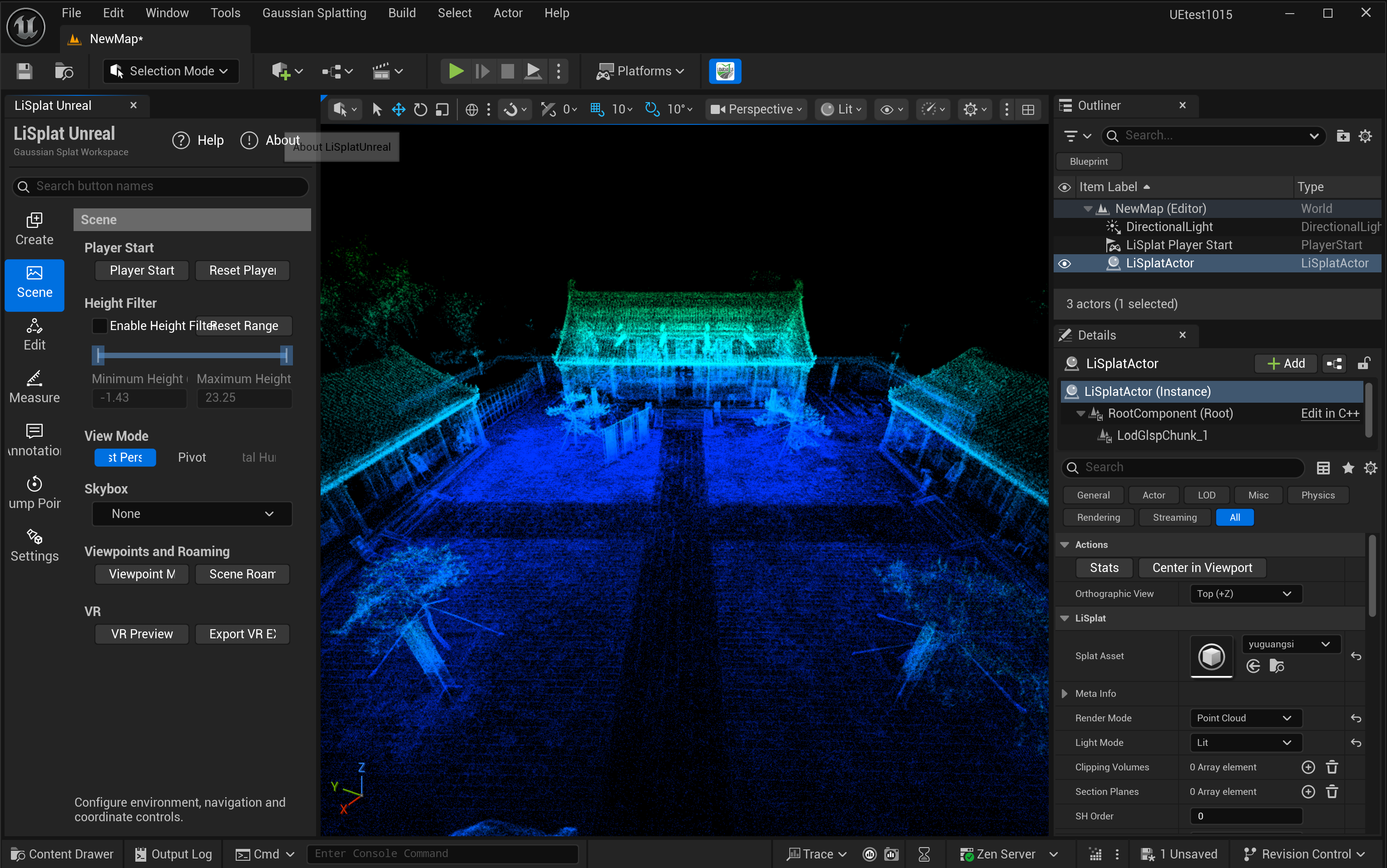 图:点云渲染效果
光照模式
Light Mode(光照模式) 支持以下两种方式:
| 模式 | 说明 |
|---|---|
| UnLit(无光照) | 显示数据原有颜色,不依赖场景光源,适合先查看原始效果 |
| Lit(受光照) | 让场景光源参与效果。需要添加光源 Actor,再根据需要调整光照、法线等设置 |
开始使用 Lit(受光照)时,可先添加一个 Directional Light(平行光)或其他合适的光源,调整强度和方向,再调节下文的 Lighting Scale(光照缩放)。
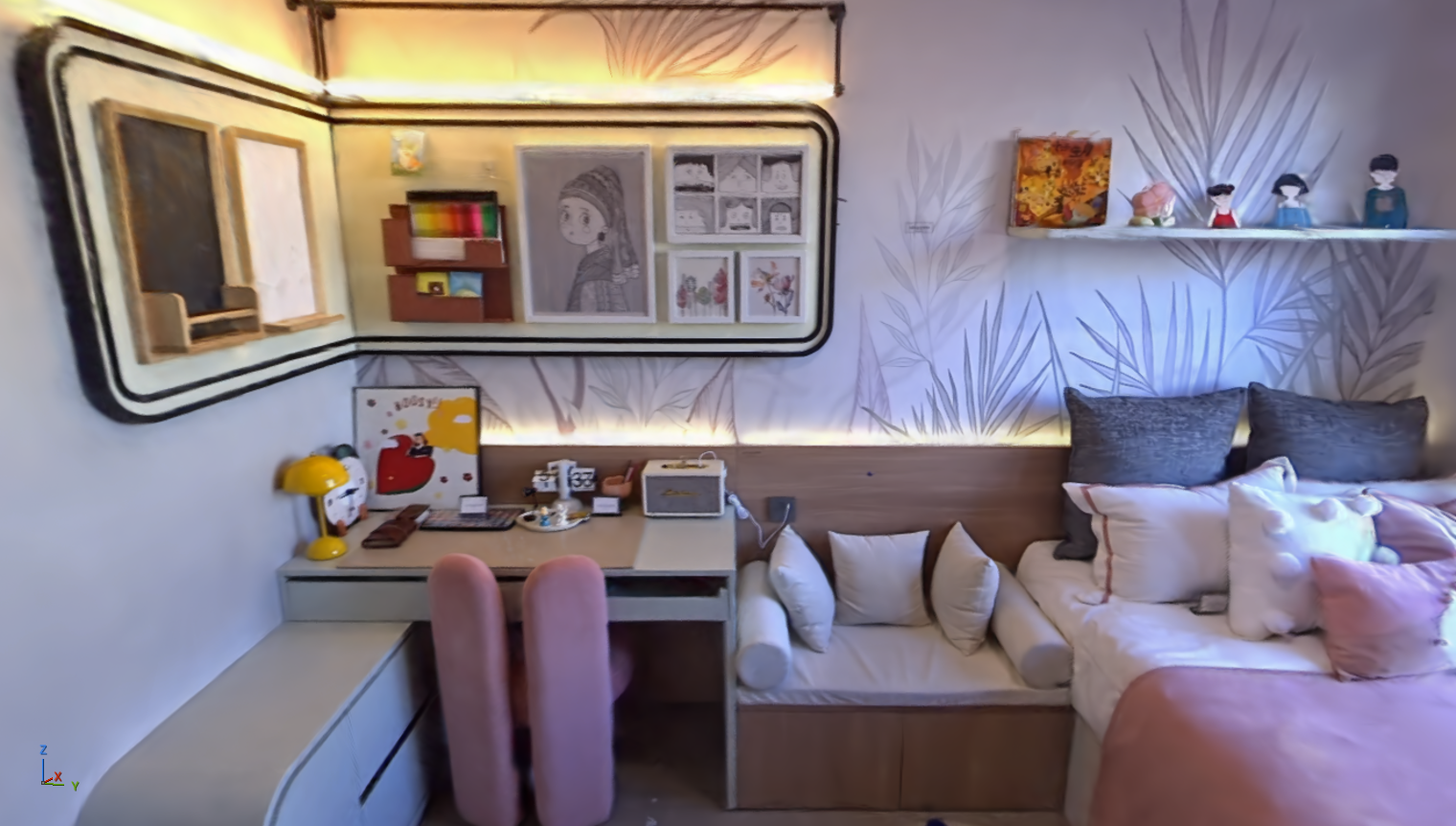 图:UnLit(无光照)效果
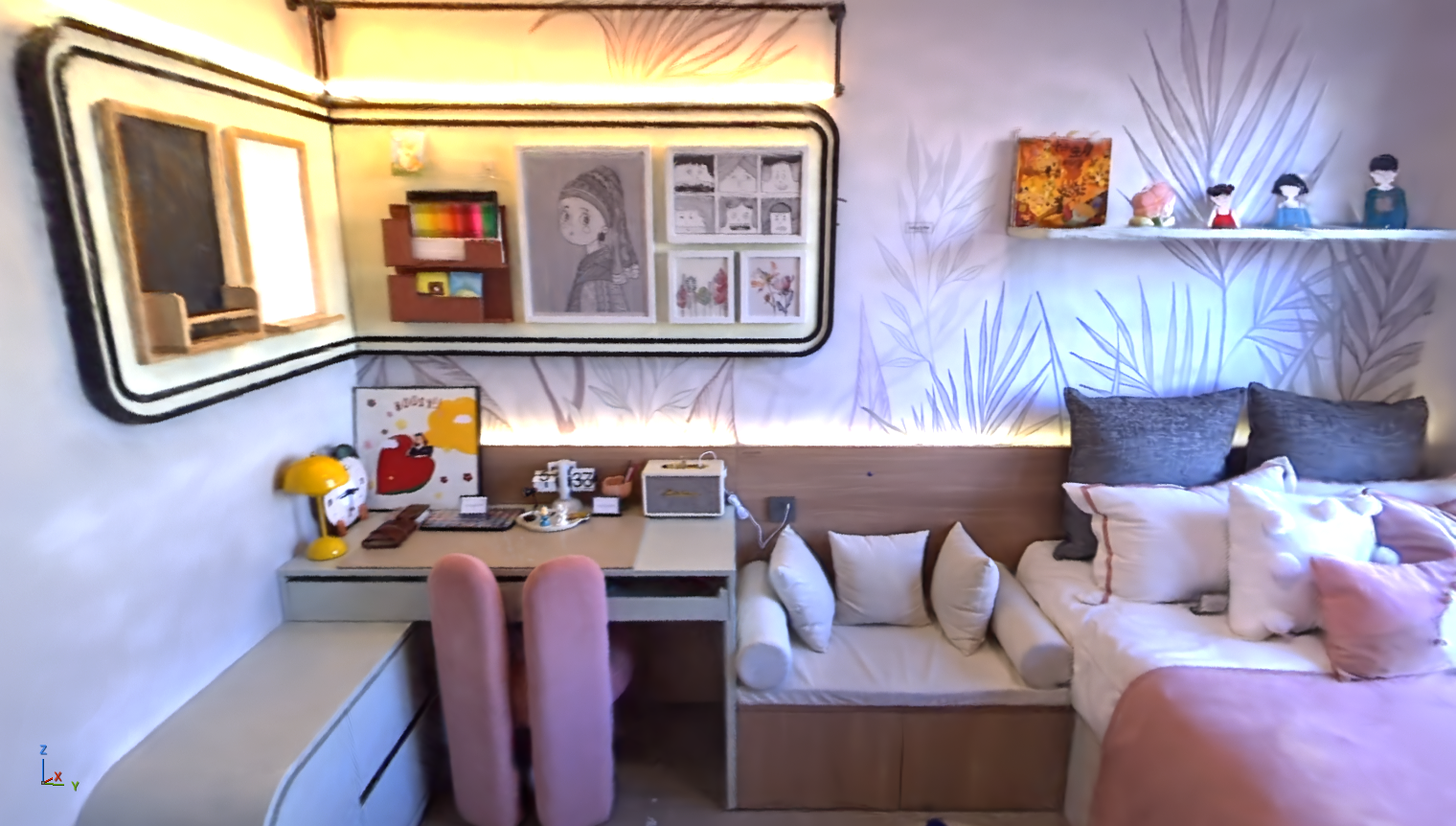 图:Lit(受光照)效果
颜色调整
在 Color Adjustment(颜色调整) 中设置 Replace Tonemap(替换色调映射)。默认勾选;取消勾选后,可通过 Tonemap Scale(色调映射比例) 调整整体亮暗。建议先保持默认,再根据画面小幅调整。
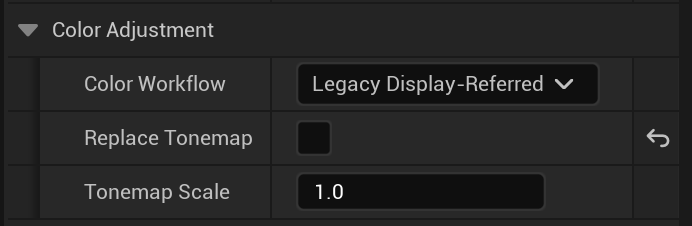 图:颜色调整
不透明度比例与高斯泼溅比例
| 参数 | 默认值与范围 | 使用方法 |
|---|---|---|
| Opacity Scale(不透明度比例) | 1;0~2 | 调整高斯点的不透明度。减小会更透明,增大会更实,建议从 1 小幅调整 |
| Splat Scale(高斯泼溅比例) | 1;0.1~10 | 调整高斯点的显示大小。增大可覆盖部分空隙,但过大可能使边缘变厚、细节变糊 |
| SH Order(SH 阶数) | 0~3 | 调整随观察方向变化的颜色效果,通常保持默认 |
自动调整抗锯齿
Auto Adjust Anti Aliasing(自动调整抗锯齿) 默认开启,用于自动选择适合当前显示方式的抗锯齿设置,减轻边缘锯齿和闪烁。需要自行设置项目抗锯齿时,可关闭此项。
Mip 滤波
Mip Filter(Mip 滤波) 默认开启,用于改善高斯点在远处和不同缩放比例下的显示,减轻细碎闪烁。可在相同视角切换开关,对比建筑边缘、细线和远景。
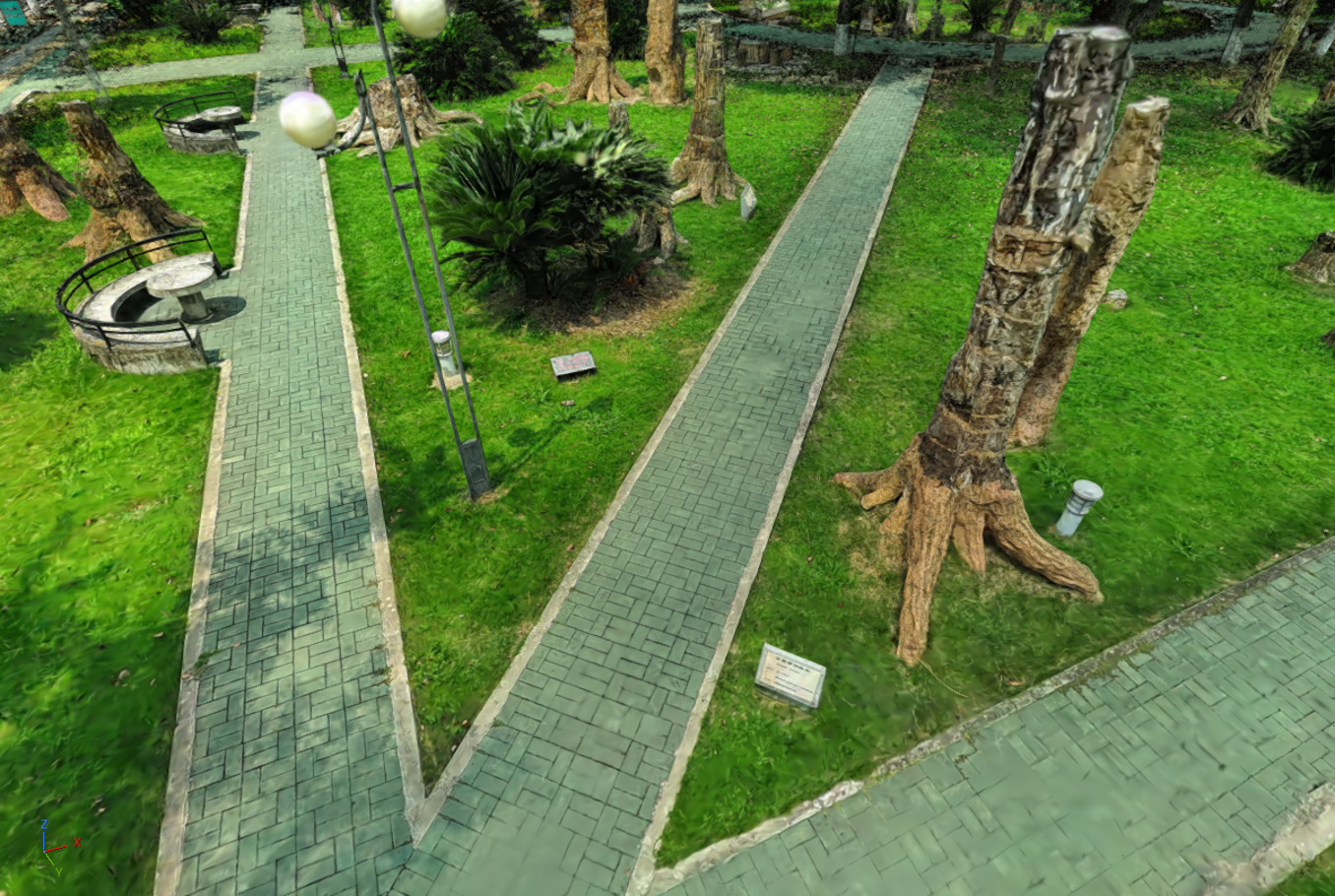 图:Mip Filter 打开
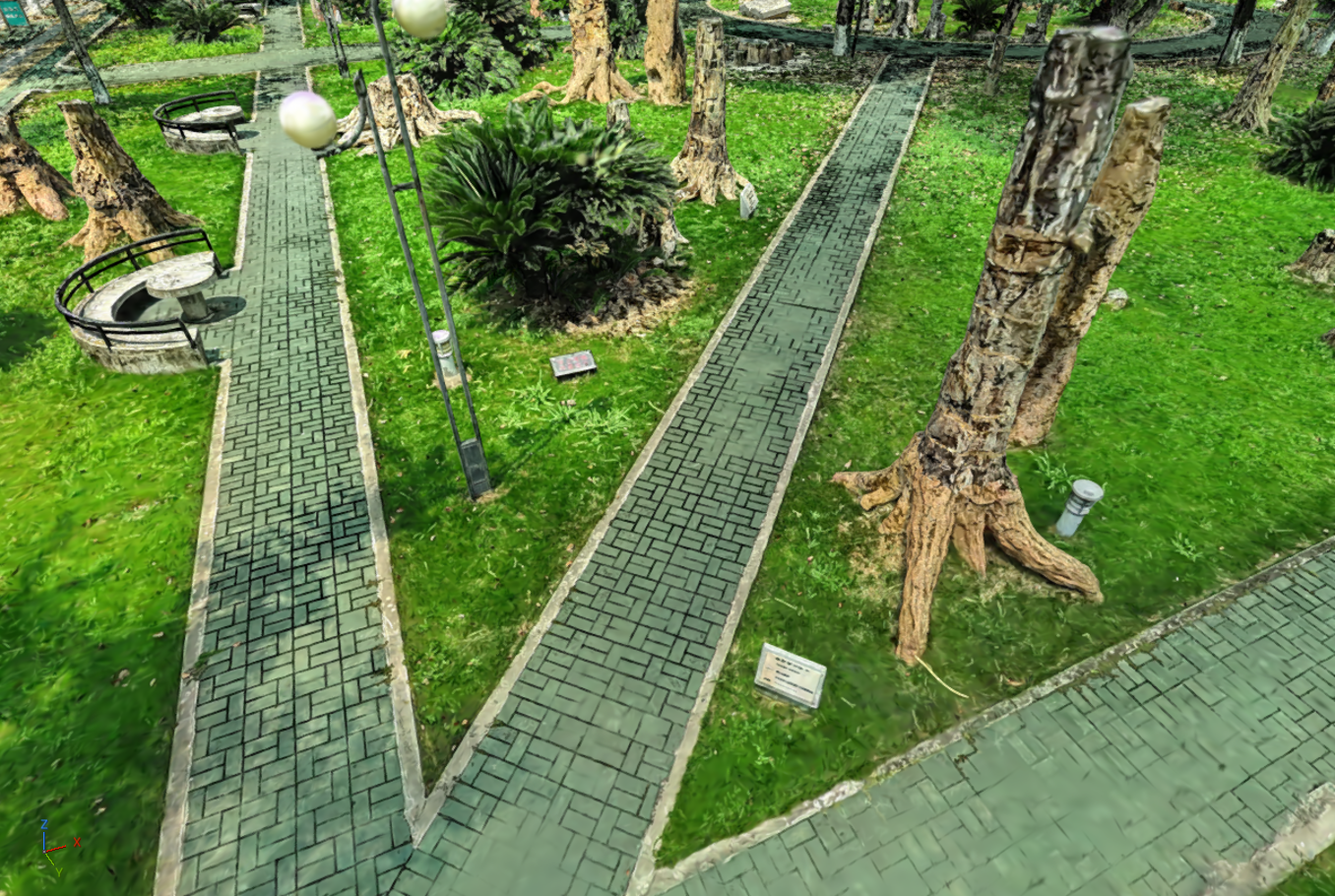 图:Mip Filter 关闭
Alpha 阈值
Alpha Threshold(Alpha 阈值) 用于调整光照、遮挡边缘的显示。通常保持默认值 0.5;如边缘效果不合适,可小幅调整并对比。
颜色工作流
Color Workflow(颜色工作流) 提供 Legacy Display-Referred(传统显示颜色)、UE Working Color Space(UE 工作色彩空间) 和 UE Working Color Space 2(UE 工作色彩空间 2)。初次使用保持默认;需要与项目的色彩管理匹配时,在固定曝光和相同光照下比较后选择。
光照
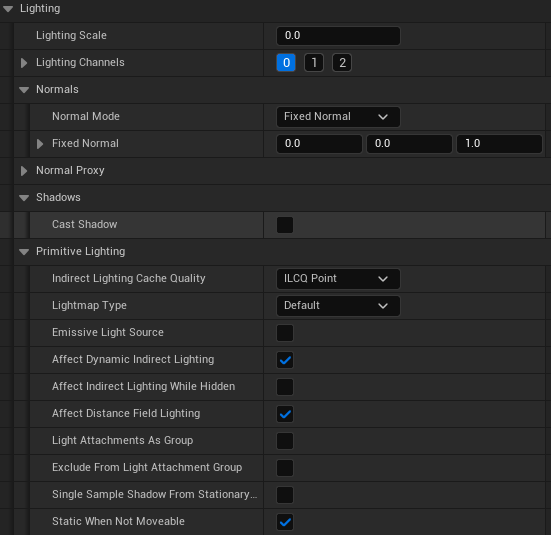 图:光照相关设置
光照缩放
Lighting Scale(光照缩放) 范围为 0~1,默认 0。为 0 时由 UE 场景光照驱动;向 1 调整会逐步保留原始 3DGS 亮度。使用 Lit(光照)后场景过暗时,先检查光源,再调整此值。
光照通道
Lighting Channels(光照通道) 用于匹配光源和 LiSplat 对象的通道。只有通道匹配的光源才会对相应对象产生作用。普通场景保持默认通道即可;需要让特定光源只照亮部分对象时,再分别设置双方的通道。
法线
法线设置会影响受光效果。在 Normals(法线)→ Normal Mode(法线模式) 中选择:
| 模式 | 使用方法 |
|---|---|
| Fixed Normal(固定法线) | 使用固定方向;一般可先保持默认 |
| View Facing(面向视图) | 适合随观察方向调整受光的效果;可通过 Approx Normal Spread(近似法线分散度)微调 |
| Hemispherical(半球) | 使用半球方向效果;通过 Normal Pole(法线极向)和 Normal Hemi Spread(半球法线分散度)调整 |
| Proxy Mesh(代理网格) | 已有与高斯场景匹配的静态网格时,可在下方指定代理网格 |
法线代理
选择 Proxy Mesh(代理网格) 模式后,在 Normal Proxy(法线代理) 中指定与高斯场景对齐的静态网格。Forced LOD Model(强制 LOD 模型) 一般保持自动。
阴影
先在 Normal Proxy(法线代理) 中指定与场景对齐的代理网格,再勾选 Cast Shadow(投射阴影)。场景中还需要能够产生阴影的光源。打开后检查地面和墙面上的投影效果。
Primitive 光照
Primitive Lighting(Primitive 光照) 提供 UE 的附加光照选项。一般场景保持默认即可;需要配合项目光照设置时,再调整间接光照、光照贴图等选项。
点云
将 Render Mode(渲染模式) 切换为 Point Cloud(点云),再展开 Point Cloud(点云) 节点。
点云不透明度
Point Cloud Opacity(点云不透明度) 默认 0.2,范围 0~1。减小后更透明,增大后更实,便于观察点的分布和重叠区域。
高程着色
通过 Elevation Color Bottom(底部高程颜色) 和 Elevation Color Top(顶部高程颜色) 设置低处、高处的颜色,可直接输入色值或使用取色器。中间高度按两种颜色渐变,按数据的局部 Z 方向计算。修改 Actor 旋转后,应重新观察颜色所对应的方向。
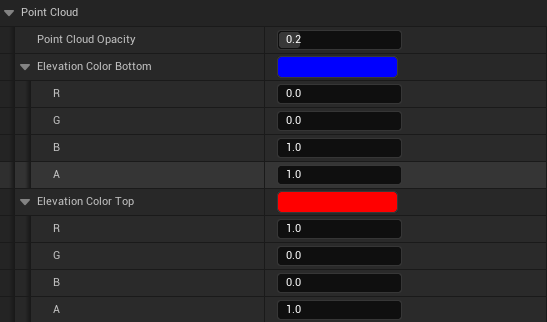 图:点云高程颜色与透明度设置