
场景配置
在 Scene(场景) 页面设置出生点、浏览方式和天空盒。操作前选中需要配置的 LiSplatActor,并关联 Splat Asset(Splat 资产)。
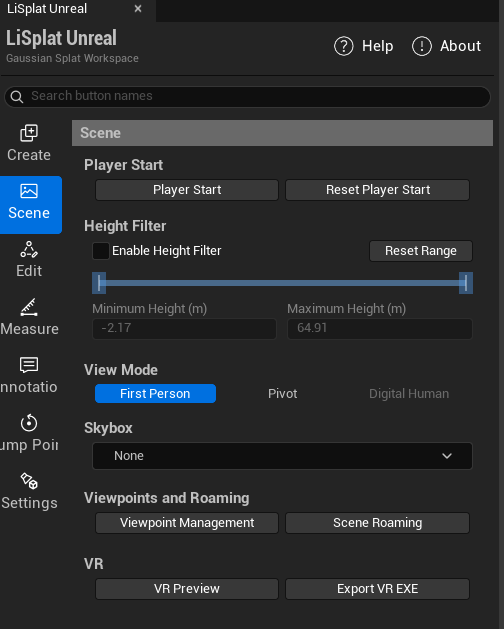 图:场景配置面板
出生点
- 点击 Player Start(出生点) 创建或选中出生点。
- 使用移动和旋转工具,把出生点放到进入场景时希望看到的位置,并调整朝向。
- Reset Player Start(重置出生点) 可将其重置到高斯数据原点。
- 保存关卡并运行,检查起始视角。使用角色碰撞时,出生点不要放在地面下或墙体内。
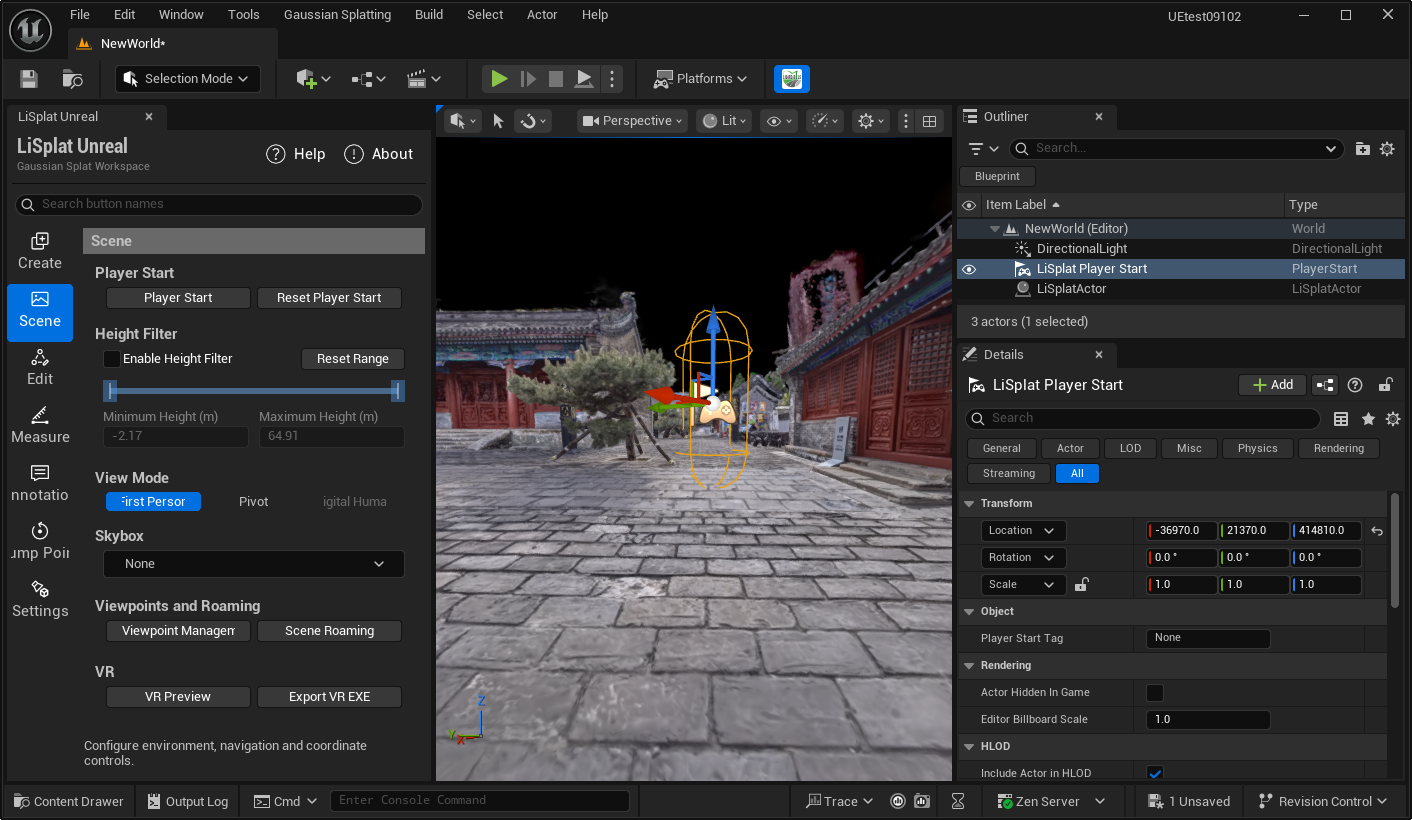 图:设置玩家出生点
高度过滤
在 Height Filter(高度过滤) 中设置最小、最大高度,可隐藏范围外的数据,便于查看某一层或某一高度范围。Reset Range(重置范围) 恢复完整范围。这里调节的是显示范围。
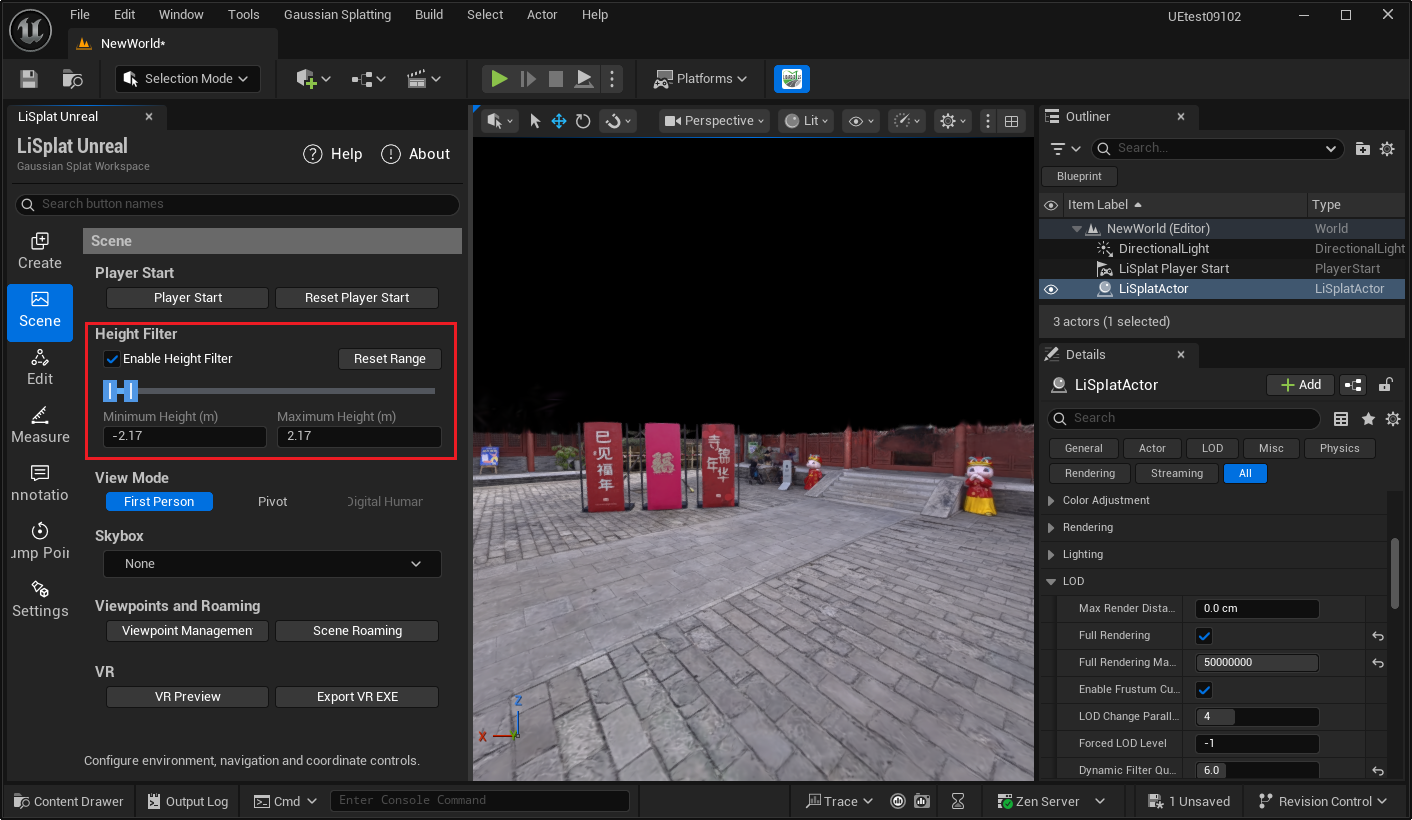 图:高度过滤范围
浏览方式
| 模式 | 使用方法 |
|---|---|
| First Person(第一人称) | 自由浏览场景,键鼠说明见浏览与变换 |
| Pivot(枢轴) | 围绕高斯焦点观察,左键旋转、右键平移、滚轮缩放,适合查看建筑外观和局部细节 |
| Third Person(第三人称) | 以角色方式浏览。需要地面阻挡时,先生成并启用碰撞,再检查角色出生位置 |
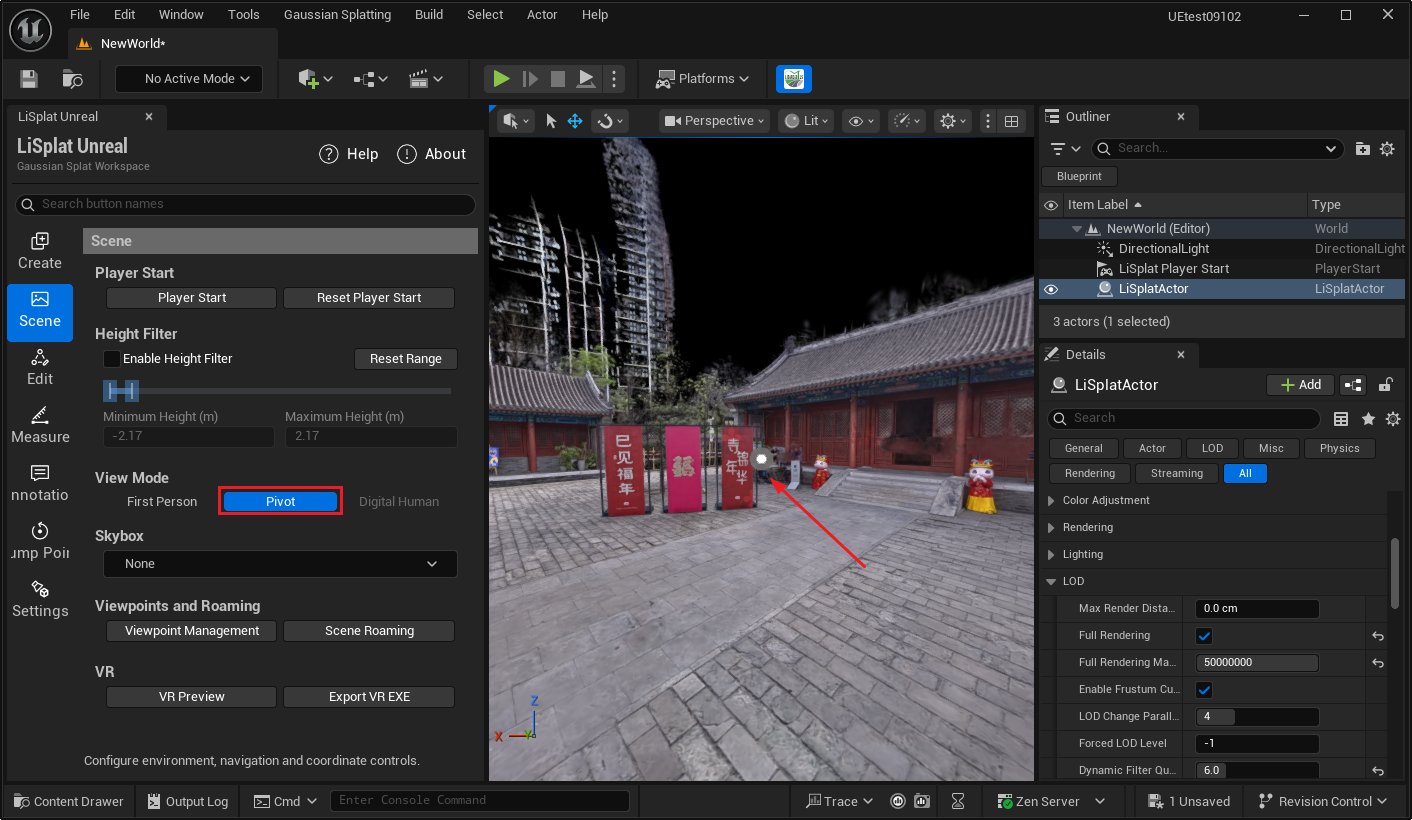 图:枢轴浏览模式
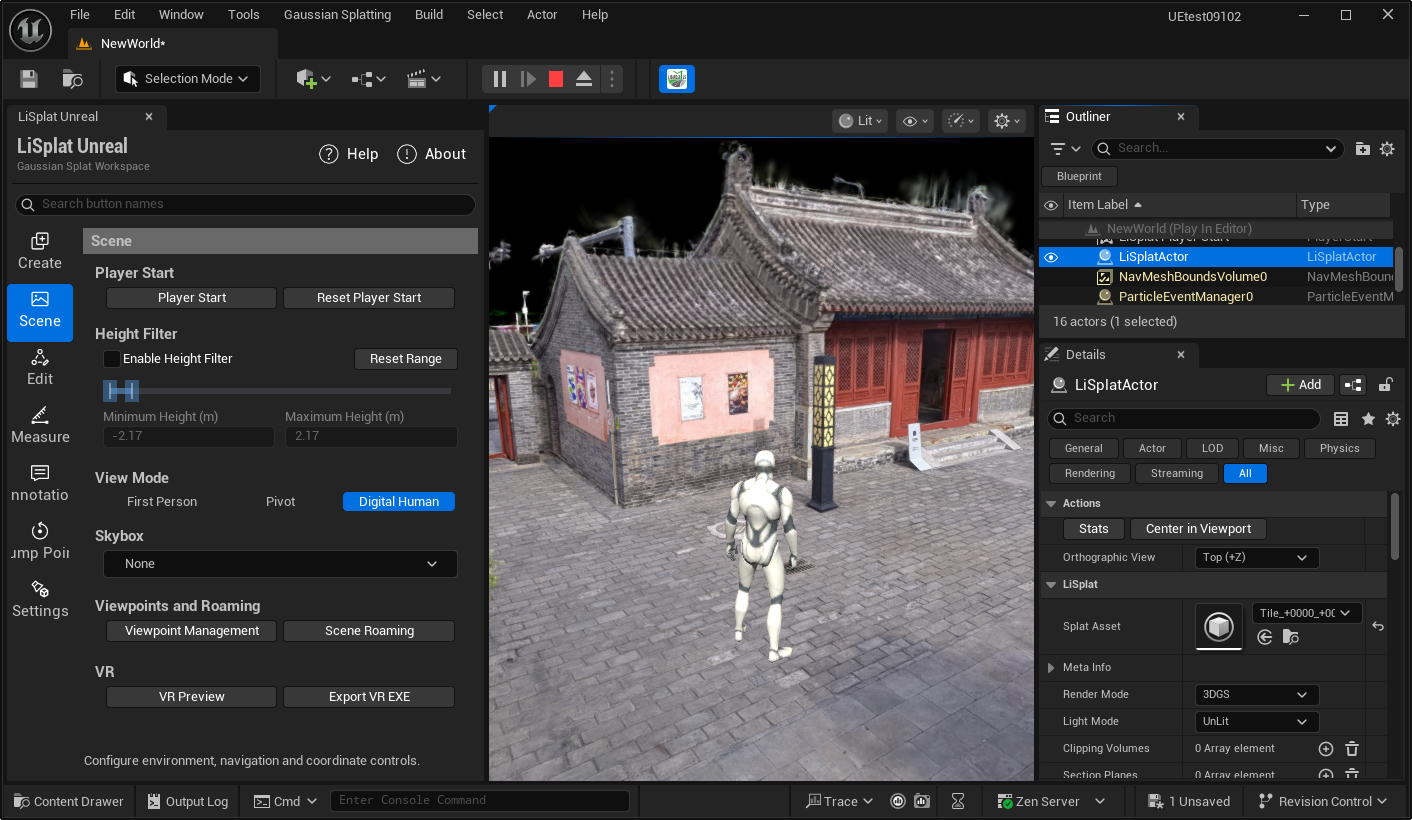 图:第三人称浏览模式
天空盒
在 Skybox(天空盒) 中选择背景并应用,观察天空方向和场景整体效果。更换后保存关卡,再运行查看背景是否合适。
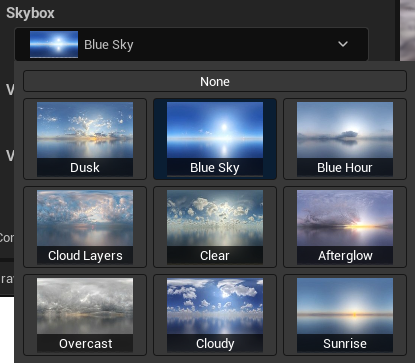 图:天空盒设置
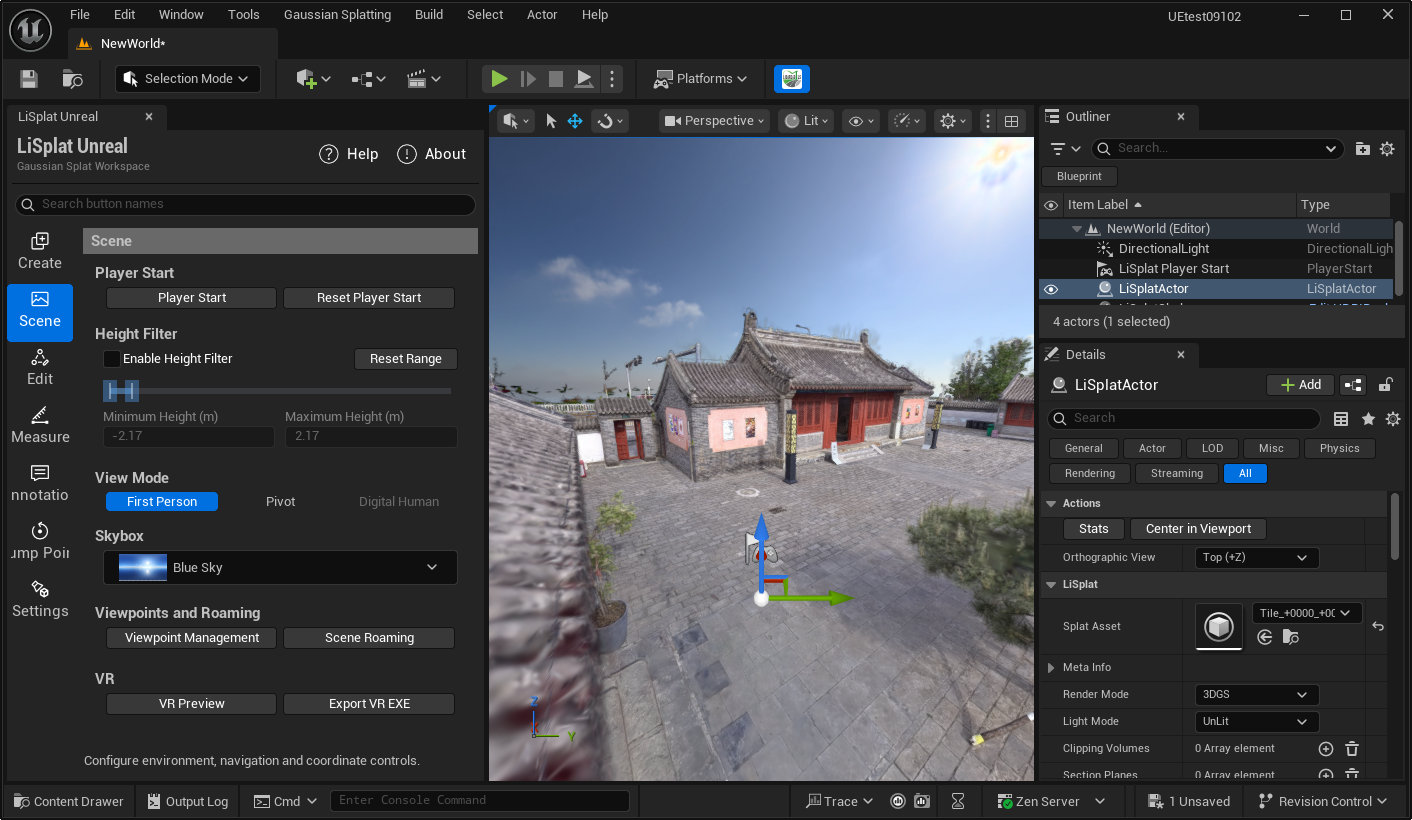 图:应用天空盒后的效果
需要固定观察位置时使用视点;需要制作按时间播放的镜头路径时使用场景漫游。
视点
视点用于保存观察位置、方向和视野,方便再次查看或组织展示路线。在 Scene(场景)→ Viewpoint Management(视点管理) 中打开管理窗口,选择导览视点、漫游视点或区域视点。
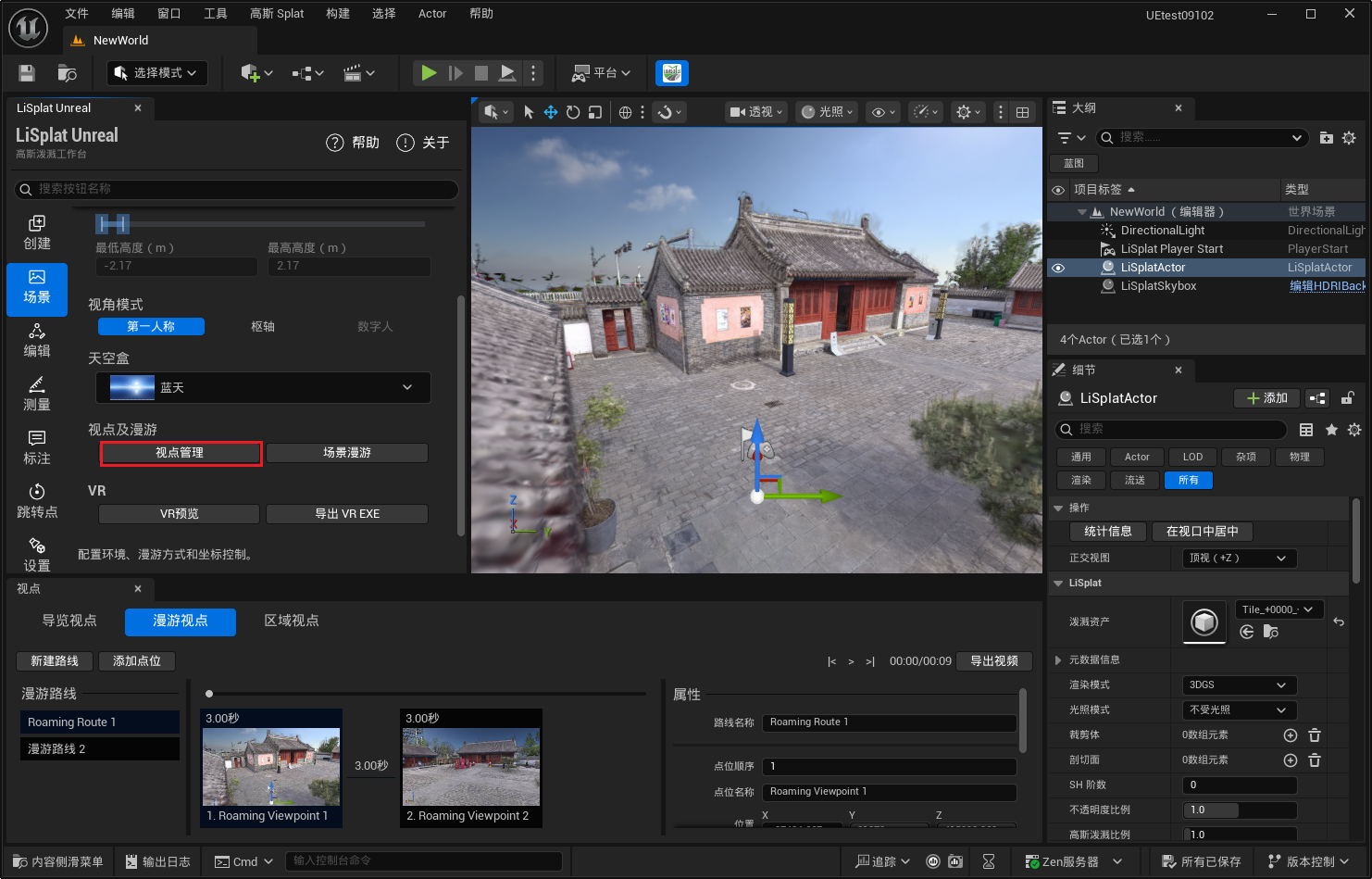 图:视点管理
导览视点
- 将视口移动到希望记录的位置,并调整观察方向。
- 切换到 Guided Viewpoints(导览视点),点击 Add Viewpoint(添加视点)。
- 选中左侧缩略图,在右侧 Properties(属性) 中编辑点位信息。
| 参数 | 使用方法 |
|---|---|
| Point Name(点位名称) | 修改列表中显示的名称 |
| Position(位置) | 调整点位的 X、Y、Z 坐标 |
| Title(标题) | 填写展示标题 |
| Introduction(介绍) | 填写当前点位的介绍 |
| Camera Motion(运镜方式) | 选择静置、摇摄、环绕等方式 |
| Motion Angle(运镜角度) | 设置运镜幅度,单位度 |
| Lock Point(锁定点) | 使相机持续朝向记录的焦点 |
| Apply Settings to All Points(将设置应用到所有点) | 将当前设置应用到其他点位 |
添加后选择视点进行预览,检查观察位置和运镜效果。
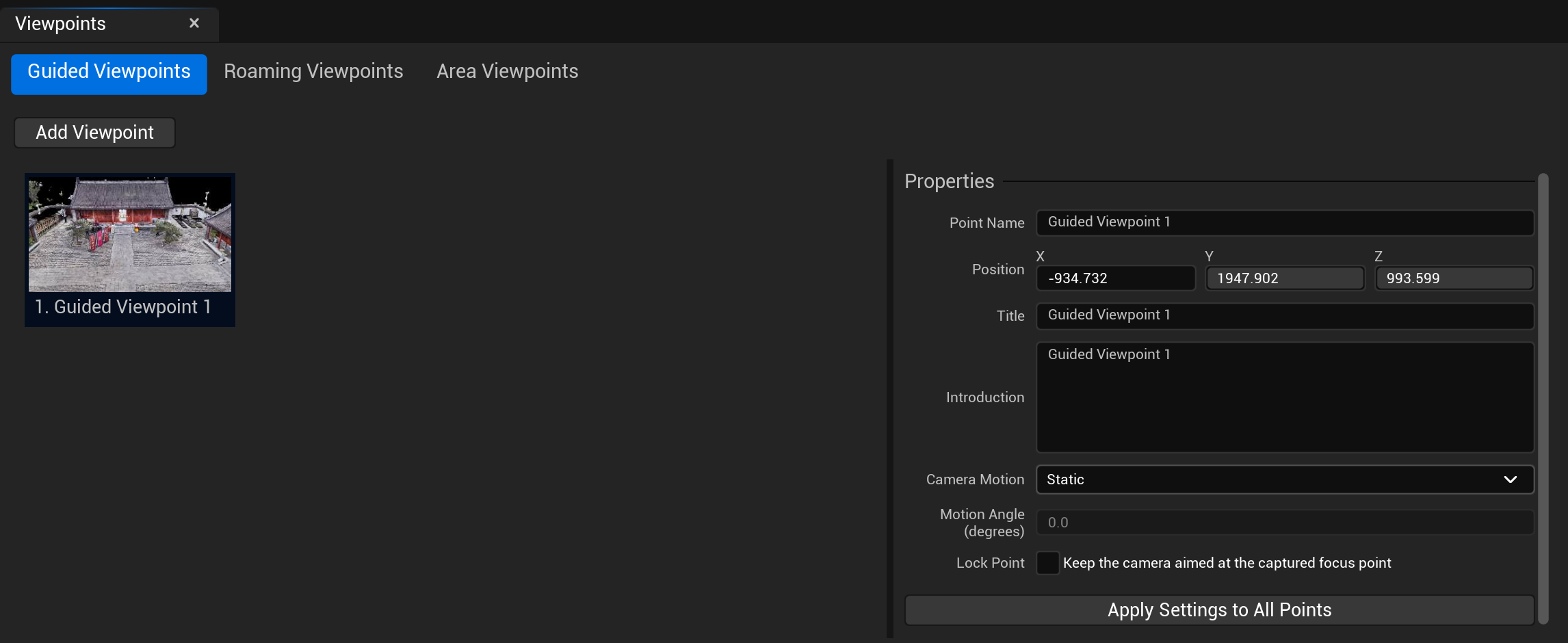 图:导览视点
漫游视点
图:漫游视点管理
创建路线
- 切换到 Roaming Viewpoints(漫游视点),点击 New Route(新建路线) 并填写路线名称。
- 移动相机至起点,添加点位;继续移动到下一个位置,依次添加。
- 为每个点位设置停留时间、到下一点的过渡时间和过渡方式。
- 从起点播放,检查是否穿过墙体或地面。需要改变路线时,调整相应点位的视角和顺序。
最多可创建 10 条路线。路线较长时,可按楼层、区域或展示主题分别组织。
停留、过渡与运镜
| 参数 | 使用方法 |
|---|---|
| Hold Time(停留时间) | 在当前点位停留多久,单位秒 |
| Transition Time(过渡时间) | 移动到下一个点位所用时间,单位秒 |
| Transition(过渡方式) | Teleport(瞬移)、Linear(线性)、Ease In Out(缓入缓出)、Ease In(缓入)、Ease Out(缓出) |
| Camera Motion(运镜方式) | Static(静置)、Pan(水平摇摄)、Tilt(俯仰摇摄)、Orbit(环绕)、Left to Right(从左到右)、Right to Left(从右到左) |
| Motion Angle(运镜角度) | 调整停留期间的运镜幅度,单位度 |
| Lock Point(锁定点) | 锁定观察目标,使相机围绕或朝向所记录的目标。设置后先播放检查效果 |
| Apply to All(应用到全部) | 批量应用当前设置;漫游中已锁定的点位不参与对应批量修改 |
使用 Previous(上一个)、Play / Pause(播放 / 暂停)、Next(下一个)控制播放;窗口获得输入焦点时,可使用 ←、空格、→。
导出漫游视频
在路线导出设置中选择输出路径、宽度、高度和帧率,按需要选择视频格式、H.265、字幕及点云模式。默认输出为 1920 × 1080、30 FPS。先播放检查路线,再执行导出,并查看输出文件。
这里的路线由离散视点及停留、过渡组成;需要精确到时间点安排镜头时,使用场景漫游时间轴。
区域视点
- 切换到 Area Viewpoints(区域视点),点击 Add Viewpoint(添加视点)。
- 选中左侧缩略图,在右侧填写 Point Name(点位名称),并按需要调整 Position(位置)。
- 输入 Area Length (m)(区域长度) 和 Area Width (m)(区域宽度),单位为米。
- Area (m²)(面积) 根据所填长、宽自动计算。
区域面积按输入的长、宽计算;需要测量不规则区域时,使用面积测量。
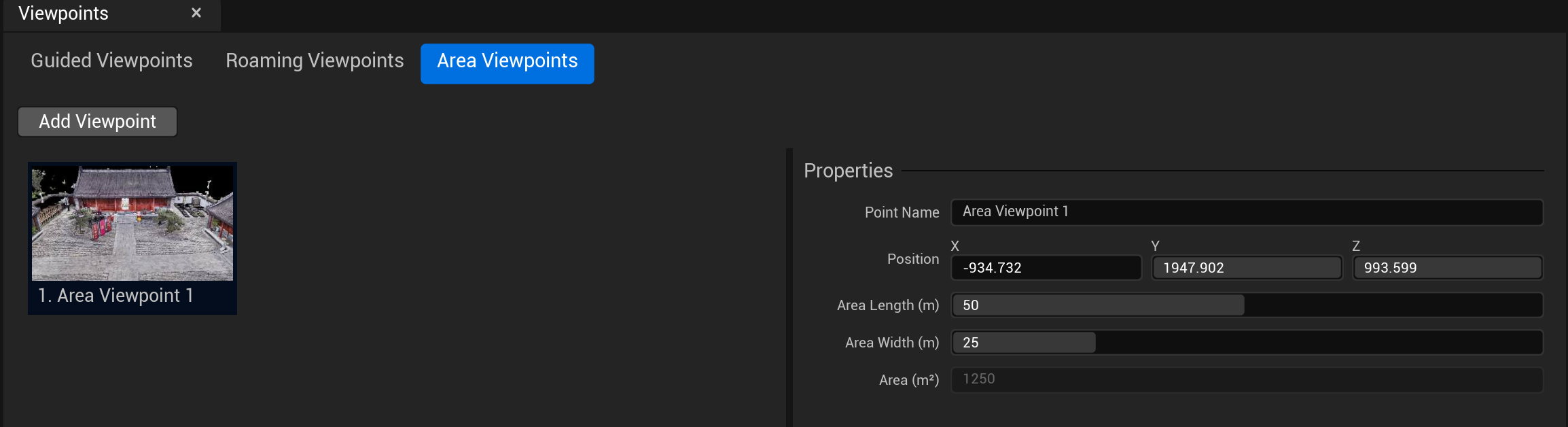 图:区域视点
场景漫游
场景漫游通过时间轴上的相机关键帧,控制相机在指定时间到达指定位置,可用于预览和导出漫游视频。在 Scene(场景) 页面点击 Scene Roam(场景漫游),打开时间轴。
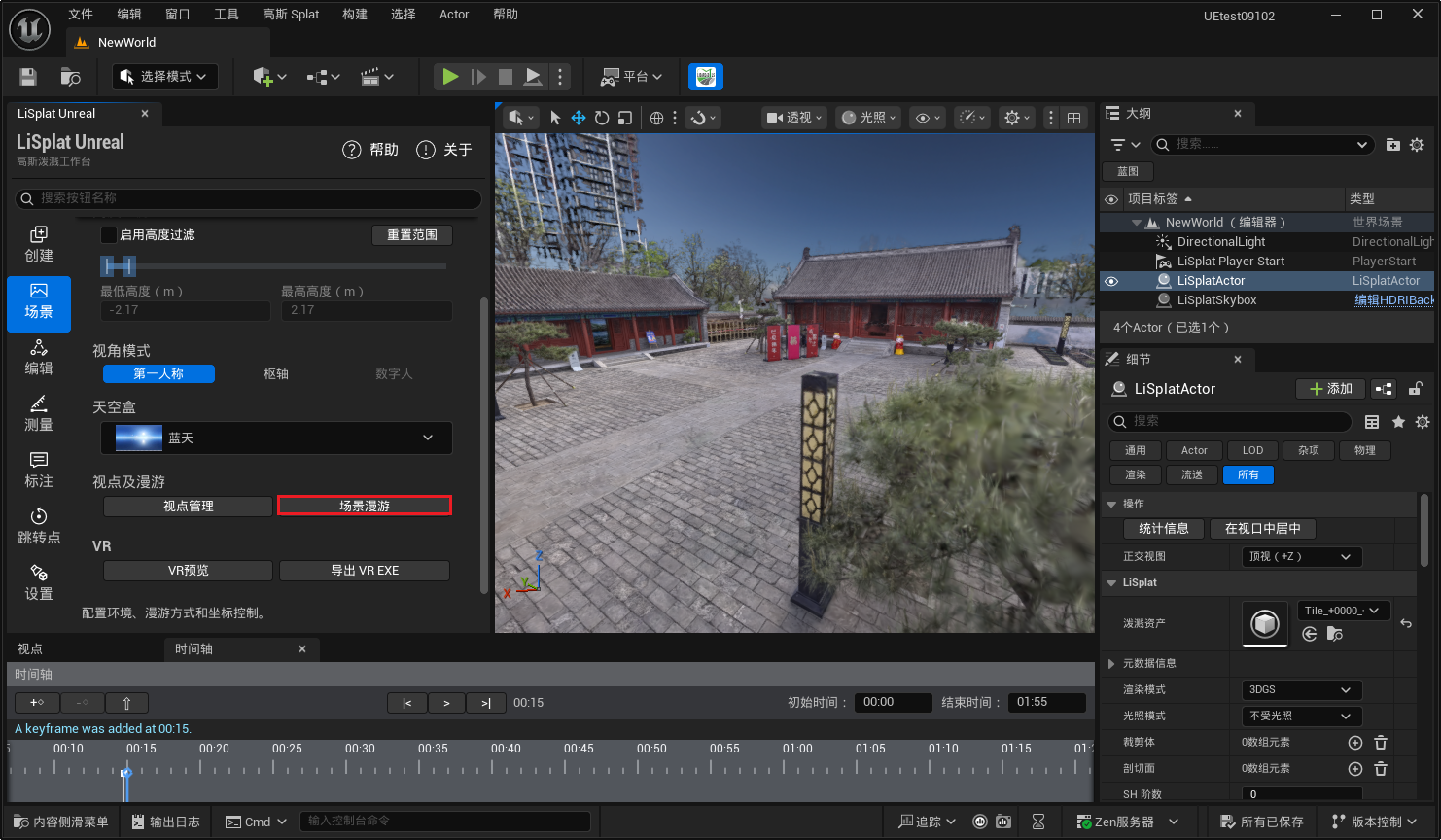 图:场景漫游时间轴
设置时间范围
在时间轴上设置 Start Time(开始时间) 和 End Time(结束时间),按界面的分、秒格式输入。时间范围应包含准备播放或导出的所有关键帧。
添加关键帧
- 将时间游标移到起始时间,在视口中移动到起始位置并调整观察方向。
- 点击 Add Keyframe(添加关键帧),记录当前视角。
- 将游标移到后面的时间,在视口中移动到下一位置,再添加关键帧。
- 重复以上步骤,组成完整路线。
相机位置和方向通过视口操作记录。
调整与播放
拖动时间游标可查看不同时刻的画面,使用播放、暂停和前后定位按钮预览路线。需要修改位置或方向时,在视口中调整后更新相应关键帧;需要改变节奏时,调整关键帧的时间间隔。选中不需要的关键帧后,可将其删除。
导出视频或图片序列
- 打开 Export(导出)设置,选择输出路径。
- 设置 Width / Height(宽度 / 高度),默认 1920 × 1080;设置 Frame Rate(帧率),默认 30 FPS。
- 选择 MP4、AVI 或 PNG Sequence(PNG 图片序列)。视频导出可按需要使用 H.265,并选择是否删除中间图片。
- 开始导出,完成后检查文件是否完整、画面与路线是否一致。
高分辨率、长时间导出会增加耗时和磁盘占用。PNG 图片序列的输出路径为文件夹,后续可在剪辑软件中合成为视频。
普通漫游导出与360 度全景视频的渲染流程不同,需要全景输出时请按全景章节操作。
加载动画
加载动画控制场景从无到点云、再到高斯泼溅的展示过程。在编辑器或运行模式中都可预览。在 LiSplatActor 的 Details(细节)→ Animation(动画) 中勾选 Enable Animation(启用动画)。
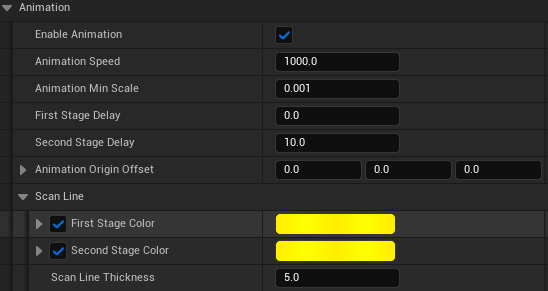 图:加载动画参数
动画阶段
渲染模式为 3DGS(高斯泼溅)时,第一阶段由无到点云,第二阶段从点云过渡到高斯泼溅。渲染模式为 Point Cloud(点云)时,两阶段均为点云,第二阶段的点更密。
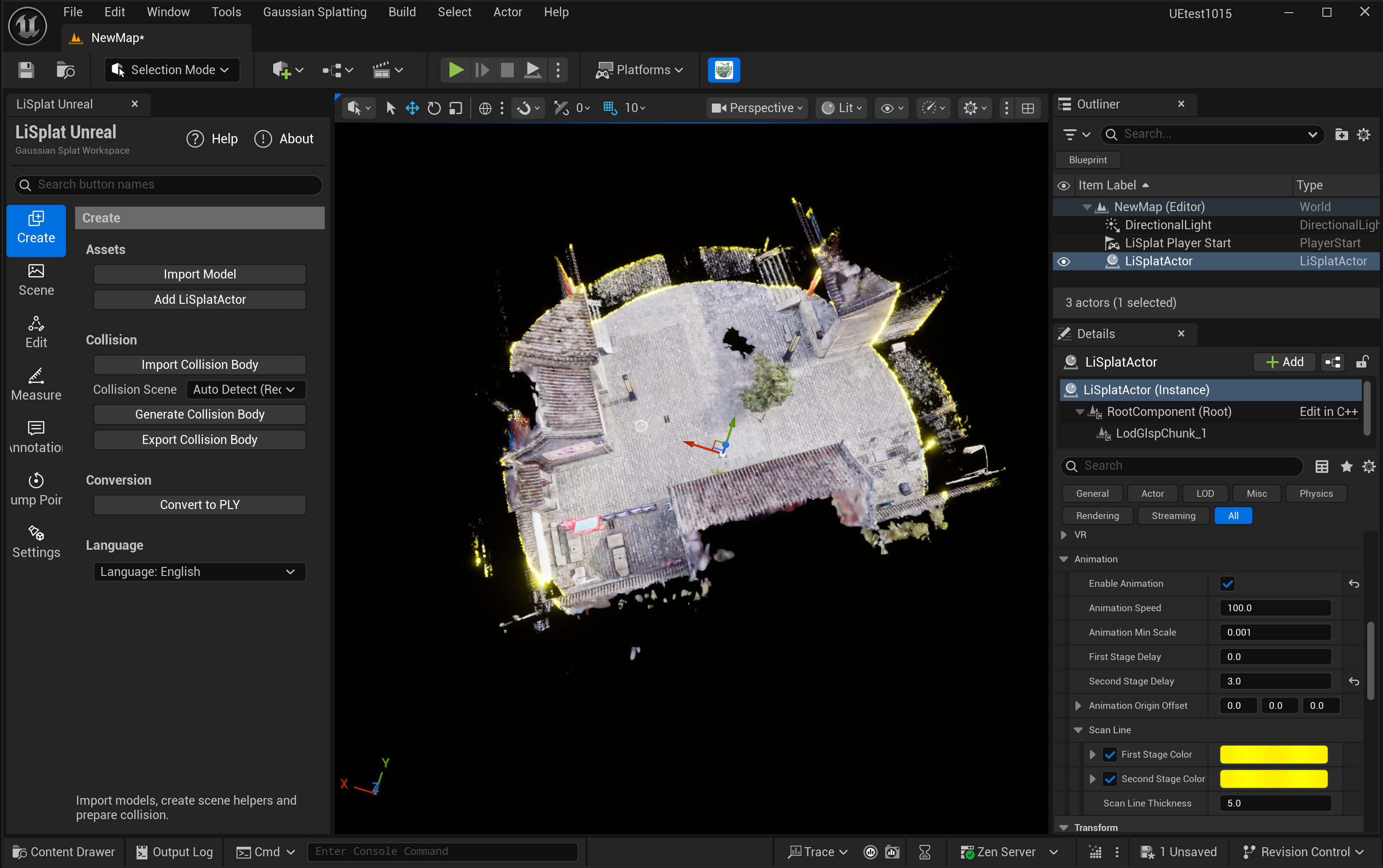 图:加载动画显示效果
动画参数
| 参数 | 使用方法 |
|---|---|
| Enable Animation(启用动画) | 开启或关闭加载动画 |
| Animation Speed(动画速度) | 根据场景大小调整播放速度 |
| Animation Min Scale(动画最小缩放) | 调整动画开始时点的大小 |
| First Stage Delay(第一阶段延迟) | 调整第一阶段的开始时间 |
| Second Stage Delay(第二阶段延迟) | 调整第二阶段的开始时间 |
| Animation Origin Offset(动画原点偏移) | 调整动画起始位置 |
扫描线
在 Scan Line(扫描线) 下分别设置 First Stage Color(第一阶段颜色)和 Second Stage Color(第二阶段颜色),默认金色。颜色前的开关控制对应扫描线是否显示,颜色的 Alpha 控制透明度。
Scan Line Thickness(扫描线宽度) 默认 5。需要突出扫描边界时适当增加,遮挡细节时适当减小。
使用步骤
- 开启动画,先保持默认参数预览。
- 调整速度和原点偏移,使动画从希望的位置开始。
- 调整两阶段延迟,控制点云阶段停留时间。
- 根据场景背景调整扫描线颜色、透明度和宽度,最后保存关卡。