
性能优化
画面清晰度和浏览流畅度与数据量、电脑配置及渲染设置有关。建议先尝试完整渲染;如果帧率下降,再逐项调整画质和点数。
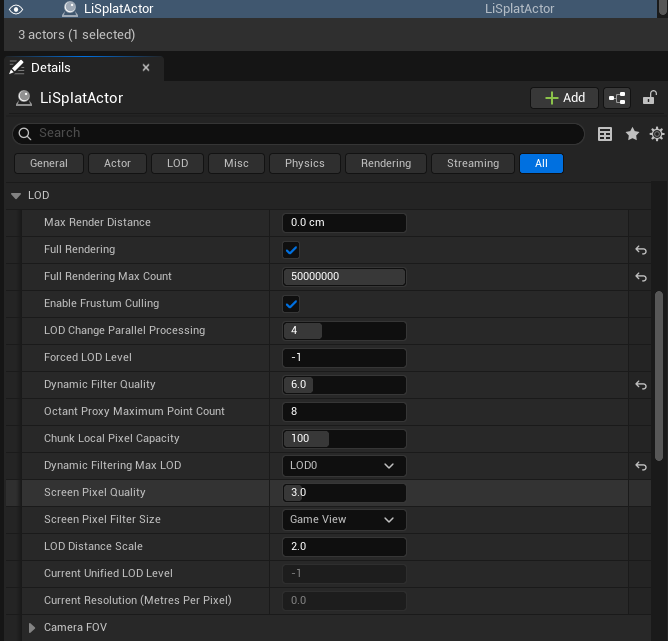 图:性能与完整渲染设置
完整渲染
- 选中 LiSplatActor,在 Details(细节) 的性能设置中勾选 Full Rendering(完整渲染 / 全量渲染)。
- 设置 Full Rendering Max Count(完整渲染最大点数),使其能够覆盖当前数据的总点数。
- 等待加载完成,移动视角查看清晰度和流畅度。
完整渲染可减少移动时出现的模糊和短暂停顿,但会增加电脑负载。配置较好的电脑可以逐步提高最大点数;如持续卡顿,可降低点数或关闭完整渲染。
性能统计
选中 LiSplatActor,点击 Stats(统计),查看帧率、点数和内存使用情况。保持相同分辨率,沿同一路线移动,比较调整前后的效果。
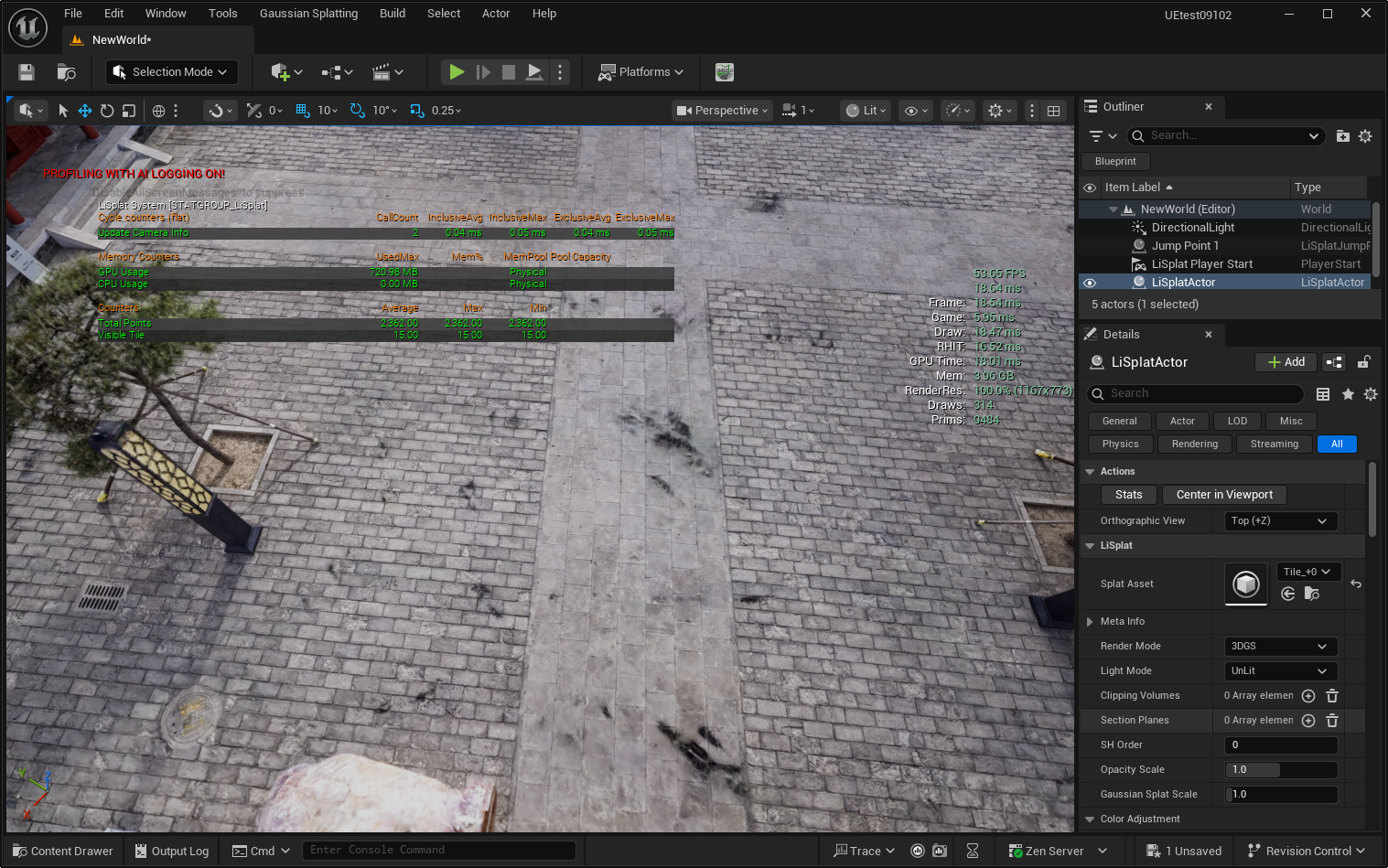 图:场景性能统计
常用画质参数
| 参数 | 使用方法 |
|---|---|
| Screen Pixel Quality(屏幕像素质量) | 提高清晰度时小幅增大;负载过高时适当减小 |
| Forced LOD Level(强制 LOD 层级) | 一般使用自动;需比较不同精细程度时再指定层级 |
| Enable Frustum Culling(启用视锥剔除) | 通常保持开启 |
| Dynamic Filter Quality(动态过滤质量) | 增大可保留更多细节,也会增加负载;建议小幅调整 |
| Max Render Count(最大渲染点数) | 运行不流畅时适当降低,再检查画面细节 |
| Max Render Distance(最大渲染距离) | 只需观察局部区域时,可减少远处数据的显示 |
其余高级选项先保持默认。
调节顺序
- 在平时使用的分辨率下,开启统计并查看当前效果。
- 尝试完整渲染,设置合适的最大点数。
- 若仍卡顿,降低渲染点数、输出分辨率或光照复杂度。
- 每次只调整一项,比较同一区域,满意后保存关卡。