
测量
在 Measure(测量) 页面选择位置、距离或面积测量。选中需要测量的数据,放大到能够准确识别目标的位置后取点。
位置
选择 Coordinate(位置),在场景中点击目标,查看坐标。坐标按当前场景空间解释;未经坐标系统校准的数据,不应直接当作地理坐标使用。
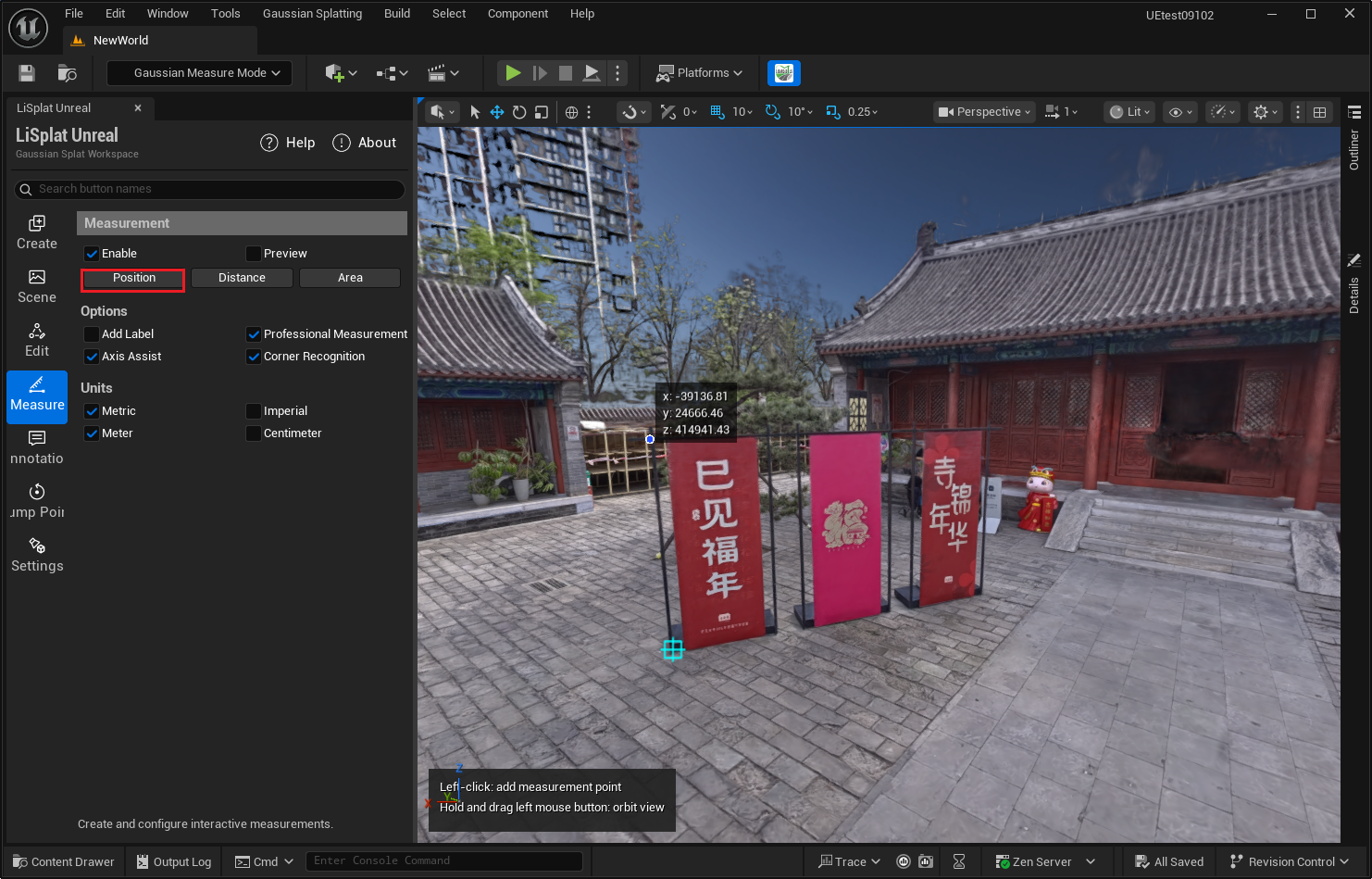 图:位置坐标测量
距离
- 选择 Distance(距离),点击起点。
- 继续点击后续点,显示相邻点间距离和当前测量结果。
- 双击或按 Enter 结束;右键或 Backspace 撤回上一次取点;Esc 取消当前绘制。
开启 Professional Measurement(专业测量) 后,可查看带方向符号的 X、Y、Z 分量,便于区分水平和竖向变化。
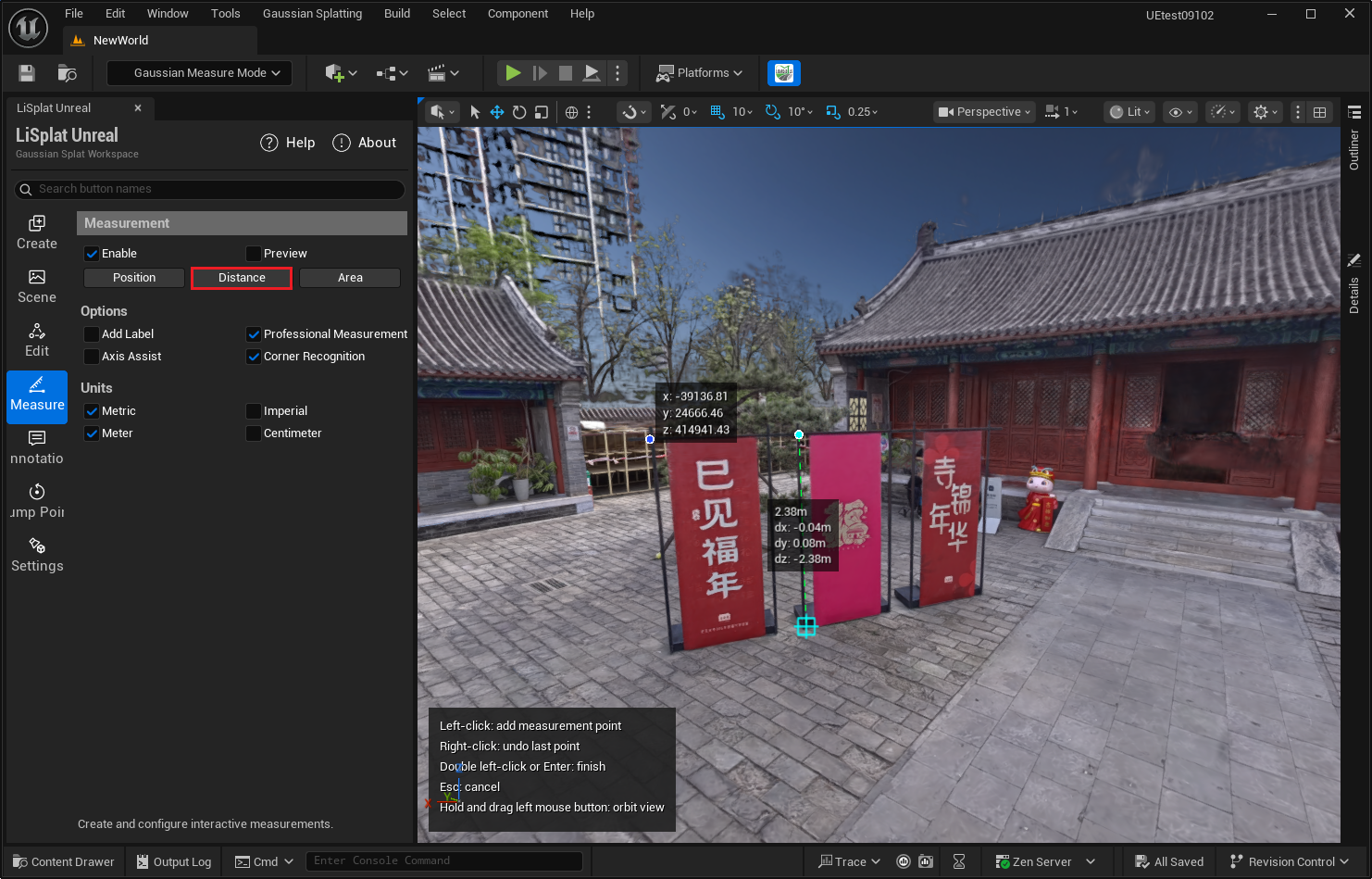 图:距离与分量测量
面积
- 选择 Area(面积),沿目标边界依次取点,至少选择三个不共线点。
- 双击或按 Enter 完成闭合,查看面积结果。
- 边界取错时,右键或 Backspace 撤回最后一点,重新取点。
尽量按边界顺序取点,避免多边形交叉。不同高度的复杂表面不宜仅凭少量边界点判断实际表面积。
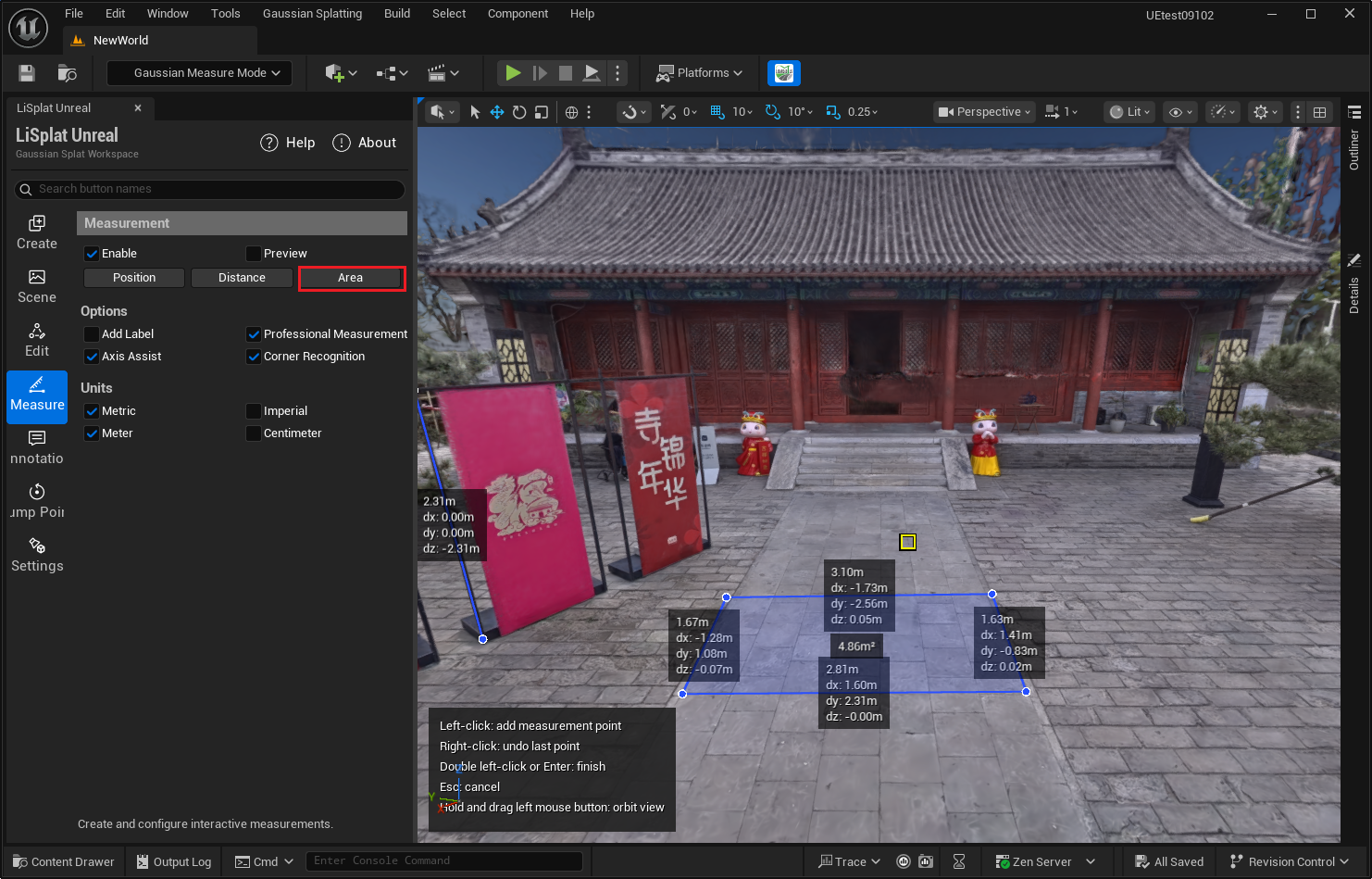 图:多边形面积测量
辅助取点与单位
| 设置 | 使用方法 |
|---|---|
| Axis Assist(辅助轴) | 距离、面积绘制时帮助沿轴向取点,Ctrl 可切换 |
| Corner Recognition(角点识别) | 辅助识别角点,Tab 可切换 |
| Units(单位) | 公制支持 m、cm、m²、cm²;英制支持 ft、in、ft²、in² |
| Measurement Visibility / Enable(显示 / 启用测量) | 控制测量信息的显示和交互,关闭后不会直接删除已有结果 |
| Only View(预览) | 查看结果,隐藏悬停时的编辑操作 |
标签与结果管理
完成测量后,将鼠标移到结果上,在详情中点击 Add Label(添加标签) 填写说明。使用删除按钮移除不需要的测量结果。