
移動とトランスフォーム
Outliner で LiSplatActor を選択すると、データの位置、表示方向、カメラ速度を調整できます。移動操作はカメラを動かし、Transform の編集はシーンデータ自体を移動・拡大縮小します。
エディタービューポート
| マウス操作 | カメラの動作 |
|---|---|
| 左ボタンを押したままドラッグ | 左右にドラッグすると回転、上にドラッグすると前進、下にドラッグすると後退 |
| 右ボタンを押したままドラッグ | 視点を回転 |
| ホイールを回す | 前に回すと前進、後ろに回すと後退 |
| ホイールを押したままドラッグ | 視点を平行移動 |
| マウスとキーボード | カメラの動作 |
|---|---|
| ↑ / 右ボタンを押しながら W | 前進 |
| ↓ / 右ボタンを押しながら S | 後退 |
| ← / 右ボタンを押しながら A | 左へ移動 |
| → / 右ボタンを押しながら D | 右へ移動 |
| 右ボタンを押しながら Q | 上へ移動 |
| 右ボタンを押しながら E | 下へ移動 |
ビューポートのツールバーにある Camera Speed で速度を調整します。値が大きいほど速く移動します。
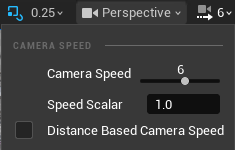 図:エディタービューポートのカメラ速度
プレイモード
Play をクリックし、ビューポート内をクリックしてから操作します。以下は SDK の標準的な一人称移動に適用されます。三人称や独自の Pawn ではキー割り当てが異なる場合があります。
| 操作 | 動作 |
|---|---|
| 左ボタンを押したままドラッグ | 視点を回転 |
| 右ボタンを押したままドラッグ | 視点を平行移動 |
| ホイールを回す | 前進 / 後退 |
| ホイールを押したままドラッグ | 視点を回転 |
| W / S | 前進 / 後退 |
| A / D | 左 / 右へ移動 |
| Q / E | 上 / 下へ移動 |
| Shift + F1 | カーソルを表示してエディターを操作 |
| Esc / Stop | エディター内のプレイを終了 |
トランスフォームのパラメーター
LiSplatActor を選択し、Details → Transform またはビューポートの移動・回転・スケールツールで調整します。編集モードでは W、E、R で各ツールに切り替えます。
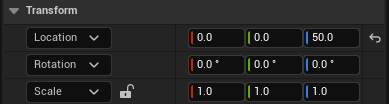 図:LiSplatActor の位置、回転、スケール
| パラメーター | 説明 |
|---|---|
| Location | ワールド空間の X、Y、Z 座標。UE の標準単位は cm で、変更すると Actor 全体が移動します |
| Rotation | Roll、Pitch、Yaw による向き。単位は度です |
| Scale | X、Y、Z 方向の大きさ。初期値は 1 です。比率を保つ場合は均等に拡大縮小します |
変更後はレベルを保存します。複数のデータを位置合わせする場合は、位置、回転、スケールを個別に確認してください。単一軸だけを拡大縮小するとモデルが変形する場合があります。
中央表示と正投影ビュー
LiSplatActor → Details → Actions の Center in Viewport をクリックすると、データがビューポートの中央に表示されます。
Orthographic View で Front、Back、Left、Right、Top、Bottom を選択します。方向の切り替えに応じて表示が更新されます。
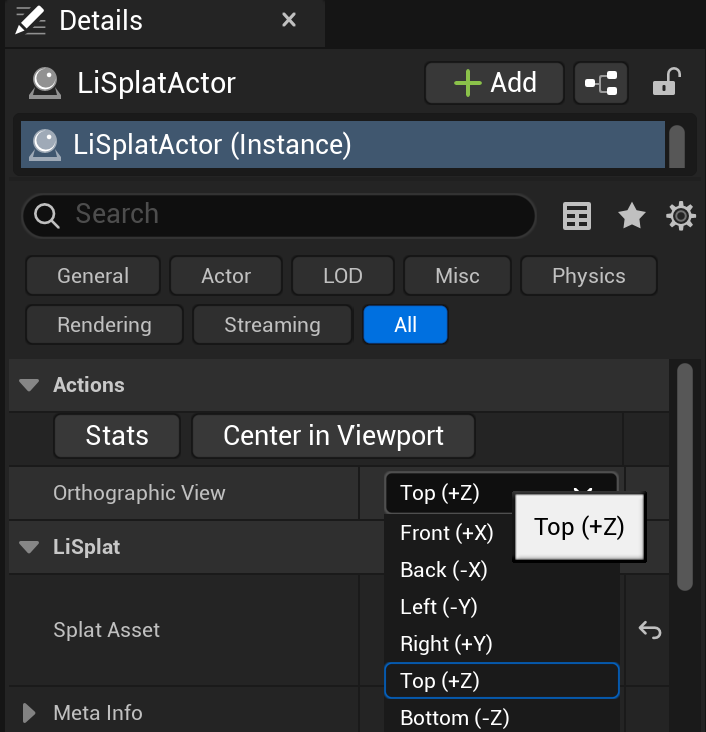 図:中央表示と正投影の表示方向