
レンダリング調整
LiSplatActor を選択し、Details またはツールパネルの Settings ページでレンダリングを調整します。結果を確認してからレベルを保存します。
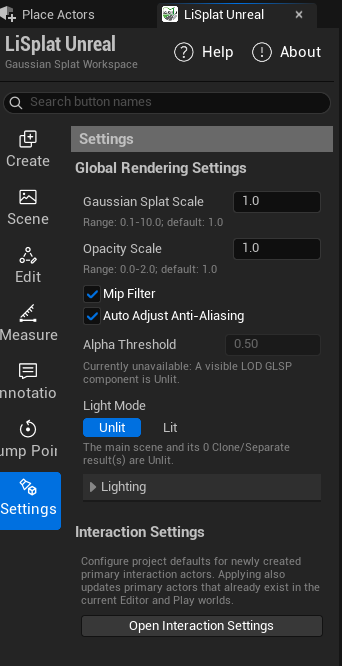 図:レンダリング設定パネル
レンダリング
レンダリングモード
Details → Render Mode で 3DGS または Point Cloud を選択します。初期値は 3DGS です。選択したモードに応じて表示が更新されます。
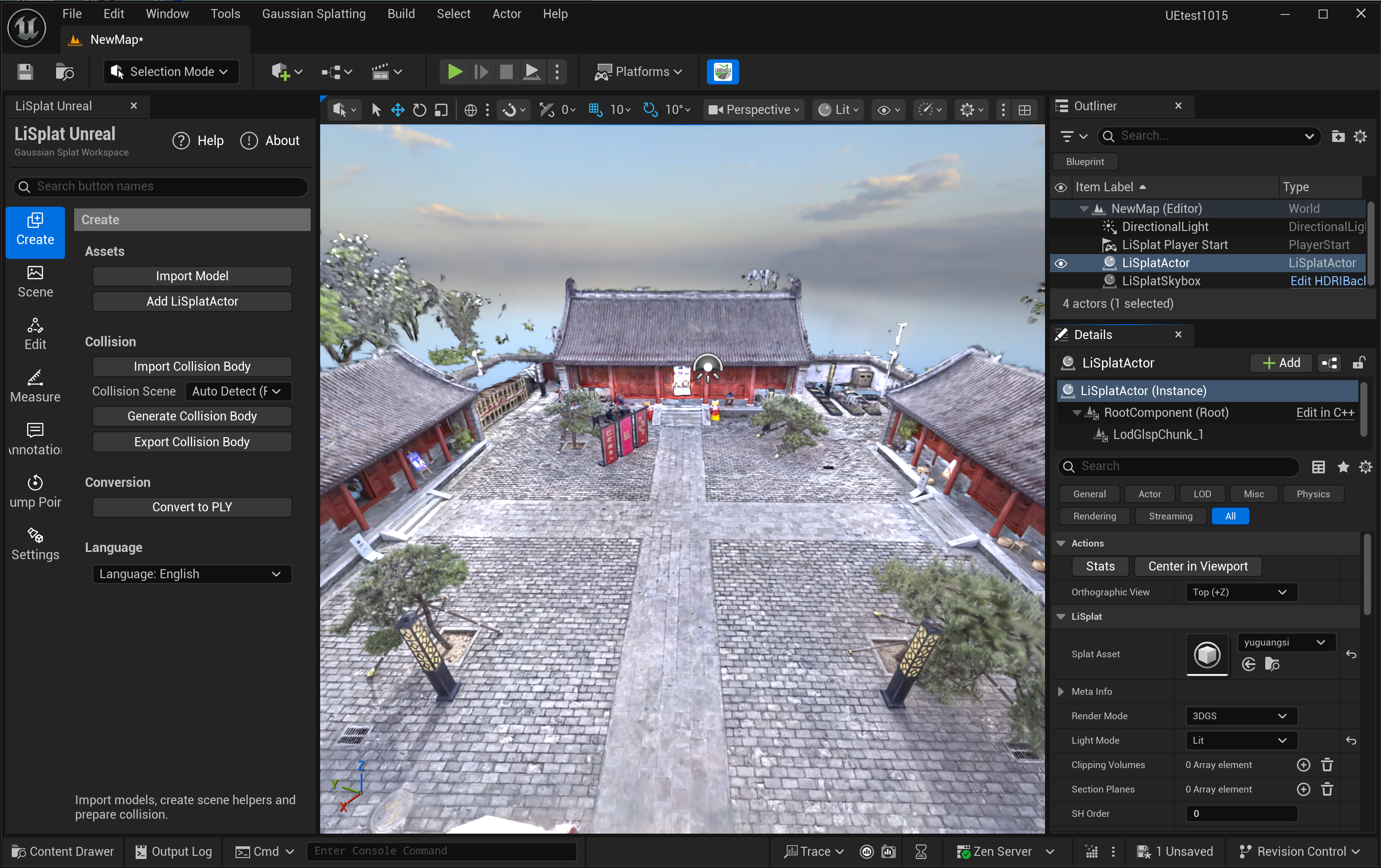 図:3DGS 表示
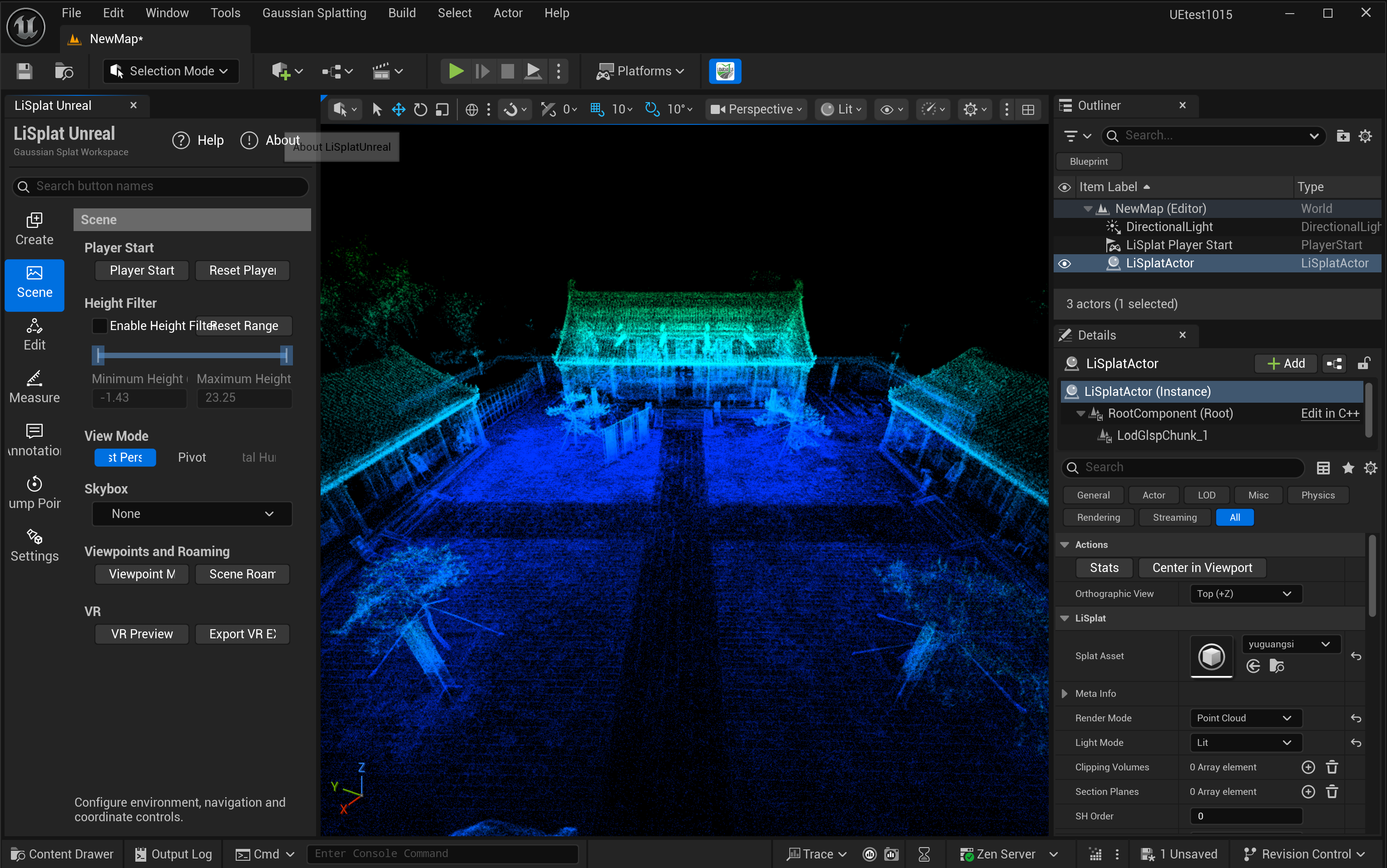 図:点群表示
ライトモード
Light Mode には以下のモードがあります。
| モード | 説明 |
|---|---|
| UnLit | シーンの照明を適用せず、データ本来の色を表示します。元の外観の確認に適しています |
| Lit | シーンの照明を反映します。ライト Actor を追加し、必要に応じて照明と法線を調整します |
Lit を使うには、Directional Light など適切なライトを追加します。強度と向きを調整した後、後述の Lighting Scale を調整します。
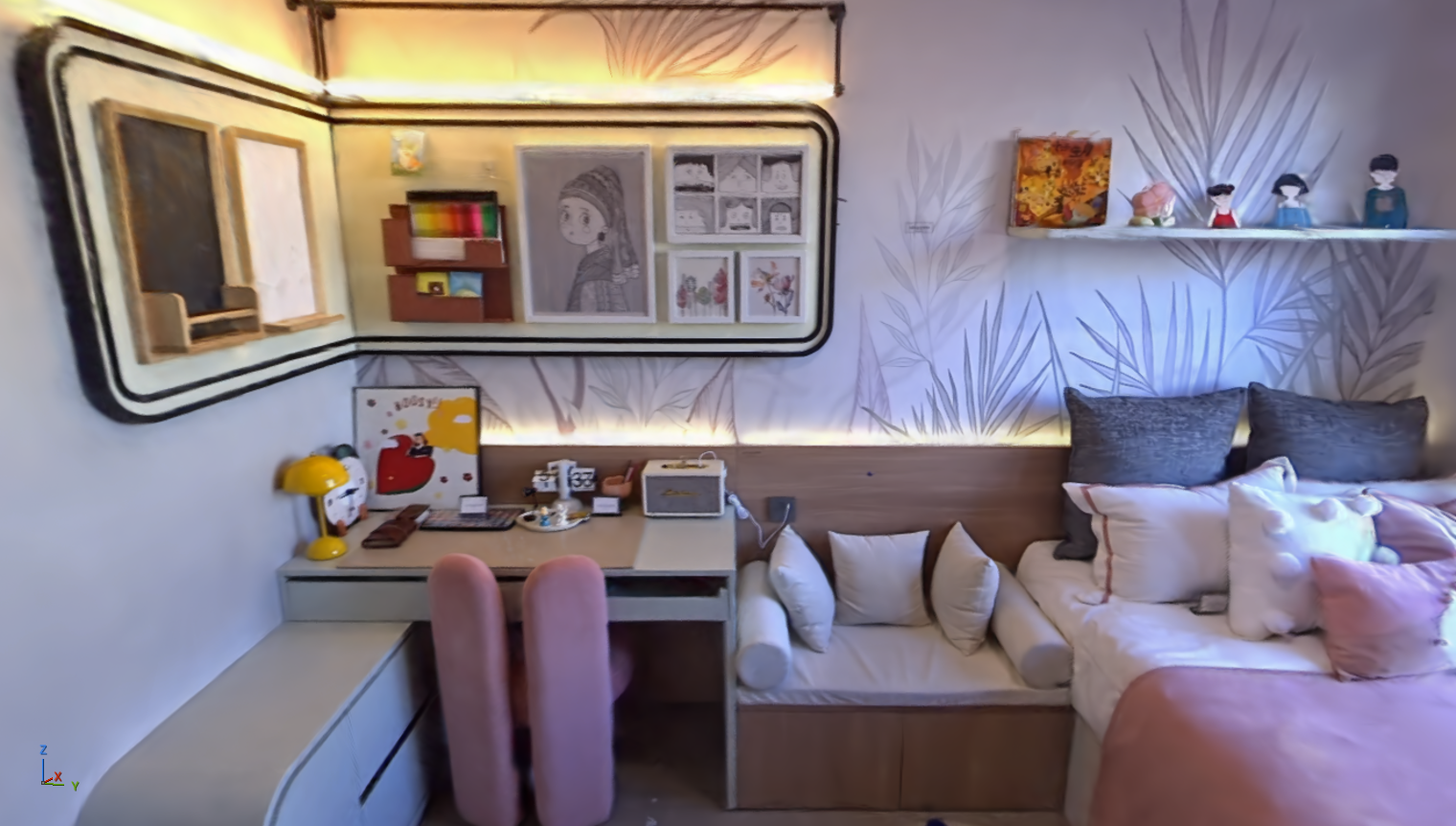 図:UnLit の表示
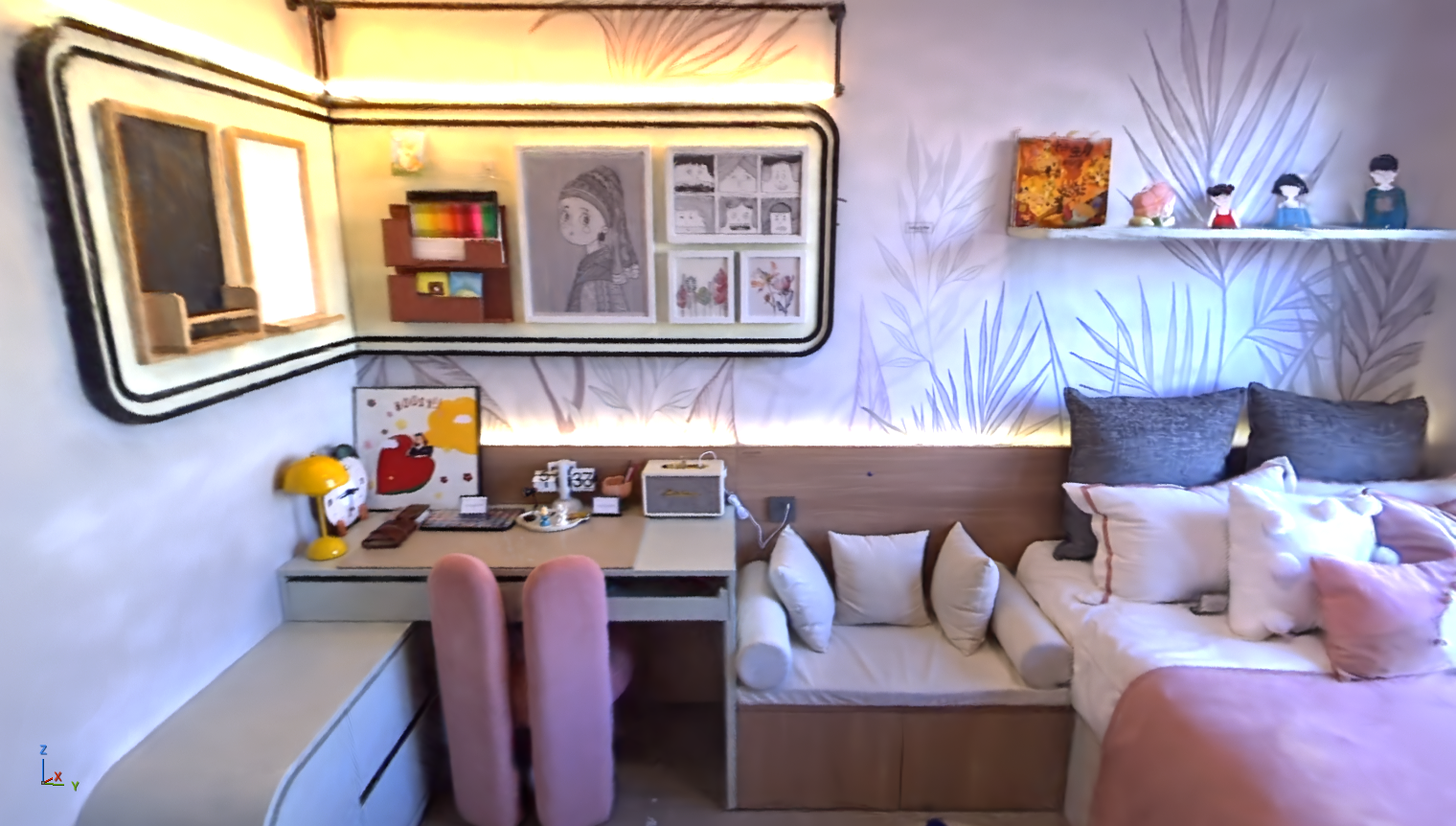 図:Lit の表示
色調整
Color Adjustment の Replace Tonemap は初期状態で有効です。無効にすると、Tonemap Scale で全体の明るさを調整できます。初期値から少しずつ変更して表示を確認してください。
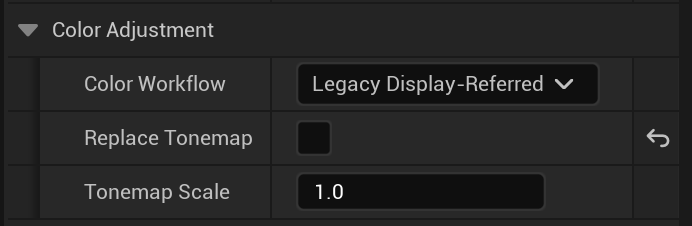 図:色調整
不透明度とスプラットの大きさ
| パラメーター | 初期値と範囲 | 用途 |
|---|---|---|
| Opacity Scale | 1、0~2 | Gaussian の不透明度を調整します。小さいほど透明、大きいほど不透明になります。1 の前後で少しずつ調整します |
| Splat Scale | 1、0.1~10 | Gaussian の表示サイズを調整します。大きくすると隙間を埋められますが、過大な値では輪郭が太くなり細部がぼやけます |
| SH Order | 0~3 | 視点による色の見え方を調整します。通常は初期値を使用します |
アンチエイリアシングの自動調整
Auto Adjust Anti Aliasing は初期状態で有効です。現在の表示モードに適した設定を自動的に選び、輪郭のギザギザやちらつきを抑えます。プロジェクト側で管理する場合は無効にしてください。
Mip フィルター
Mip Filter は初期状態で有効です。表示倍率が変わったときの小さな Gaussian や遠方の Gaussian の見え方を改善し、細かなちらつきを抑えます。同じカメラ位置でオン・オフを切り替え、建物の輪郭、細い線、遠方の細部を比較します。
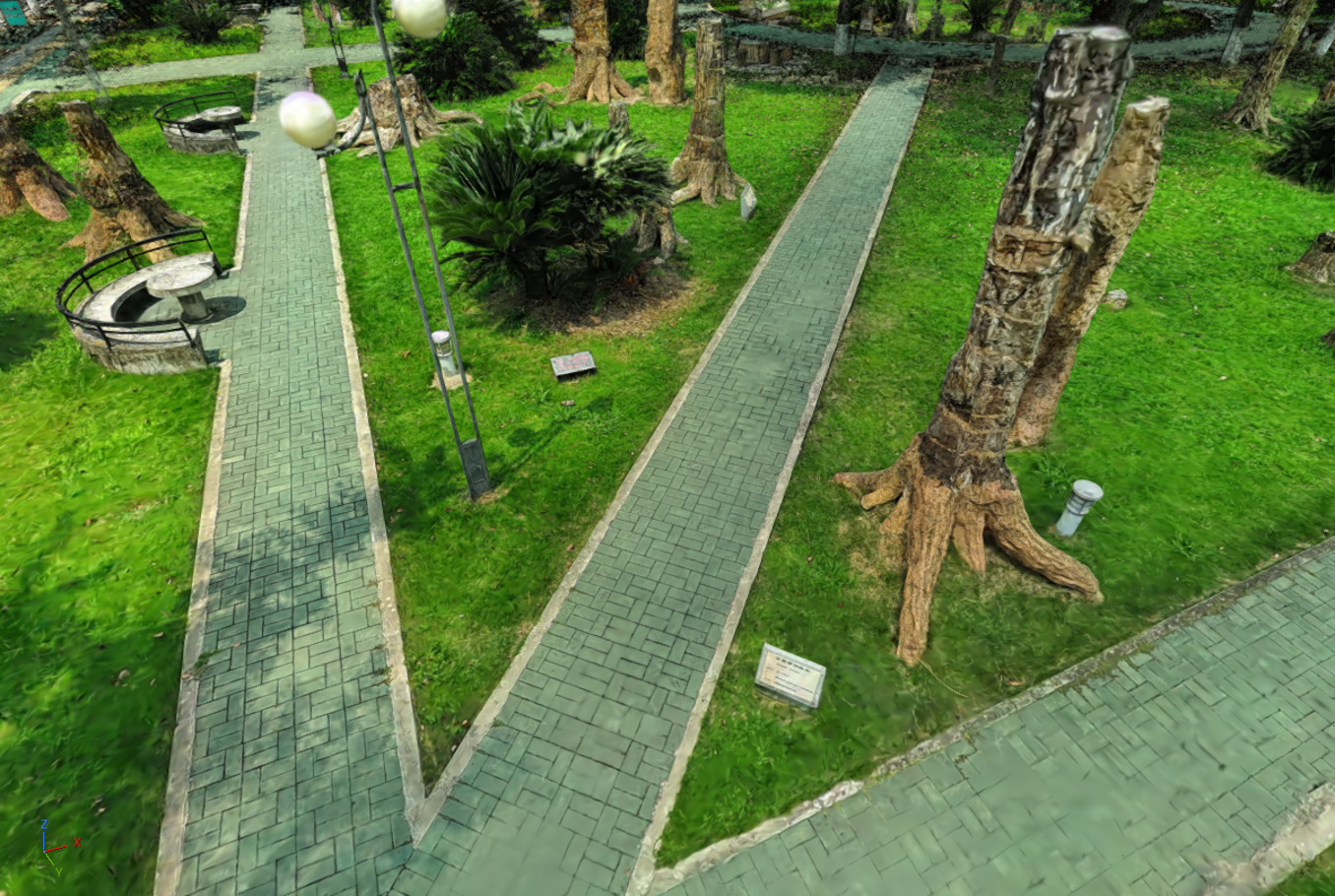 図:Mip Filter 有効
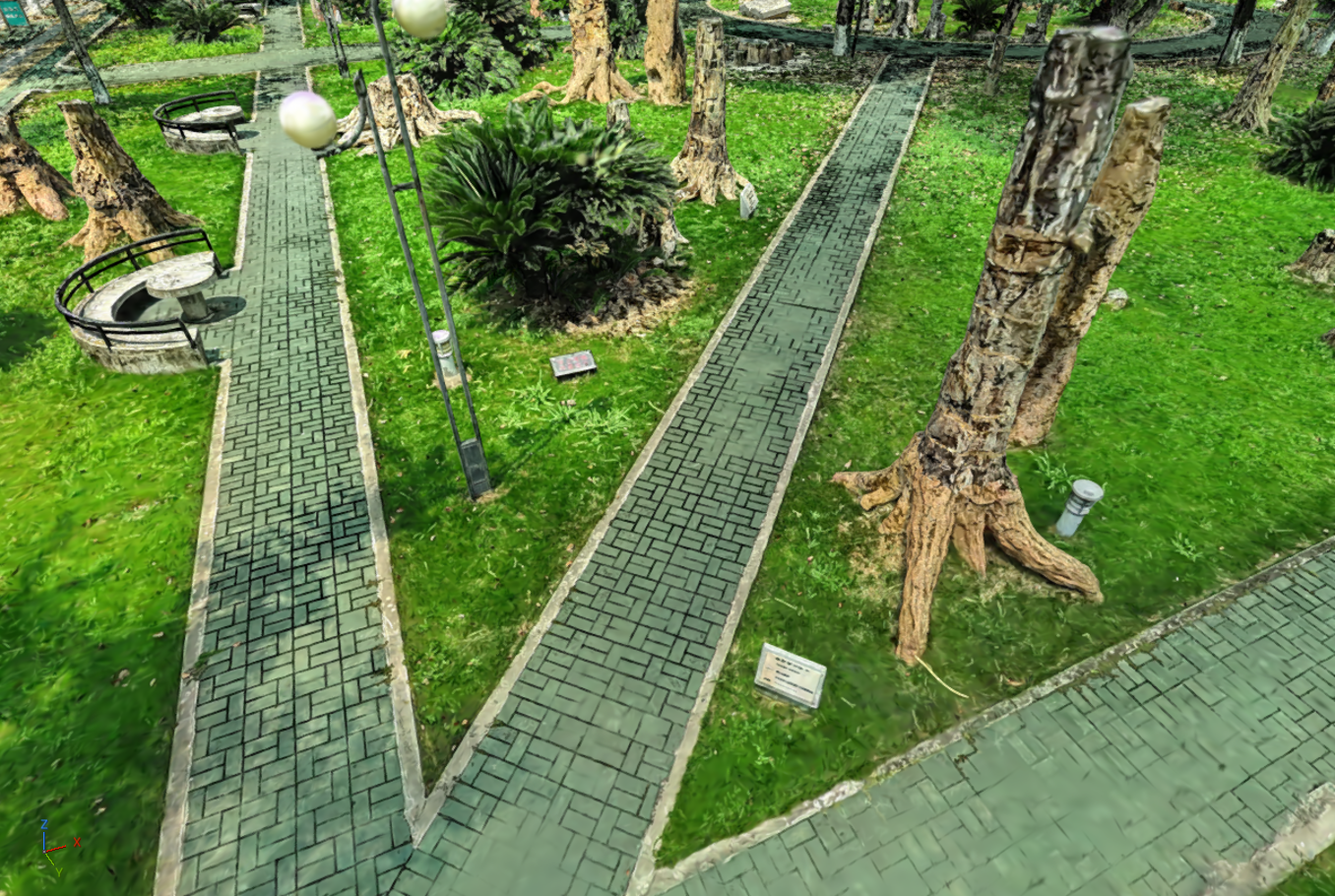 図:Mip Filter 無効
Alpha しきい値
Alpha Threshold は境界部分の照明や遮蔽の見え方を調整します。まず初期値 0.5 を使用し、輪郭の改善が必要な場合に少しずつ変更します。
カラーワークフロー
Color Workflow には Legacy Display-Referred、UE Working Color Space、UE Working Color Space 2 があります。最初は初期値を使用します。プロジェクトのカラーマネジメントに合わせる場合は、同じ露出と照明で比較して選択してください。
照明
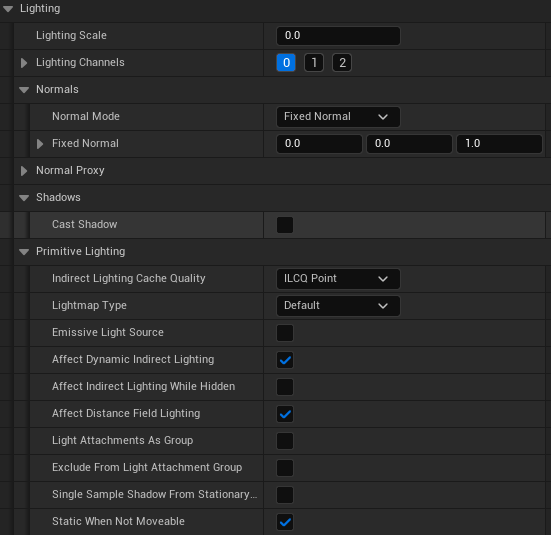 図:照明設定
ライティングスケール
Lighting Scale の範囲は 0~1、初期値は 0 です。0 では UE のシーン照明を反映し、1 に近づくほど元の 3DGS の明るさを残します。Lit モードで暗すぎる場合は、値を変える前にライトを確認してください。
ライティングチャンネル
Lighting Channels はライトと LiSplat オブジェクトを対応付けます。共通のチャンネルを持つ場合にライトの影響を受けます。通常は初期チャンネルを使用します。特定のオブジェクトだけに照明を当てる場合は、ライトとオブジェクトの両方で対応するチャンネルを設定してください。
法線
法線設定は照明の見え方に影響します。Normals → Normal Mode で選択します。
| モード | 用途 |
|---|---|
| Fixed Normal | 固定方向を使用します。まず初期値を使用します |
| View Facing | 視点に応じて照明の見え方を調整します。Approx Normal Spread で微調整します |
| Hemispherical | 半球状の方向効果を使用します。Normal Pole と Normal Hemi Spread で調整します |
| Proxy Mesh | Gaussian シーンに合うメッシュがある場合、下の項目でスタティックメッシュを指定します |
法線プロキシ
Proxy Mesh モードを選択した後、Normal Proxy に Gaussian シーンと位置合わせしたスタティックメッシュを指定します。Forced LOD Model は通常、自動選択のままにします。
シャドウ
Normal Proxy にシーンと位置合わせしたプロキシメッシュを指定し、Cast Shadow を有効にします。シーンにはシャドウを投影できるライトも必要です。床や壁で結果を確認します。
プリミティブの照明
Primitive Lighting には UE の追加照明オプションがあります。一般的な用途では初期値が適しています。プロジェクトの照明構成で必要な場合に、間接照明やライトマップを調整してください。
点群
Render Mode を Point Cloud にして、Point Cloud を展開します。
点群の不透明度
Point Cloud Opacity の初期値は 0.2、範囲は 0~1 です。小さいほど透明、大きいほど不透明になり、点の分布や重なりを確認できます。
標高による着色
低い位置の色を Elevation Color Bottom、高い位置の色を Elevation Color Top で指定します。色を直接入力するか、カラーピッカーを使います。中間の高さはデータのローカル Z 方向に沿ったグラデーションになります。Actor を回転させた場合は、着色方向を確認してください。
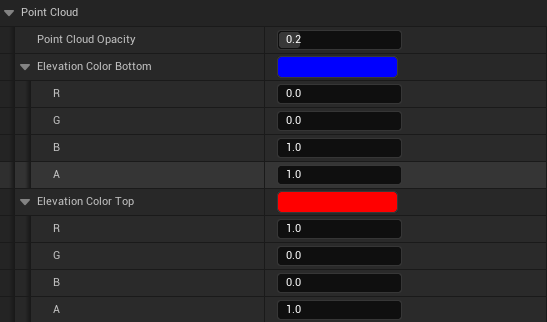 図:点群の標高色と不透明度