
パフォーマンスの最適化
鮮明さと移動の滑らかさは、データ量、ハードウェア、レンダリング設定によって変わります。まず Full Rendering を試し、フレームレートが下がる場合は画質と点数を段階的に調整します。
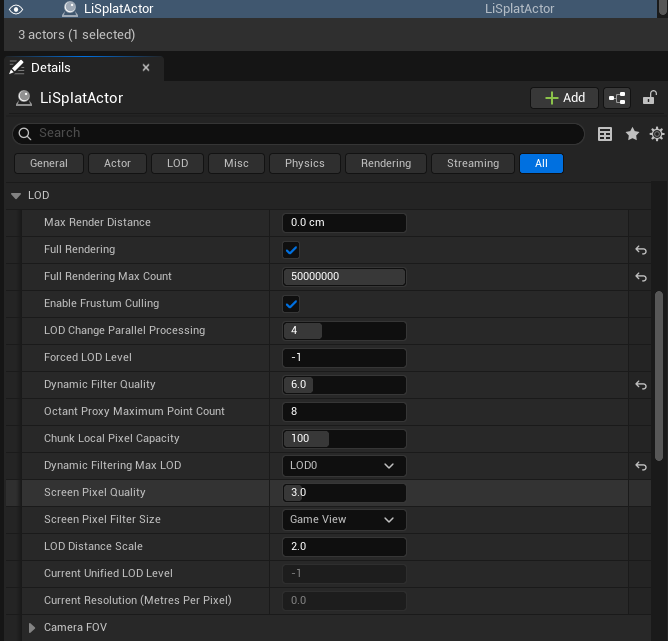 図:パフォーマンスと Full Rendering の設定
完全レンダリング
- LiSplatActor を選択し、Details のパフォーマンス設定で Full Rendering を有効にします。
- Full Rendering Max Count をデータ全体の点数をカバーできる値にします。
- 読み込み完了後、視点を移動して鮮明さと滑らかさを確認します。
Full Rendering は移動中のぼやけや短い停止を軽減できますが、ハードウェア負荷が増えます。高性能な PC では最大点数を増やせます。途切れが続く場合は点数を減らすか、Full Rendering を無効にしてください。
パフォーマンス統計
LiSplatActor を選択して Stats をクリックし、フレームレート、点数、メモリ使用量を確認します。同じ解像度と移動経路で設定を比較してください。
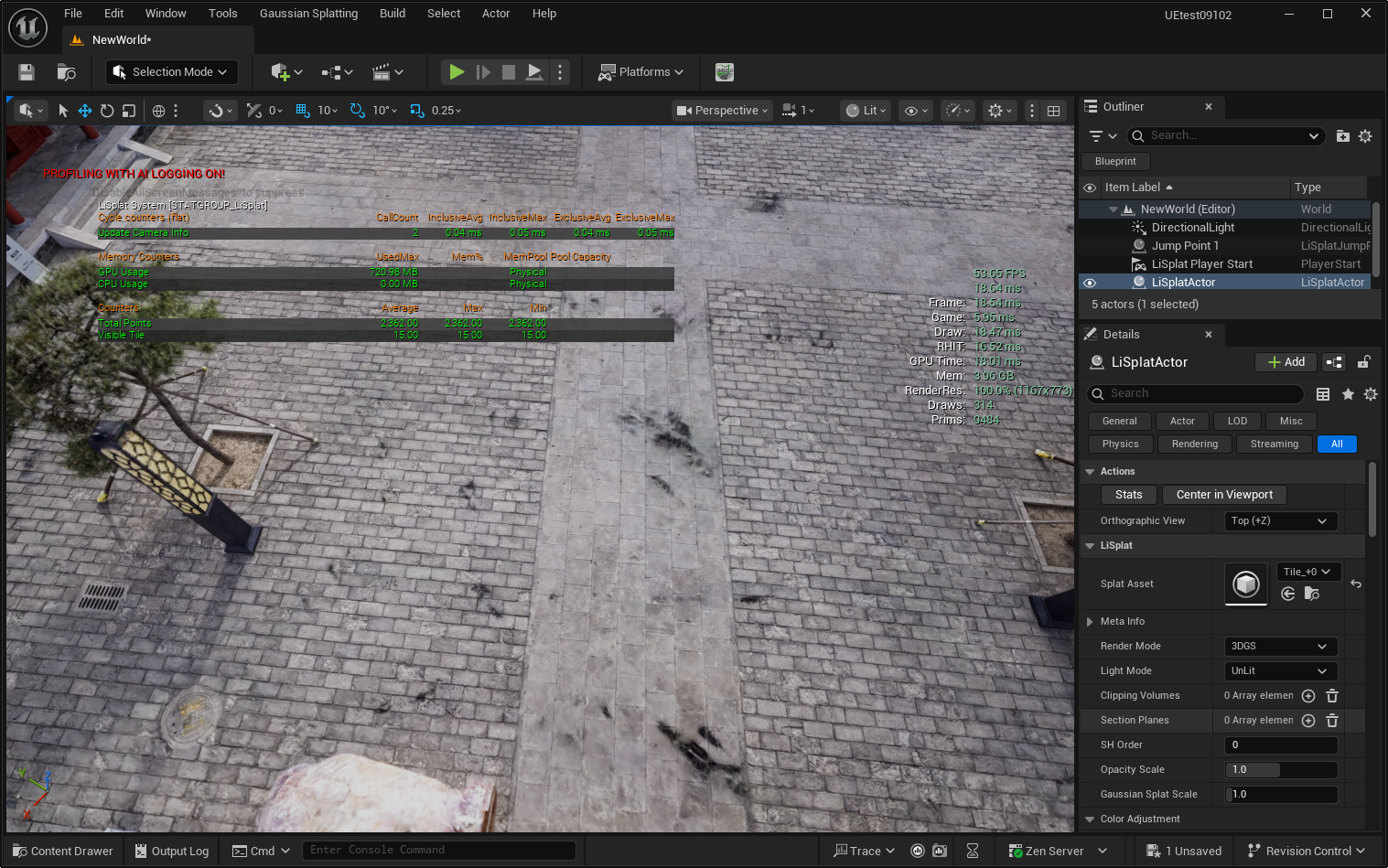 図:シーンのパフォーマンス統計
主な画質設定
| パラメーター | 用途 |
|---|---|
| Screen Pixel Quality | 細部を増やすには少し上げ、負荷が高い場合は下げます |
| Forced LOD Level | 通常は自動選択を使用し、細部の比較時に特定のレベルを指定します |
| Enable Frustum Culling | 通常は有効のまま使用します |
| Dynamic Filter Quality | 上げると細部が増える一方、負荷も増します。少しずつ調整します |
| Max Render Count | 移動が滑らかでない場合は減らし、残る細部を確認します |
| Max Render Distance | 一部の範囲だけを表示する場合に遠方の表示を減らします |
その他の詳細設定は初期値を維持してください。
調整の順序
- 通常使う解像度で統計を有効にします。
- 適切な最大点数で Full Rendering を試します。
- 途切れが続く場合は、点数、出力解像度、照明の複雑さを減らします。
- 一度に一つの設定を変更し、同じ場所で比較してからレベルを保存します。