
シーン設定
Scene ページで開始位置、移動モード、スカイボックスを設定します。変更前に対象の LiSplatActor を選択し、Splat Asset を指定してください。
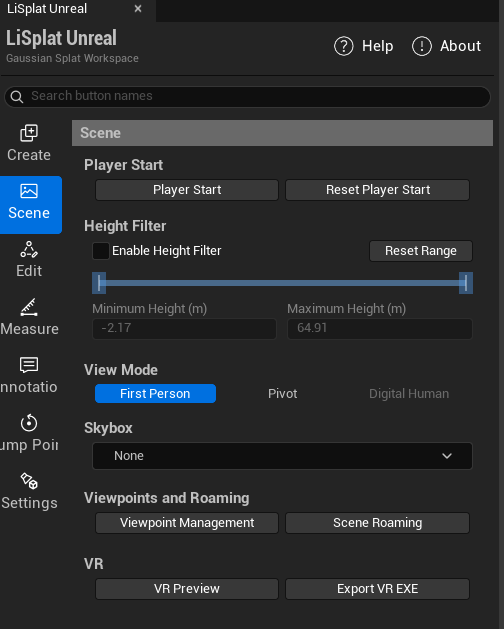 図:シーン設定パネル
プレイヤーの開始位置
- Player Start をクリックし、開始地点を作成または選択します。
- 移動・回転ツールで初期表示の位置と向きを調整します。
- Reset Player Start で Gaussian データの原点に戻します。
- レベルを保存して実行し、開始時の表示を確認します。キャラクターのコリジョンを使う場合は、地面の下や壁の内部に配置しないでください。
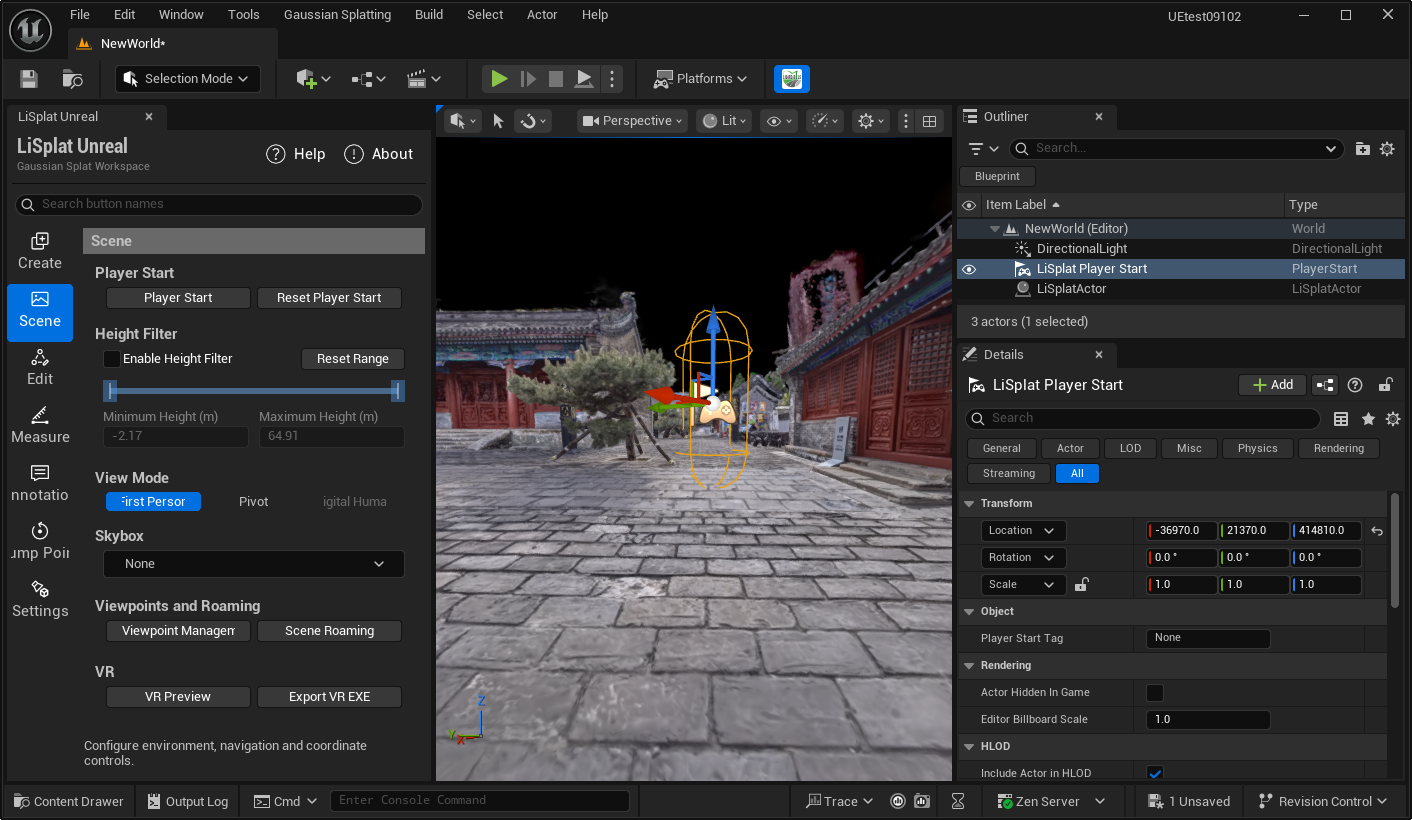 図:プレイヤー開始位置の設定
高さフィルター
Height Filter で最小・最大の高さを指定すると、範囲外のデータを非表示にできます。特定の階や高さの範囲を調べる場合に使用します。Reset Range で全範囲に戻ります。この設定は表示範囲を制御します。
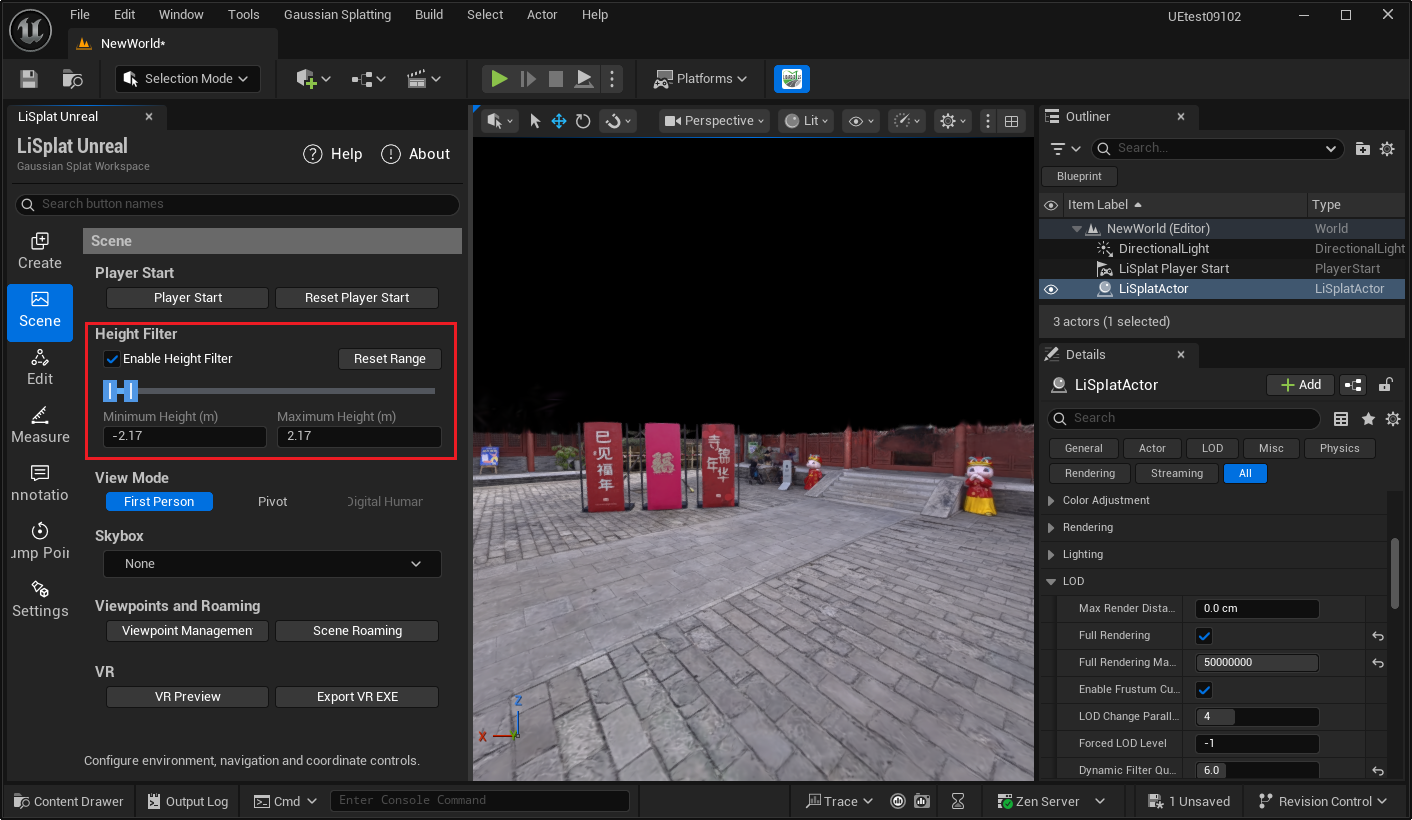 図:高さフィルターの範囲
移動モード
| モード | 用途 |
|---|---|
| First Person | シーン内を自由に移動します。操作は移動とトランスフォームを参照してください |
| Pivot | Gaussian の注視点を中心に周回します。左ボタンで回転、右ボタンで平行移動、ホイールでズームします。外観や細部の確認に適しています |
| Third Person | キャラクターで移動します。地面で止まるようにするにはコリジョンを生成して有効化し、開始地点を確認します |
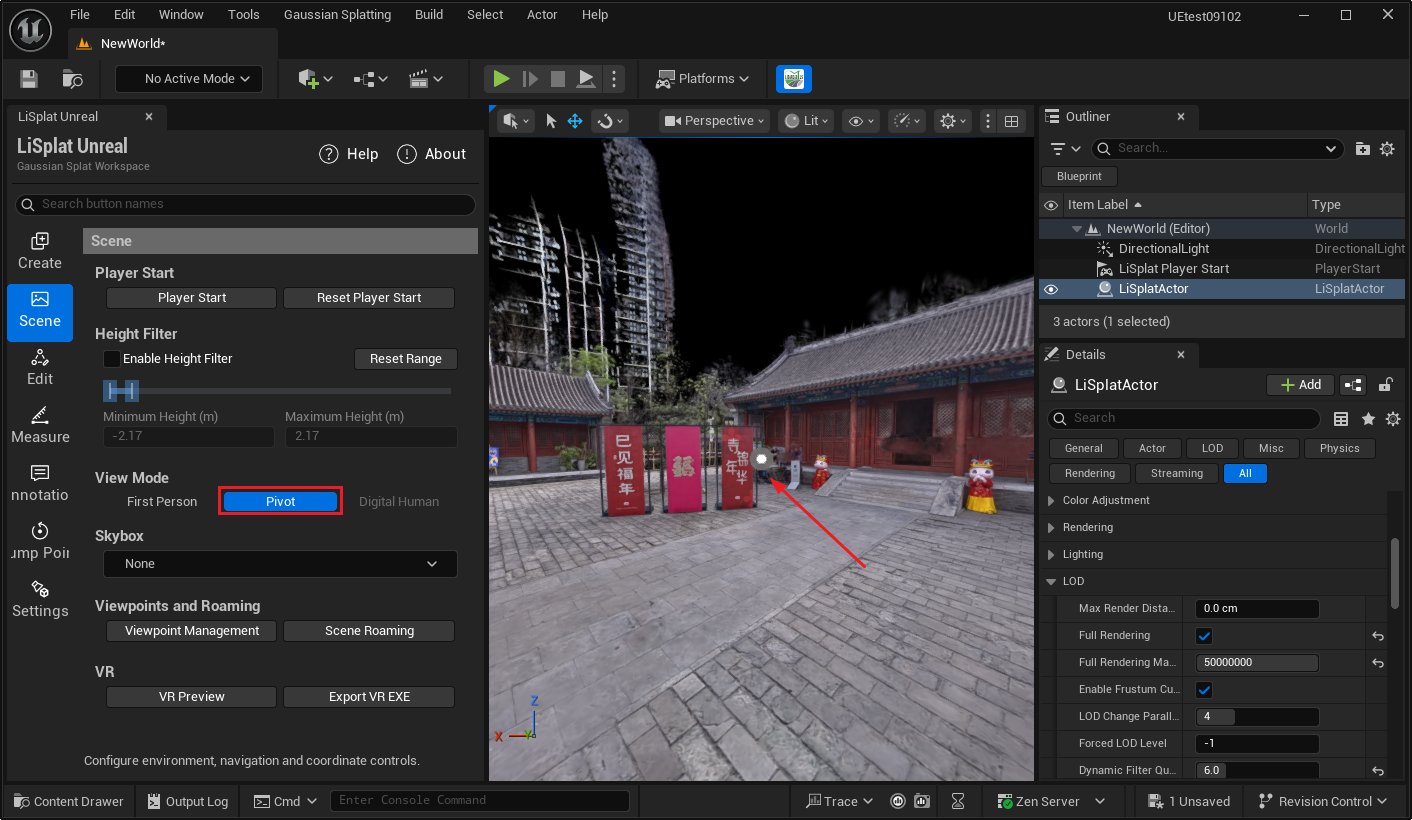 図:Pivot による移動
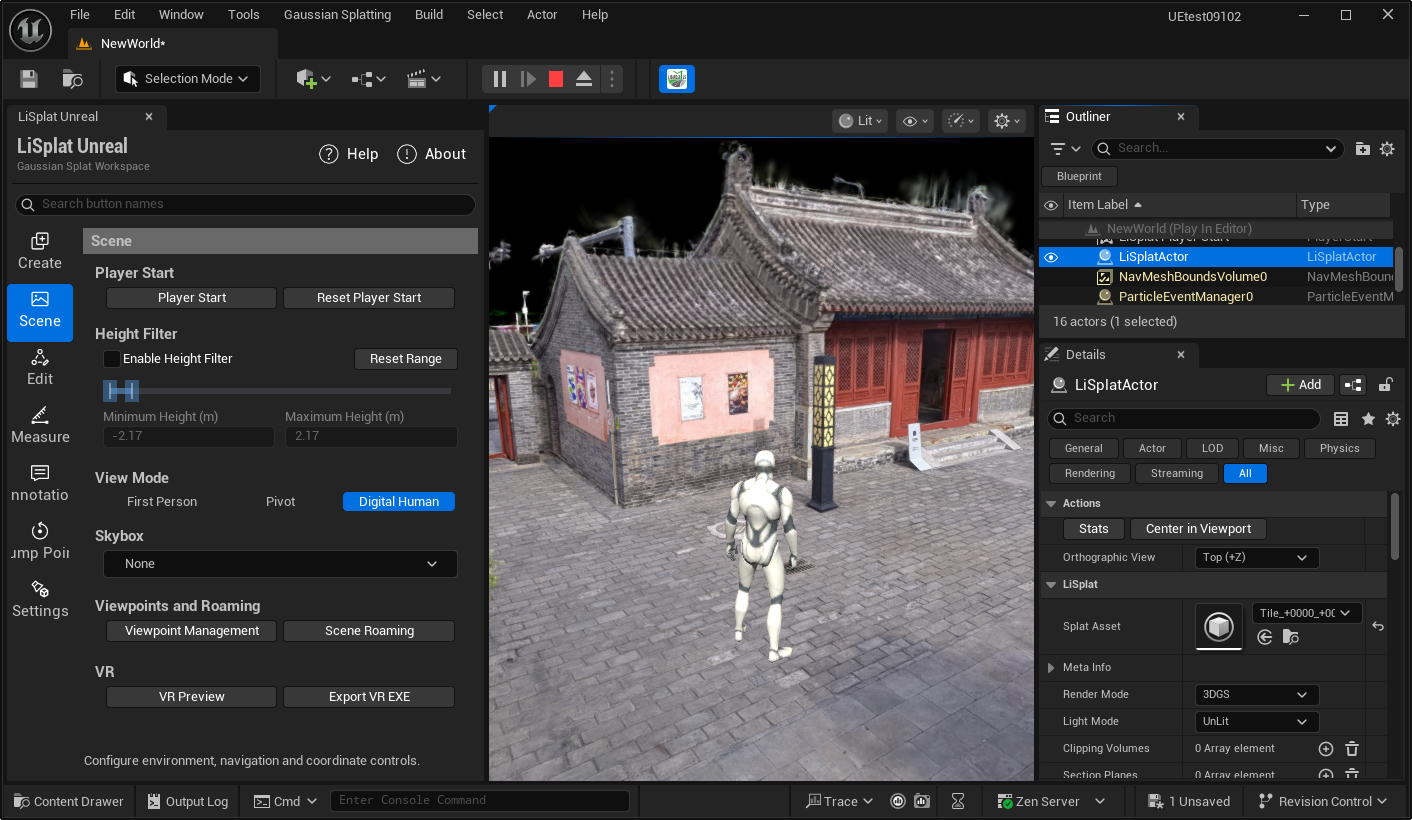 図:三人称での移動
スカイボックス
Skybox で背景を選択して適用します。方向とシーン全体の見え方を確認し、レベルを保存して実行します。
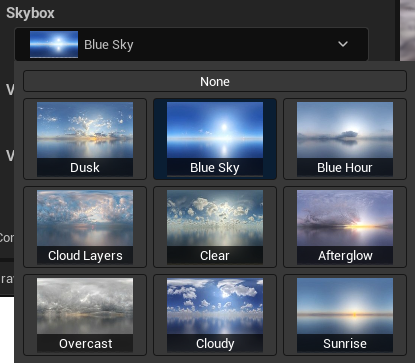 図:スカイボックス設定
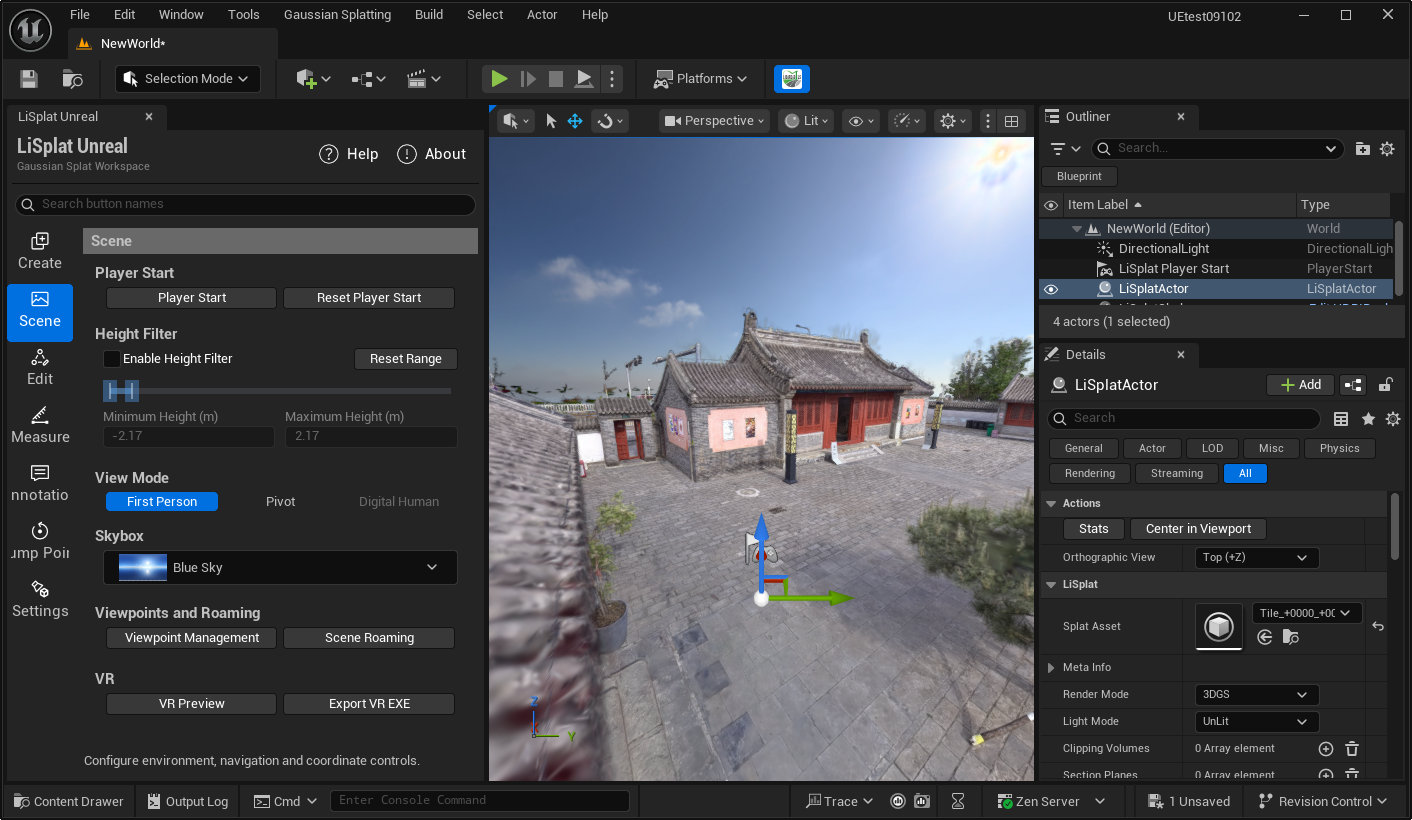 図:スカイボックス適用後のシーン
表示位置を保存するには視点、時間に沿ってカメラを動かすにはシーンのフライスルーを使います。
視点
視点にはカメラの位置、向き、画角が保存され、同じ場所への再移動やプレゼンテーションに利用できます。Scene → Viewpoint Management を開き、Guided、Roaming、Area のいずれかを選択します。
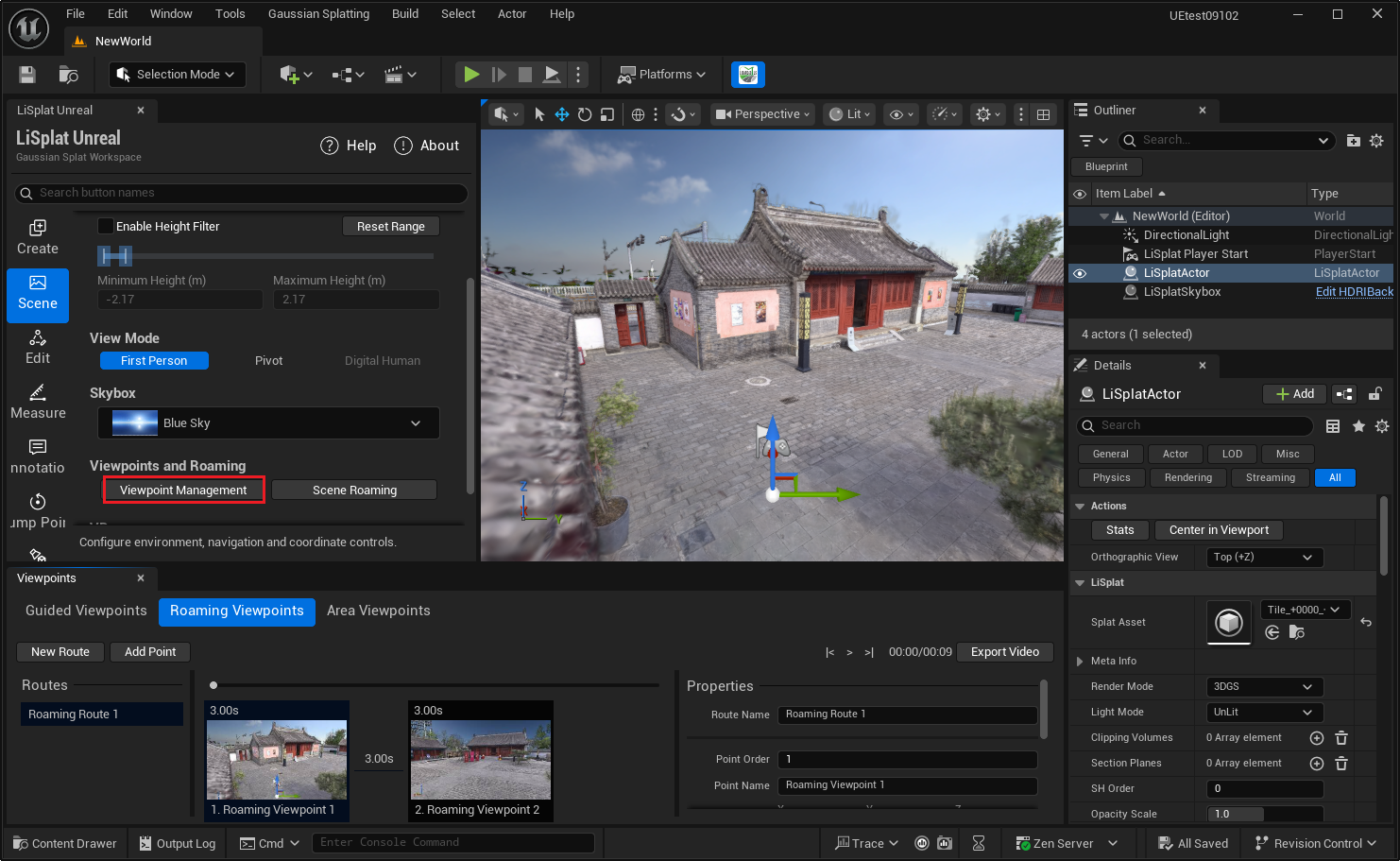 図:視点の管理
ガイド視点
- 保存したい位置にビューポートを移動し、表示方向を調整します。
- Guided Viewpoints を選択して Add Viewpoint をクリックします。
- 左側のサムネイルを選択し、右側の Properties を編集します。
| パラメーター | 用途 |
|---|---|
| Point Name | 一覧に表示される名前を変更します |
| Position | 視点の X、Y、Z 座標を調整します |
| Title | 表示タイトルを設定します |
| Introduction | 視点の説明を追加します |
| Camera Motion | 静止、パン、周回などのカメラ動作を選択します |
| Motion Angle | 動作角度を度単位で設定します |
| Lock Point | 記録した注視点にカメラを向け続けます |
| Apply Settings to All Points | 現在の設定をほかの視点にも適用します |
視点をプレビューし、位置とカメラの動きを確認します。
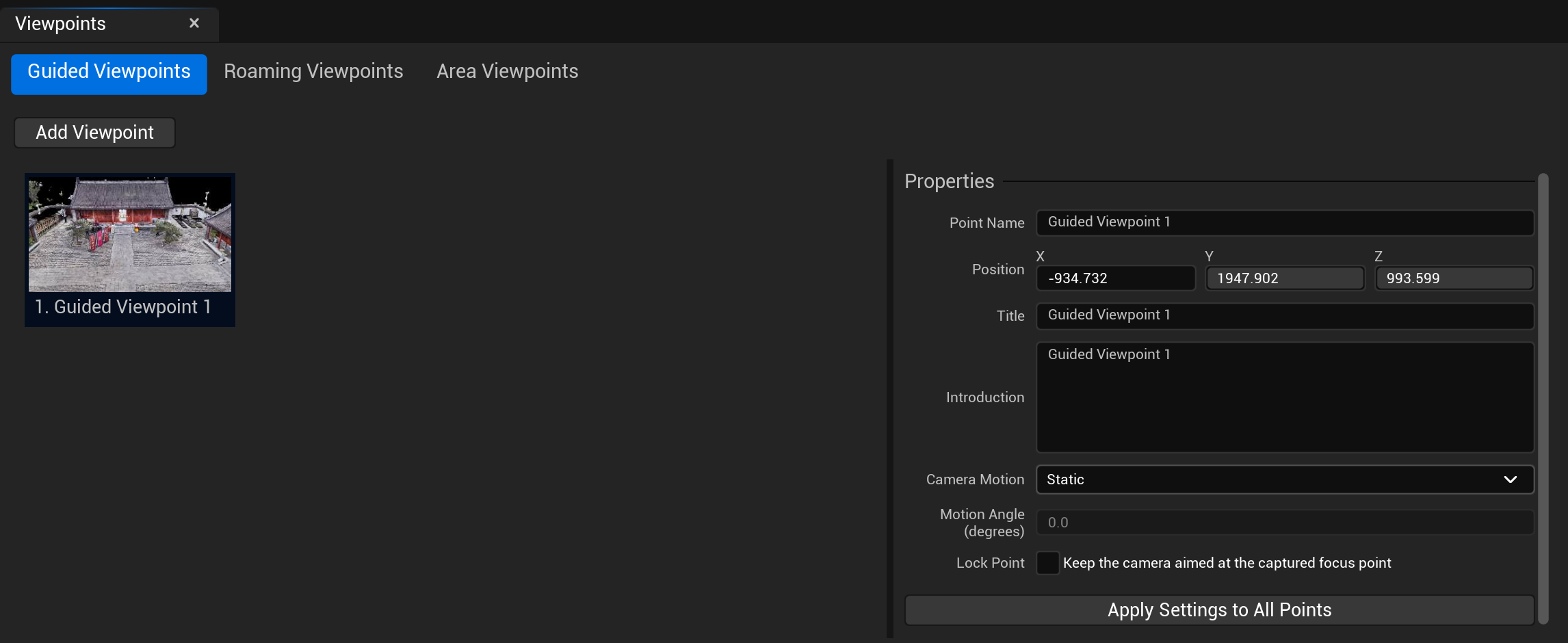 図:ガイド視点
経路視点
図:経路視点
経路の作成
- Roaming Viewpoints を選択し、New Route をクリックして経路名を入力します。
- 開始位置にカメラを置いて視点を追加し、次の場所に移動して繰り返します。
- 各視点の停止時間、次の視点への移動時間、移行方式を設定します。
- 最初から再生し、壁や地面を通り抜けないか確認します。必要に応じて視点と順序を調整してください。
最大 10 経路を作成できます。長いプレゼンテーションは階、エリア、テーマごとに分けると整理できます。
停止・移行・カメラ動作
| プロパティ | 用途 |
|---|---|
| Hold Time | 現在の視点で停止する時間。単位は秒です |
| Transition Time | 次の視点に到達するまでの時間。単位は秒です |
| Transition | Teleport、Linear、Ease In Out、Ease In、Ease Out から選択します |
| Camera Motion | Static、Pan、Tilt、Orbit、Left to Right、Right to Left から選択します |
| Motion Angle | 停止中の動作の振幅。単位は度です |
| Lock Point | 対応する動作で、記録した注視点を向き続けます。設定後にプレビューしてください |
| Apply to All | 設定を一括適用します。ロックされた経路視点は対応する一括変更の対象外です |
Previous、Play / Pause、Next で操作します。ウィンドウにフォーカスがある場合は ←、Space、→ も使えます。
経路動画の書き出し
書き出し設定で保存先、幅、高さ、フレームレートを指定します。必要に応じて形式、H.265、字幕、Point Cloud モードを選択します。初期値は 1920 × 1080、30 FPS です。事前に経路をプレビューし、書き出したファイルも確認してください。
経路は停止と移行を設定した個々の視点で構成されます。時刻を指定してカメラを変更する場合は、シーンのフライスルーのタイムラインを使います。
エリア視点
- Area Viewpoints を選択し、Add Viewpoint をクリックします。
- 左側のサムネイルを選択し、Point Name を入力して必要に応じて Position を調整します。
- Area Length (m) と Area Width (m) をメートル単位で入力します。
- 入力した長さと幅から Area (m²) が自動計算されます。
不規則な領域には面積計測を使ってください。
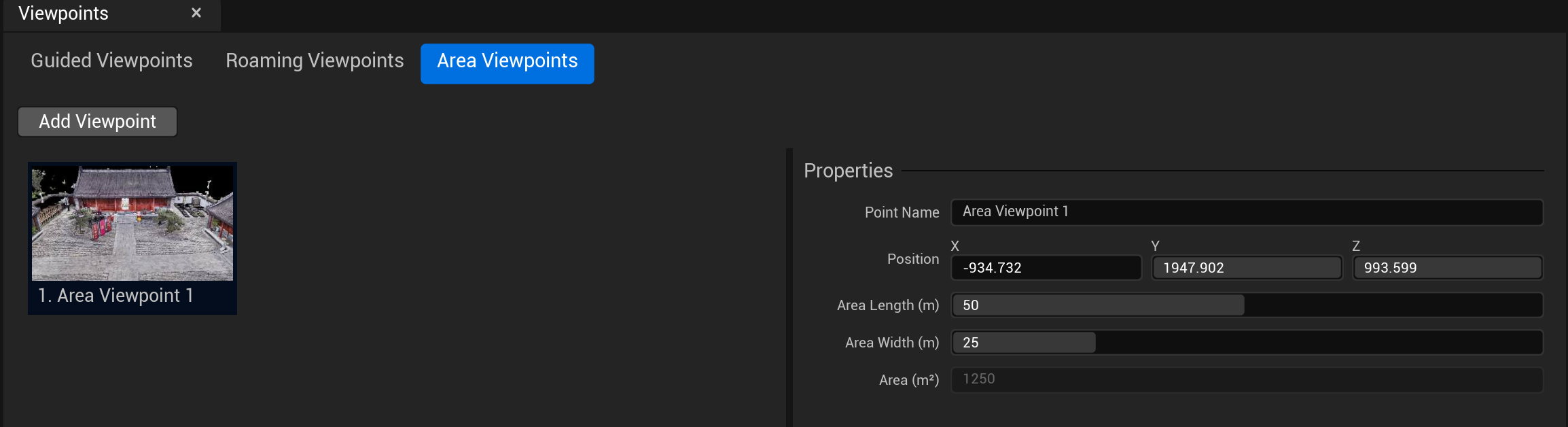 図:エリア視点
シーンのフライスルー
タイムライン上のカメラキーフレームで、各時刻のカメラ位置を指定します。プレビューや動画の書き出しが可能です。Scene ページの Scene Roam をクリックしてタイムラインを開きます。
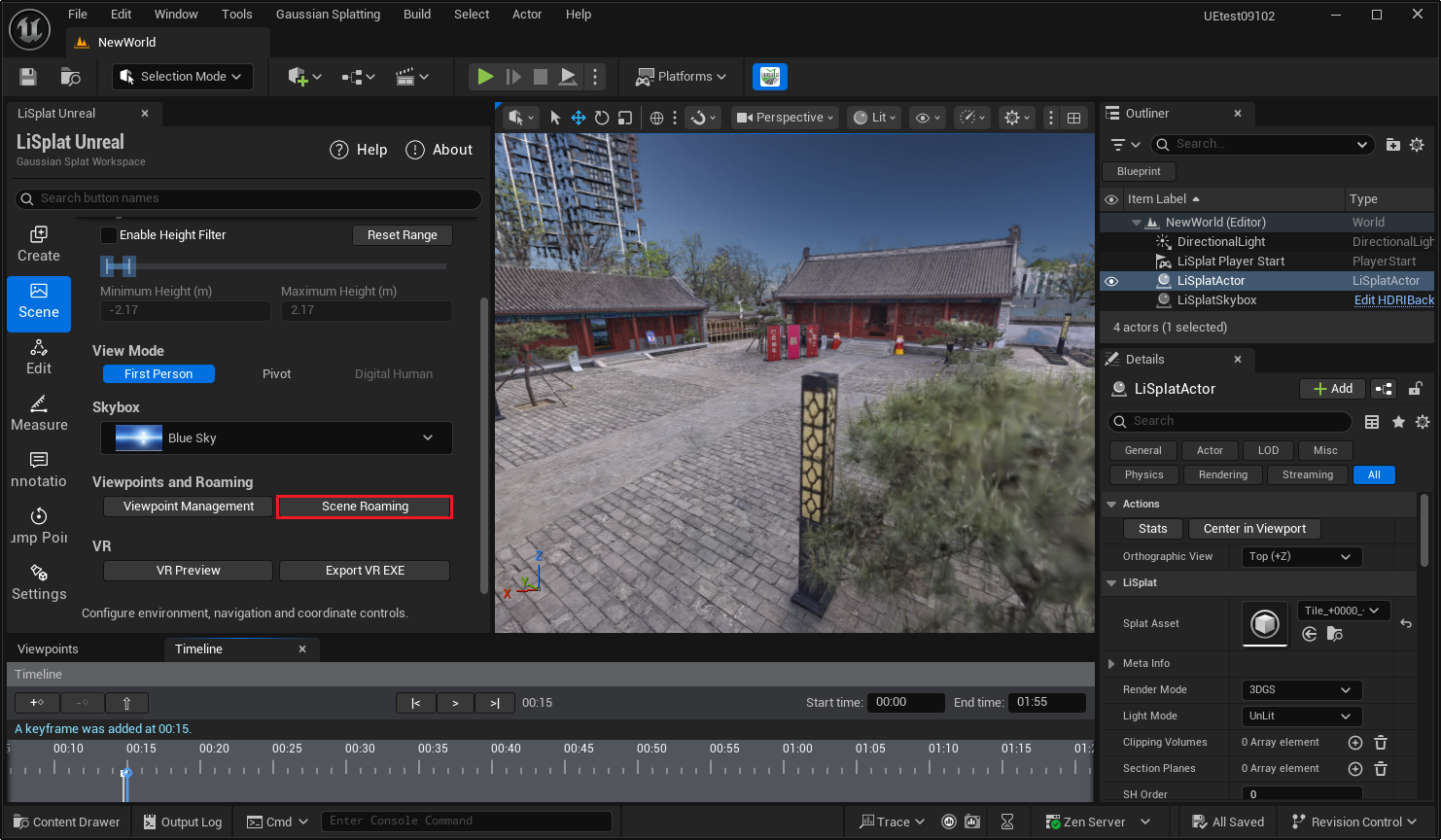 図:シーンのフライスルーのタイムライン
時間範囲の設定
パネルに表示される分・秒の形式で Start Time と End Time を設定します。再生・書き出し対象のキーフレームがすべて入る範囲にしてください。
キーフレームの追加
- 再生ヘッドを開始時刻に移動し、ビューポートでカメラの位置と向きを設定します。
- Add Keyframe をクリックし、現在のビューを記録します。
- 再生ヘッドを後の時刻に動かし、次のカメラ位置を設定してキーフレームを追加します。
- 繰り返して経路を作成します。
カメラの位置と向きはビューポートから取得されます。
調整と再生
再生ヘッドをドラッグして各時刻を確認します。再生、一時停止、移動ボタンで経路をプレビューします。位置や向きを変える場合はビューポートで調整してキーフレームを更新します。キーフレーム間の時間で移動の速さを調整し、不要なキーフレームは選択して削除します。
動画・連番画像の書き出し
- Export の設定を開き、出力先を指定します。
- Width / Height と Frame Rate を設定します。初期値は 1920 × 1080、30 FPS です。
- MP4、AVI、PNG Sequence を選択します。動画では H.265 や中間フレームの削除を選択できます。
- 書き出した後、出力が完全で、カメラ経路と一致するか確認します。
高解像度や長時間の動画は処理時間とディスク容量が増えます。PNG Sequence は画像フォルダーを出力し、編集ソフトで動画にまとめられます。
この手順は 360 度パノラマ動画とは異なります。パノラマ出力は該当章を参照してください。
読み込みアニメーション
読み込みアニメーションでは、何もない状態から点群、Gaussian Splatting の順にシーンが表示されます。エディターやプレイモードで確認できます。LiSplatActor → Details → Animation の Enable Animation を有効にします。
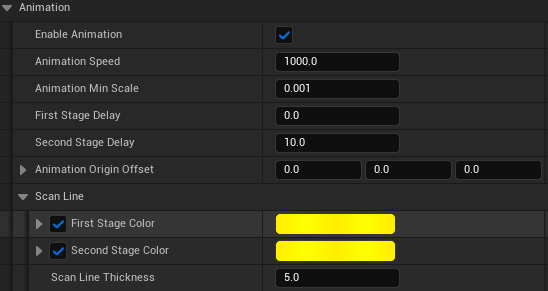 図:読み込みアニメーションの設定
アニメーションの段階
3DGS モードでは、第 1 段階で点群を表示し、第 2 段階で Gaussian Splatting に切り替えます。Point Cloud モードでは両段階とも点で表示され、第 2 段階で密度が増します。
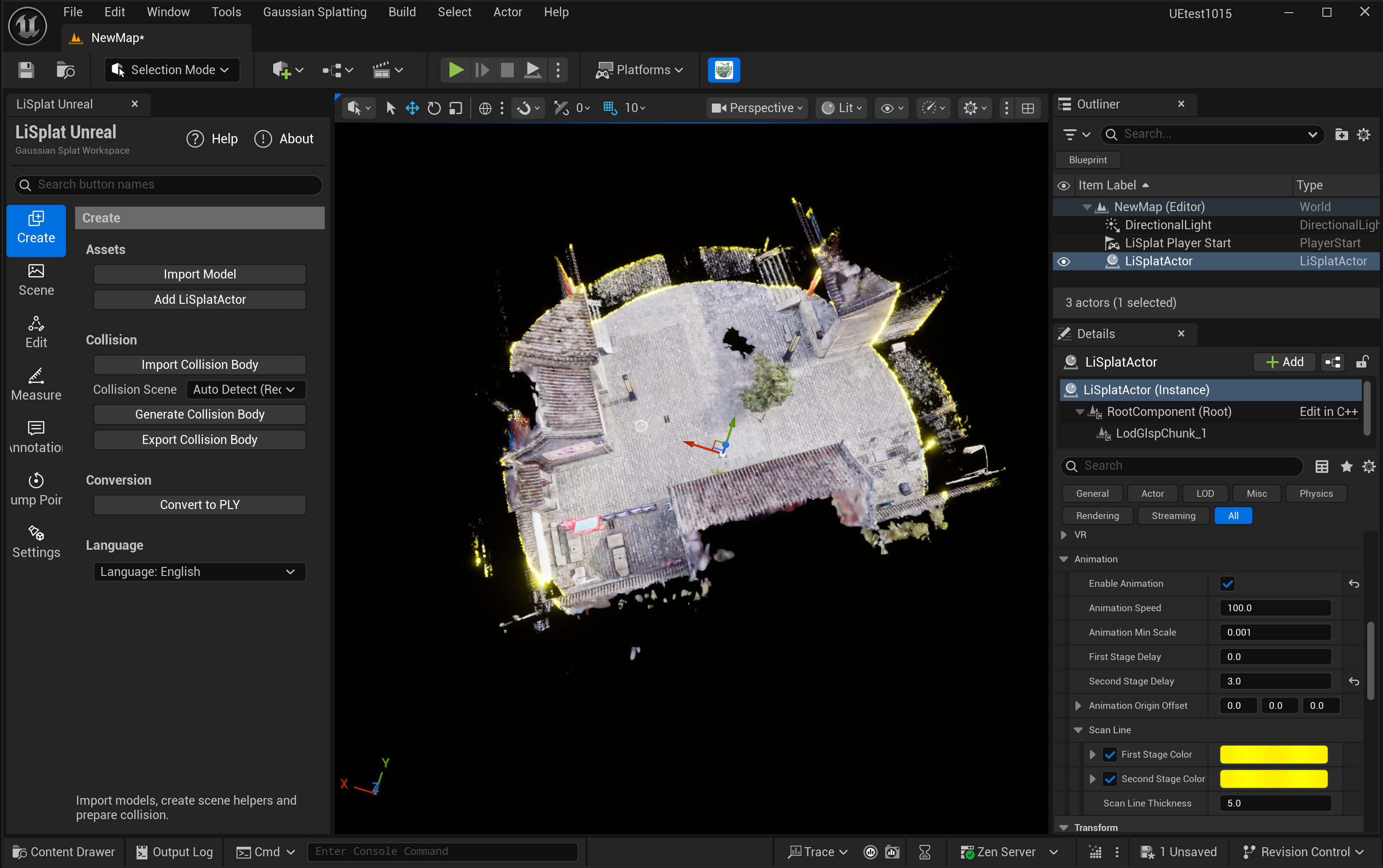 図:読み込みアニメーション
アニメーションのパラメーター
| パラメーター | 用途 |
|---|---|
| Enable Animation | 読み込みアニメーションを有効・無効にします |
| Animation Speed | シーンの再生速度を調整します |
| Animation Min Scale | 開始時の点の大きさを調整します |
| First Stage Delay | 第 1 段階の開始時刻を設定します |
| Second Stage Delay | 第 2 段階の開始時刻を設定します |
| Animation Origin Offset | アニメーションの開始位置を調整します |
スキャンライン
Scan Line で First Stage Color と Second Stage Color を指定します。初期値は両方とも金色です。対応するチェックボックスで表示を切り替え、色の Alpha で不透明度を調整します。
Scan Line Thickness の初期値は 5 です。境界を強調するには大きくし、細部を隠す場合は小さくします。
操作手順
- アニメーションを有効にし、初期設定でプレビューします。
- 速度と開始位置のオフセットを調整します。
- 各段階の遅延で点群表示の時間を調整します。
- 背景に合わせてスキャンラインの色、不透明度、太さを調整し、レベルを保存します。