
編集
Edit ページではデータの選択、削除、複製、分離、色調整、切り抜きを行います。ツールを選ぶ前に対象の LiSplatActor を選択してください。選択部分は強調表示されます。重要なデータの元ファイルは保管してください。
選択ツール
矩形とポリゴン
| ツール | 用途 |
|---|---|
| Rectangle | 対角の 2 点をクリックして範囲を選択します。Backspace で最後の作図点を取り消します |
| Polygon | クリックで直線を描くか、左ボタンを押してドラッグし連続した輪郭を描きます。ダブルクリックで確定し、右クリックで最後の線分を取り消します |
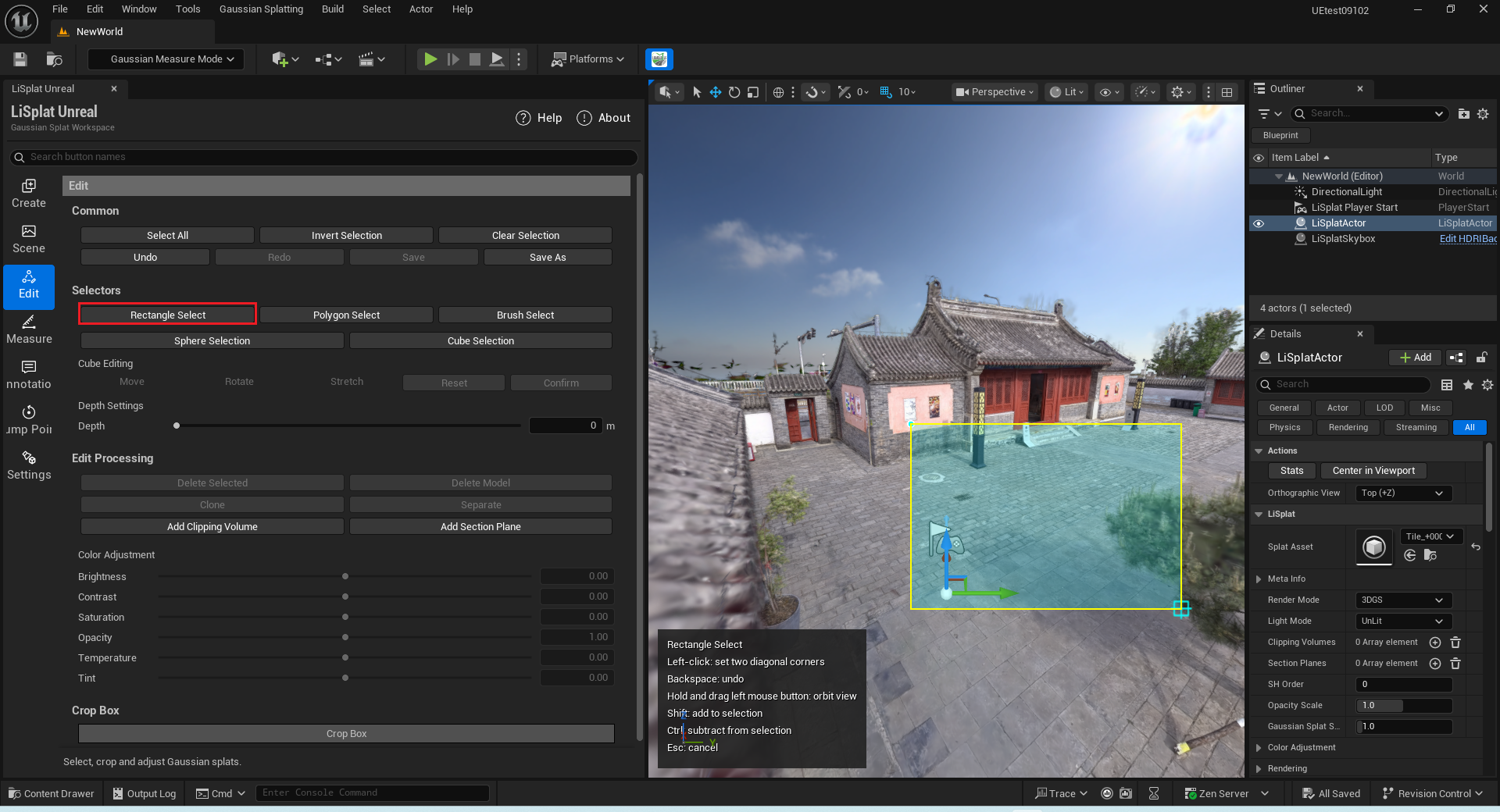 図:矩形選択
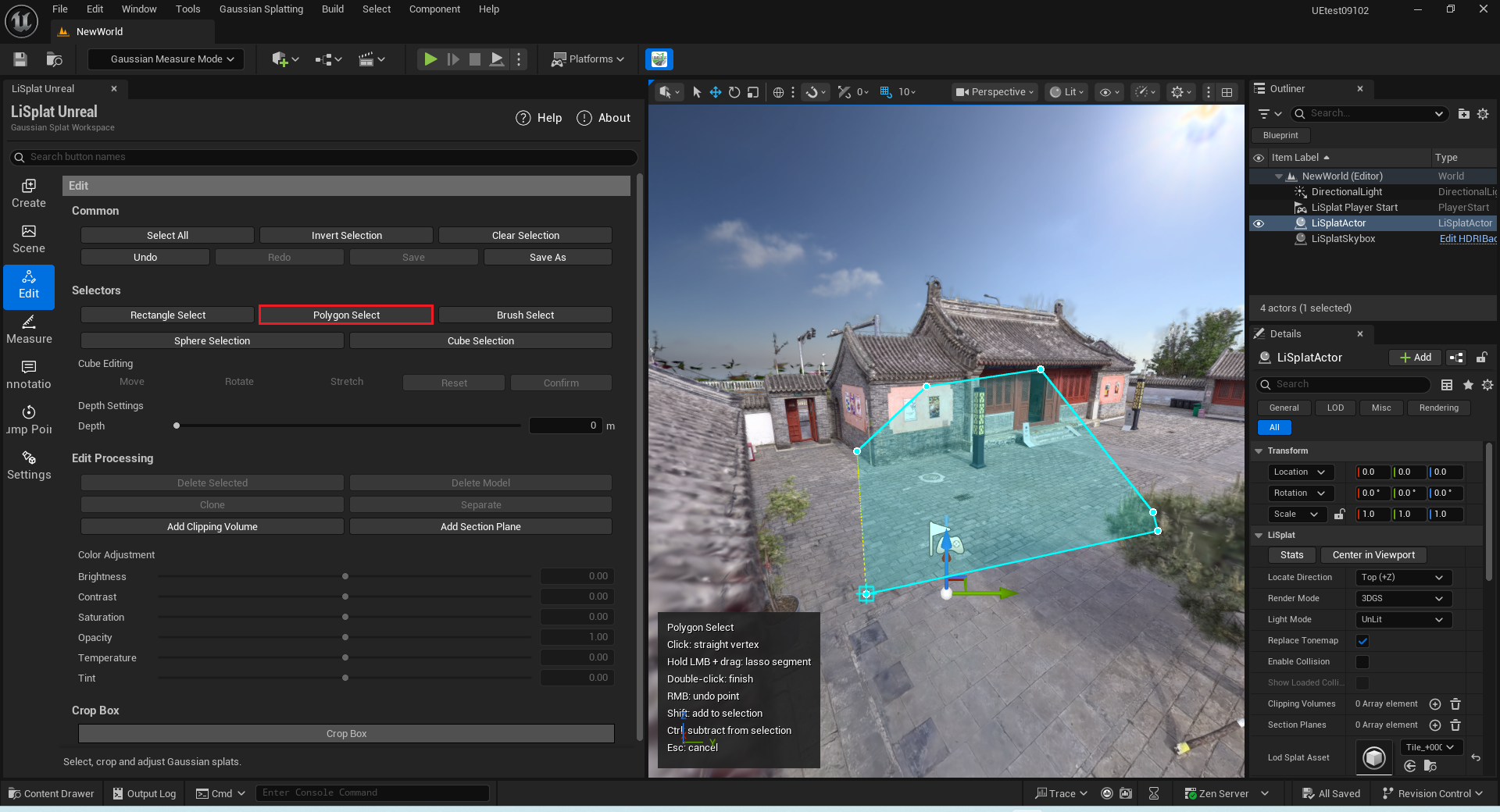 図:ポリゴン選択
ブラシと球
| ツール | 用途 |
|---|---|
| Brush | 左ボタンを押したまま塗ります。Shift で選択を追加し、Ctrl で除外します。一筆の途中では同じ操作を維持してください |
| Sphere | ポインターで球の位置を決めます。クリックまたは左ボタンを押してドラッグすると連続選択できます。Ctrl + ホイールで半径を変更します |
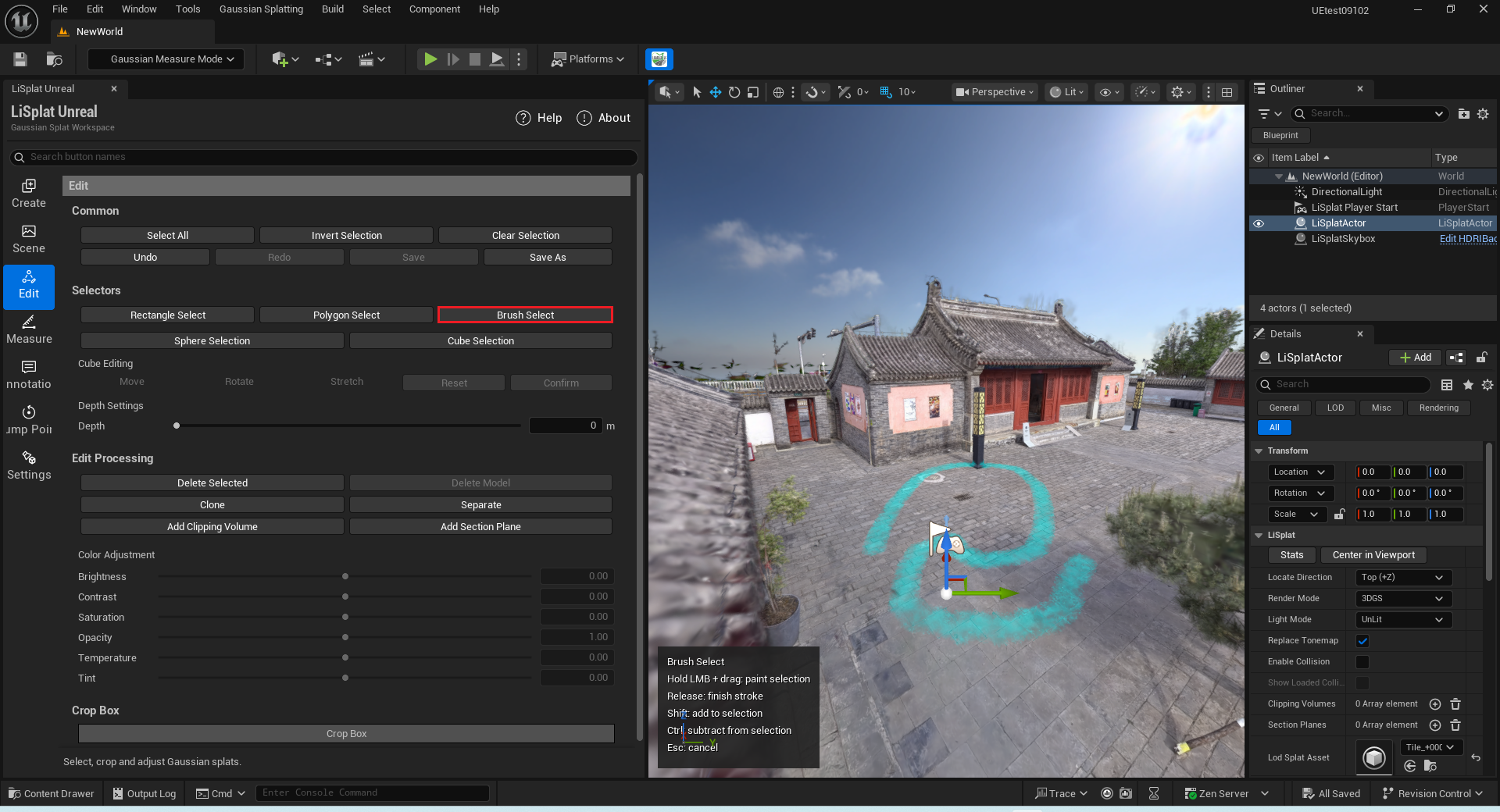 図:ブラシ選択
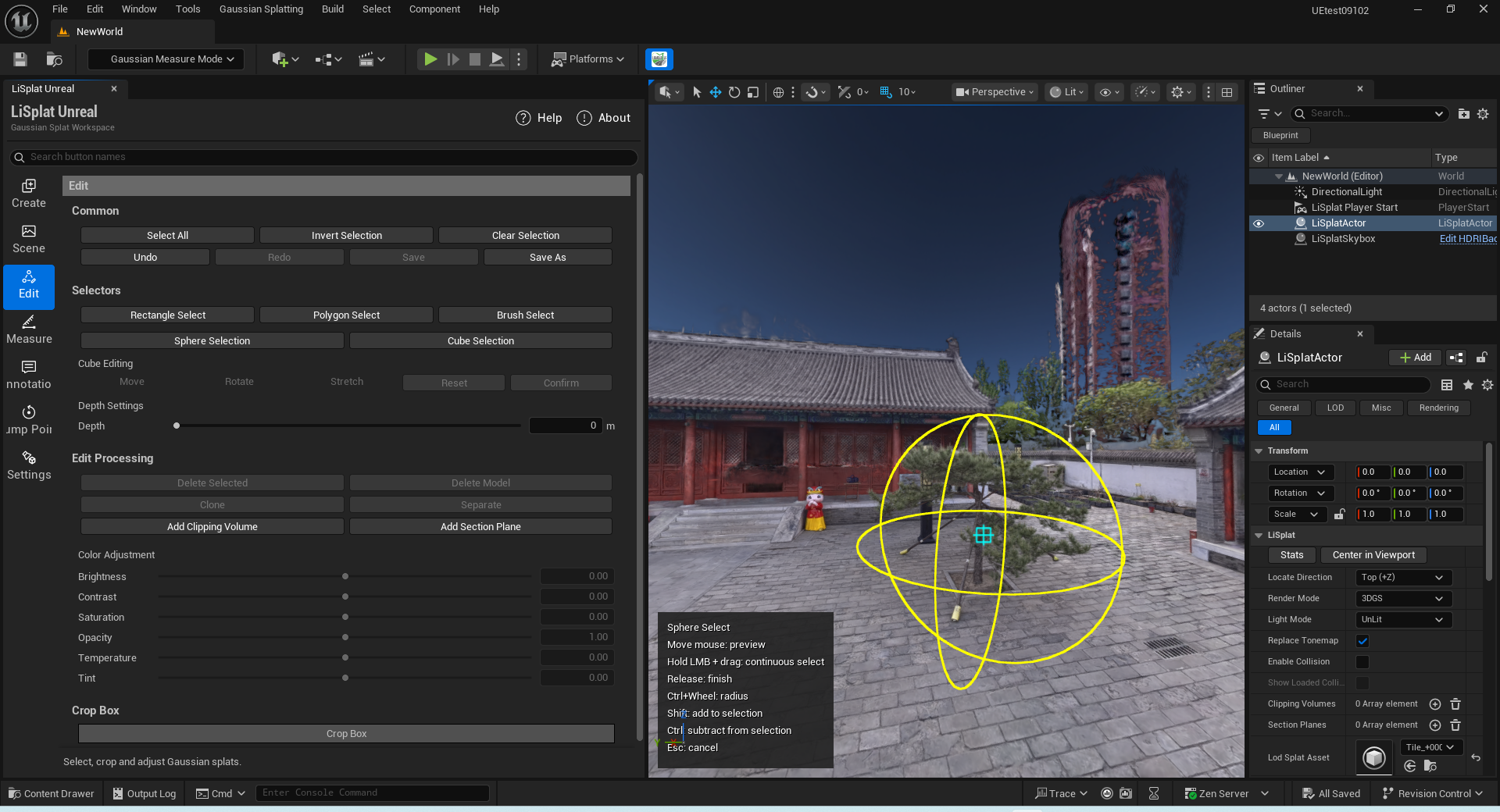 図:球選択と半径の設定
立方体
- 底面の対角 2 点をクリックし、3 点目で高さを決めます。
- 選択ボリュームを移動、回転、拡大縮小して合わせます。
- Confirm、Enter、右クリックのいずれかで確定します。Reset でやり直せます。
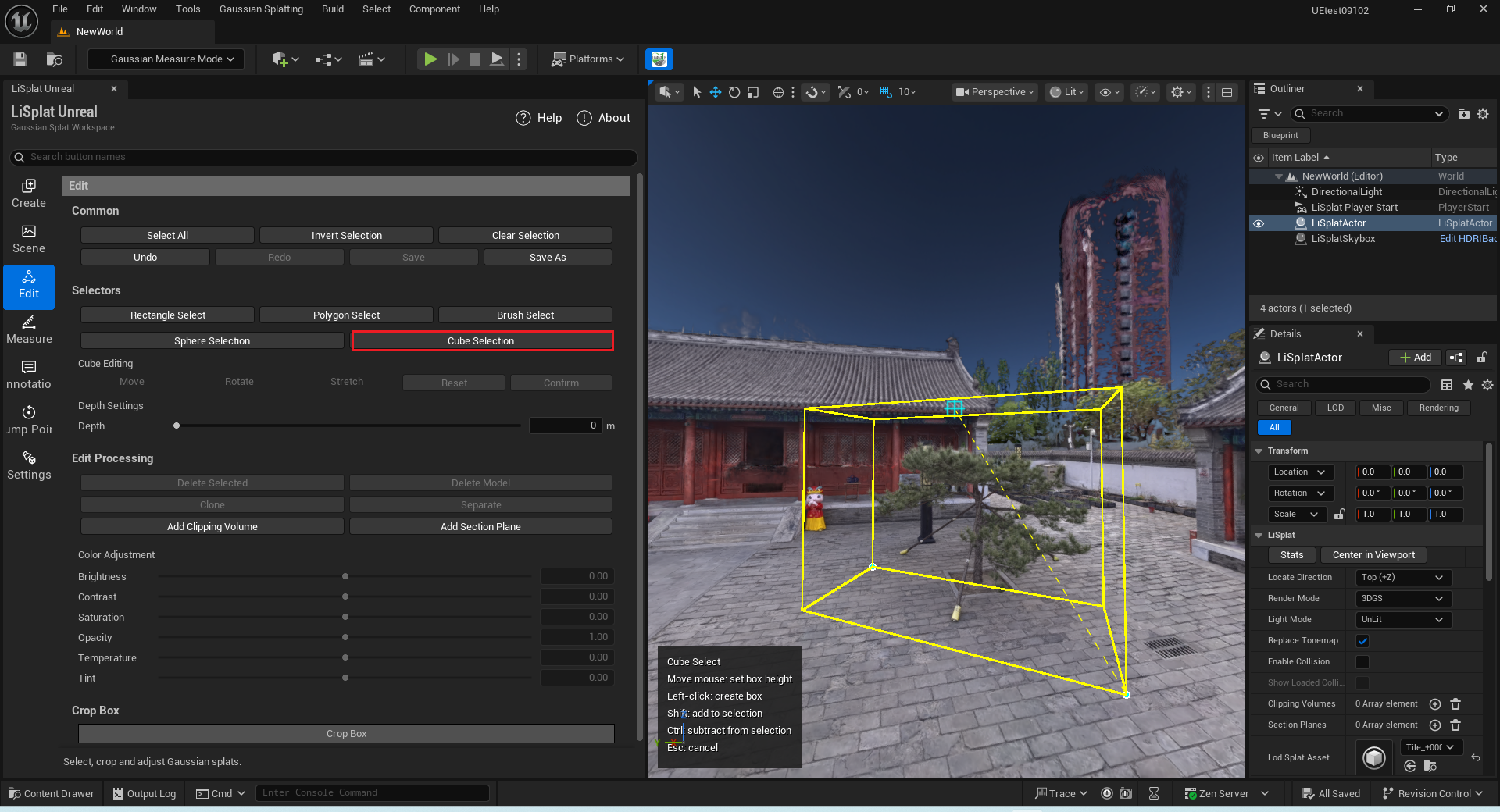 図:立方体の選択範囲を作成
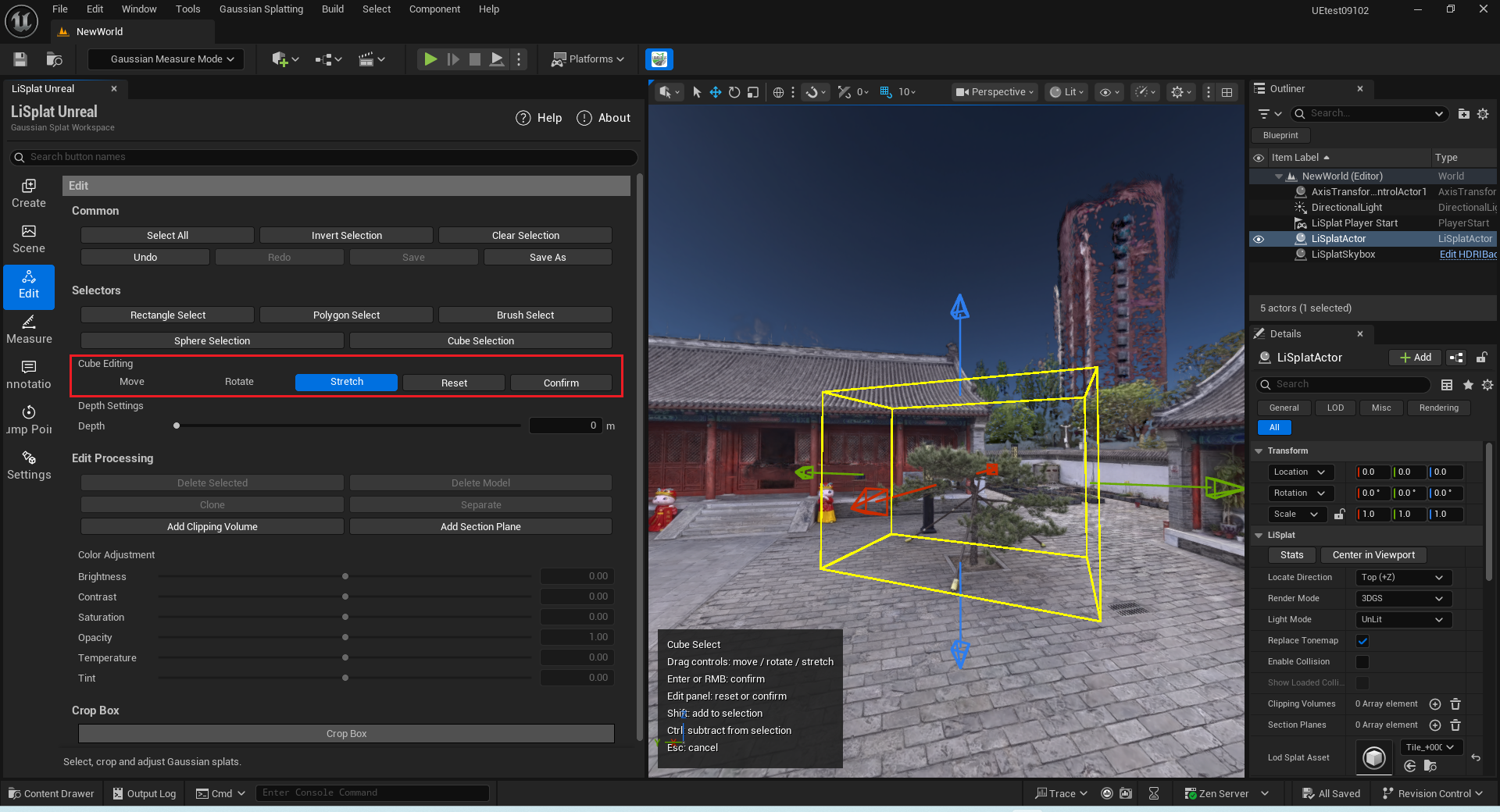 図:立方体の調整と確定
選択の管理
Select All、Invert Selection、Clear Selection で全選択、反転、解除を行います。対象の背後を誤って選択しないよう、編集前に複数の方向から確認してください。
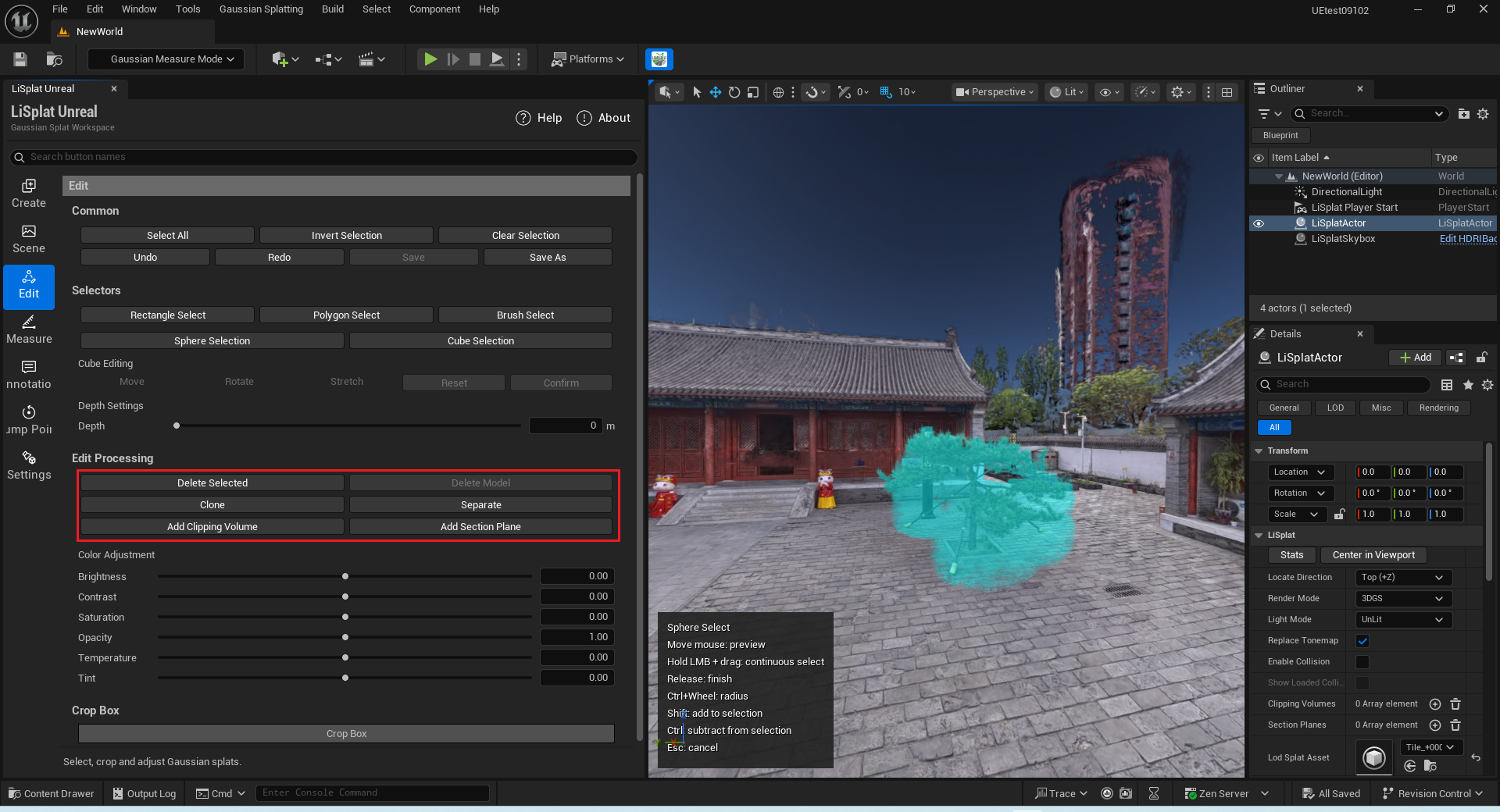 図:編集ツール
削除と復元
対象を選択して Delete を使います。Undo で操作を取り消し、Redo で取り消した操作をやり直します。取り消す前に現在のデータと対象を確認してください。
複製
- コピーする部分を選択します。
- Clone をクリックします。元の内容を残したまま複製されます。
- 生成されたオブジェクトを選択し、移動、回転、拡大縮小でシーンに合わせます。
- 複製が完全であることを確認し、編集とレベルを保存します。
分離
- 独立して扱う部分を選択し、Separate をクリックします。
- 選択部分が別オブジェクトになり、元のオブジェクトから取り除かれます。
- Outliner で両方を選択して境界を確認し、それぞれ調整します。
Clone は既存部分を複製し、Separate はシーンの一部を独立させます。特にドア、窓、薄い形状では事前に選択範囲を確認してください。
色調整
対象を選択し、Color Adjustment を開いて変化を確認しながら編集します。広い選択範囲では小さな変更から始めます。
| パラメーター | 初期値 | 用途 |
|---|---|---|
| Brightness | 0 | 選択データの明るさを調整します |
| Contrast | 0 | 明暗差を調整します。強すぎると暗部や明部の細部が失われます |
| Saturation | 0 | 色の鮮やかさを調整します |
| Opacity | 1 | 選択範囲の透明度を調整します |
| Temperature | 0 | 寒色・暖色のバランスを調整します |
| Tint | 0 | 色の偏りをさらに調整します |
初期値では元の外観が維持されます。部分的な調整の適用前に選択を確認してください。必要に応じて取り消してやり直せます。
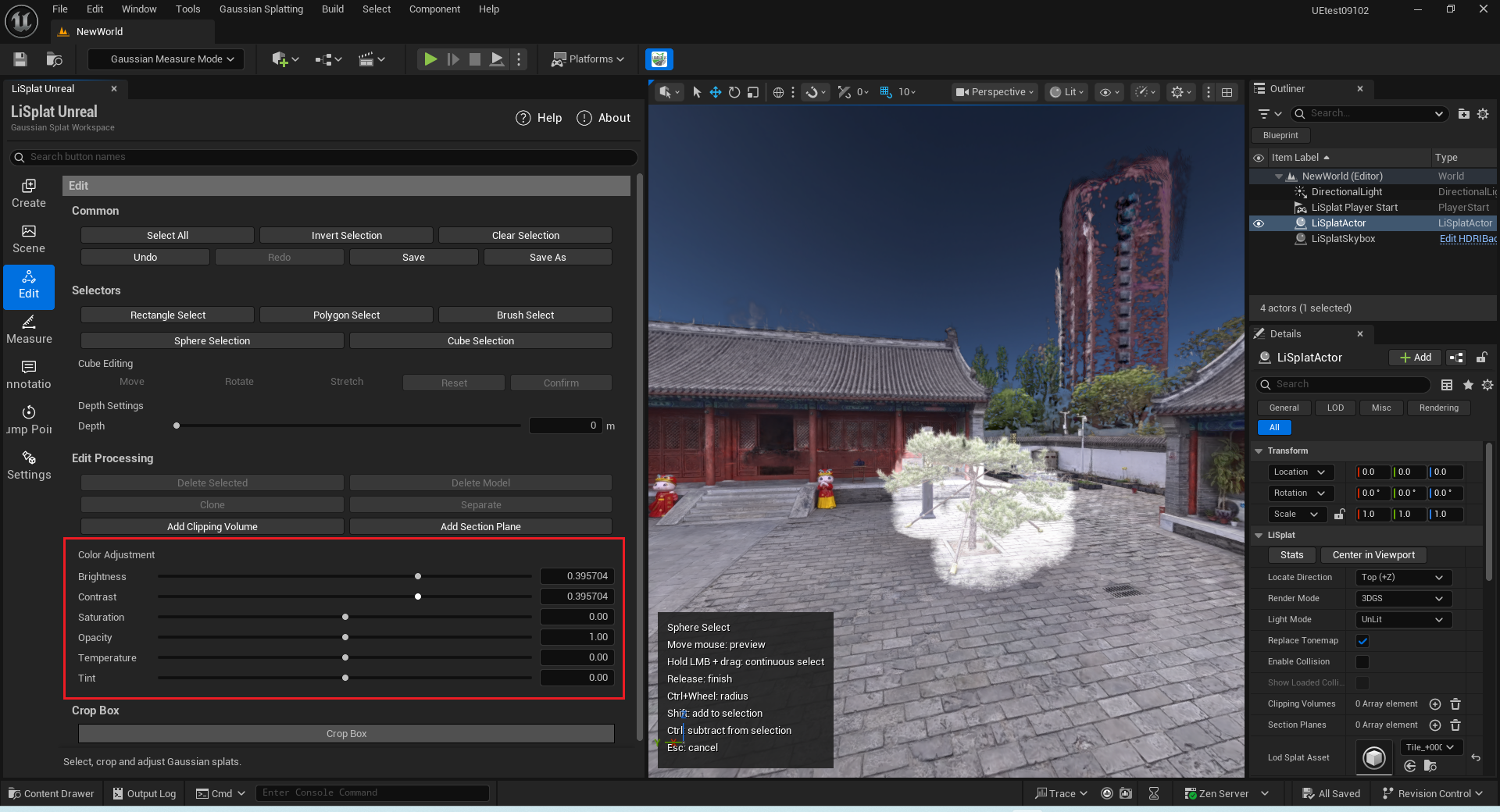 図:選択データの色調整
切り抜き
切り抜きボックス
調整可能な境界ボックスでデータを切り抜きます。Edit ページでツールを開き、ボックスを移動、回転、拡大縮小した後、残す側と境界の判定方法を選択します。
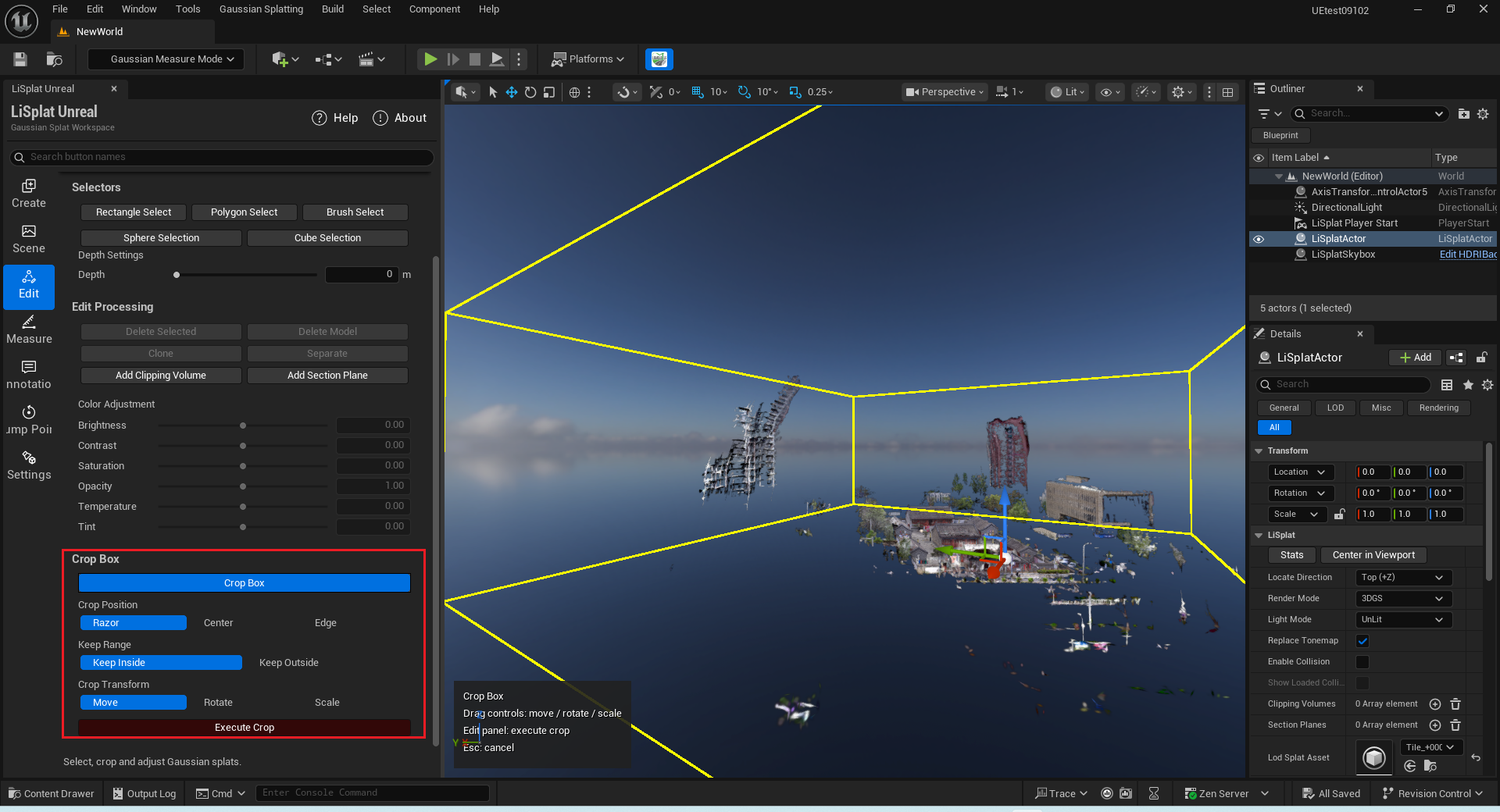 図:切り抜きボックスと設定
パラメーター
| パラメーター | 選択肢と意味 |
|---|---|
| Crop Position | Razor は厳密な境界、Center は一般的な切り抜き、Edge は境界部分をより多く残します |
| Keep Range | Inside はボックス内、Outside はボックス外を残します |
| Transform | ボックスの位置、回転、サイズを調整します |
| Execute Crop | 現在のボックスと設定で切り抜きを実行します |
操作手順
- 対象の LiSplatActor を選択して切り抜きボックスを開きます。
- 位置とサイズを調整し、上下前後の境界を異なる角度から確認します。
- Inside または Outside で残す側を選択します。
- 通常は Center から始めます。厳密な境界や、より多くの境界部分が必要な場合は Razor と Edge を比較します。
- Execute Crop をクリックします。適切でなければ取り消し、調整して再実行します。
クリッピングボリューム
ボックスや球で表示領域を制御します。位置とサイズはいつでも変更できます。
追加と割り当て
- 対象の LiSplatActor を選択し、Edit ページの Add Clipping Volume をクリックします。
- 新しい LiSplatClippingVolume が選択中の LiSplatActor に自動で割り当てられ、効果が表示されます。
- 移動・回転・スケールツールで配置と大きさを調整します。
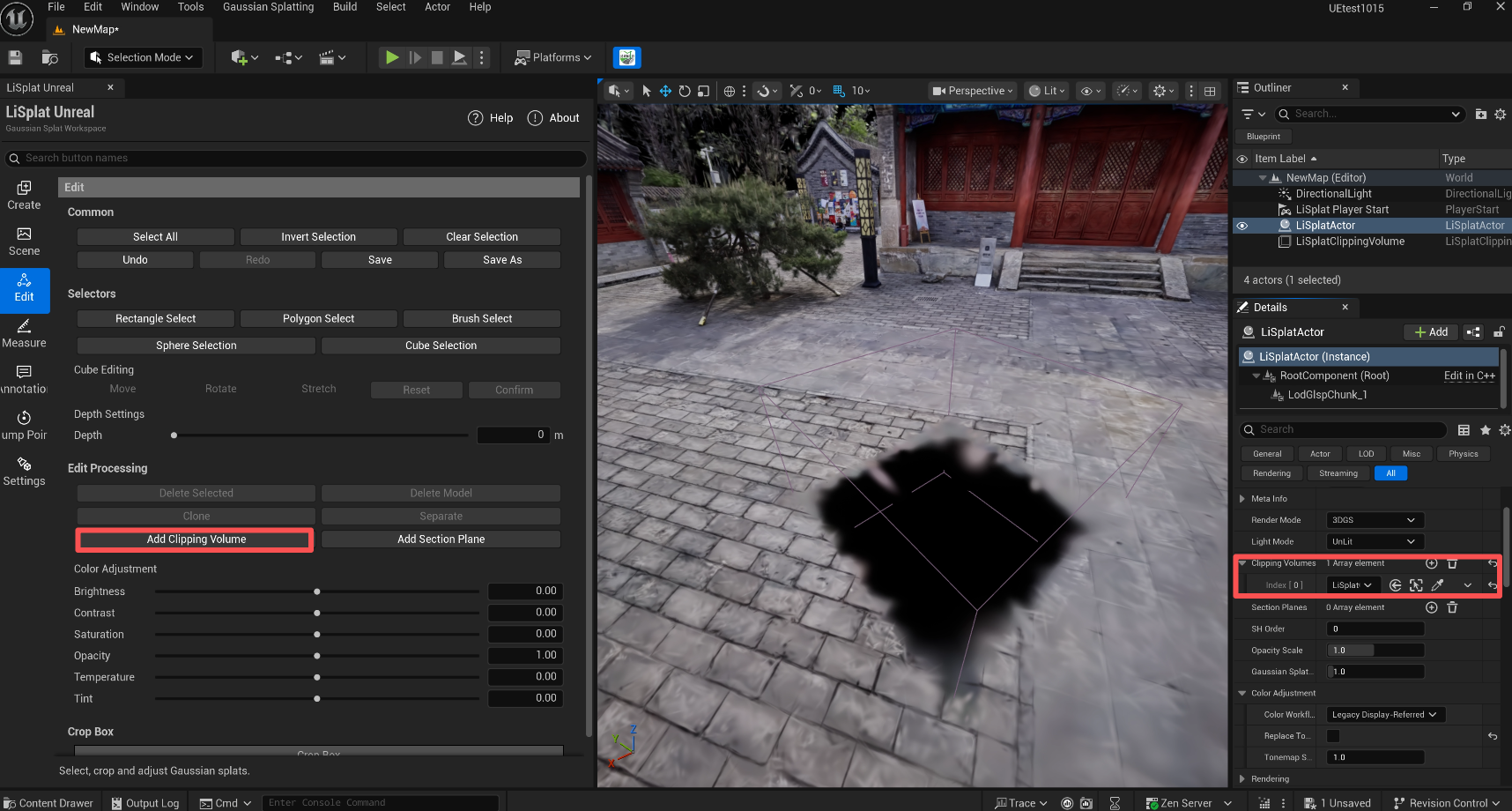 図:クリッピングボリュームの追加と調整
ボリュームのパラメーター
| パラメーター | 用途 |
|---|---|
| Enabled | チェックすると適用され、外すと一時的に無効になります |
| Mode | Inside は内部、Outside は外部を非表示にします |
| Volume Type | Box または Sphere を選択します |
関連付けを解除するには、LiSplatActor の Clipping Volumes 配列から削除します。不要なボリュームは Outliner から削除してください。
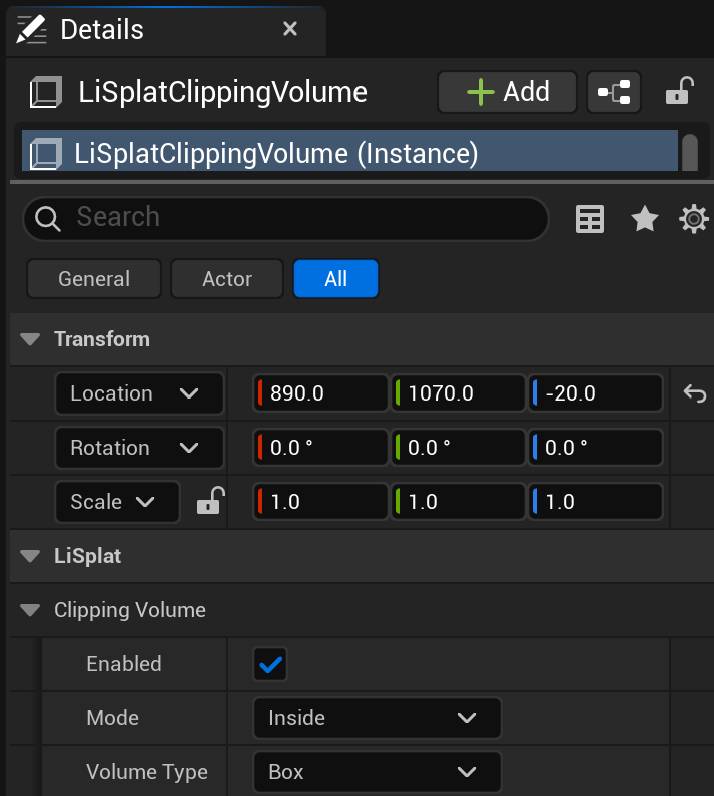 図:クリッピングボリュームのパラメーター
断面平面
- 対象の LiSplatActor を選択し、Edit ページの Add Section Plane をクリックします。
- 新しい LiSplatSectionPlane が選択中の LiSplatActor に自動で割り当てられ、断面が表示されます。
- 平面を移動・回転して目的の位置に合わせます。
- 平面の Details で Enabled を有効にし、Mode の Upside / Downside で断面方向を選択します。
Enabled を外すと効果が一時的に無効になります。関連付けの解除は LiSplatActor の Section Planes 配列から行います。
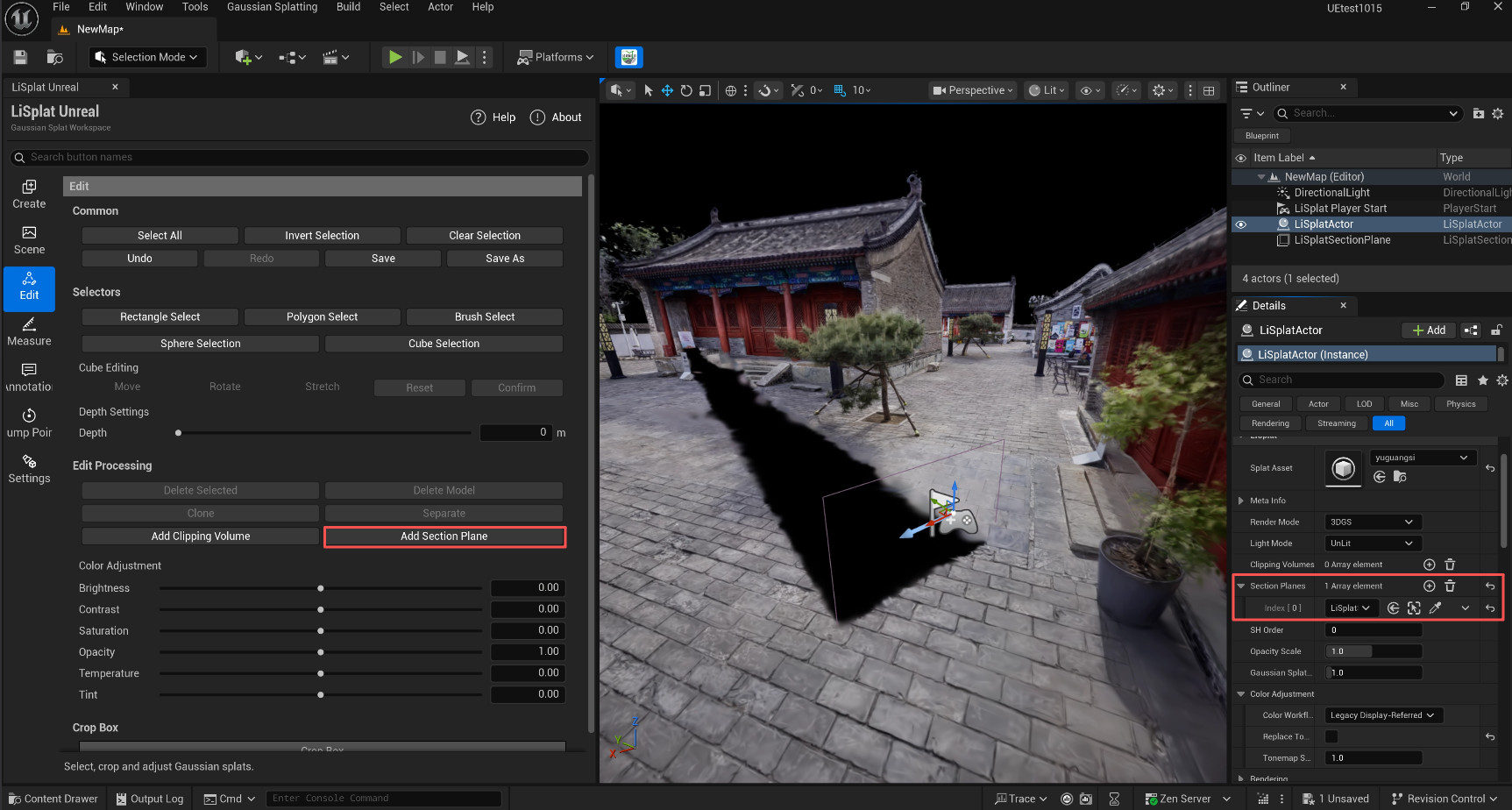 図:断面平面の追加と調整
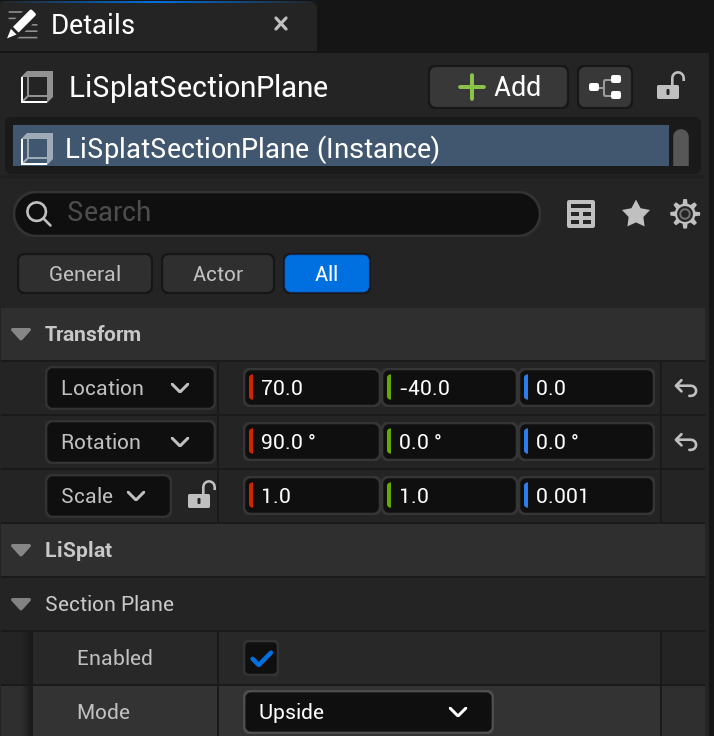 図:断面平面のパラメーター
保存と名前を付けて保存
Save と Save As は、どちらも Edit ページにあります。
| 操作 | 結果 |
|---|---|
| Save | 現在の Gaussian アセットにソフト削除と色調整を保存します |
| Save As | 選択した LiSplatActor を Gaussian PLY データとして書き出します。切り抜き、削除、色調整、クリッピングボリューム、断面平面の編集を反映します |
ソフト削除は元の点を物理的に消さず、選択部分を非表示にします。編集結果を別ファイルとして作成するには Save As を使ってください。