
計測
Measure ページで座標、距離、面積を選択します。対象データを選択し、対象を明確に判別できるまで拡大してから点を配置してください。
座標
Coordinate を選択し、位置をクリックすると座標を確認できます。座標は現在のシーン空間に基づきます。座標系を校正していないデータを、そのまま地理座標として扱わないでください。
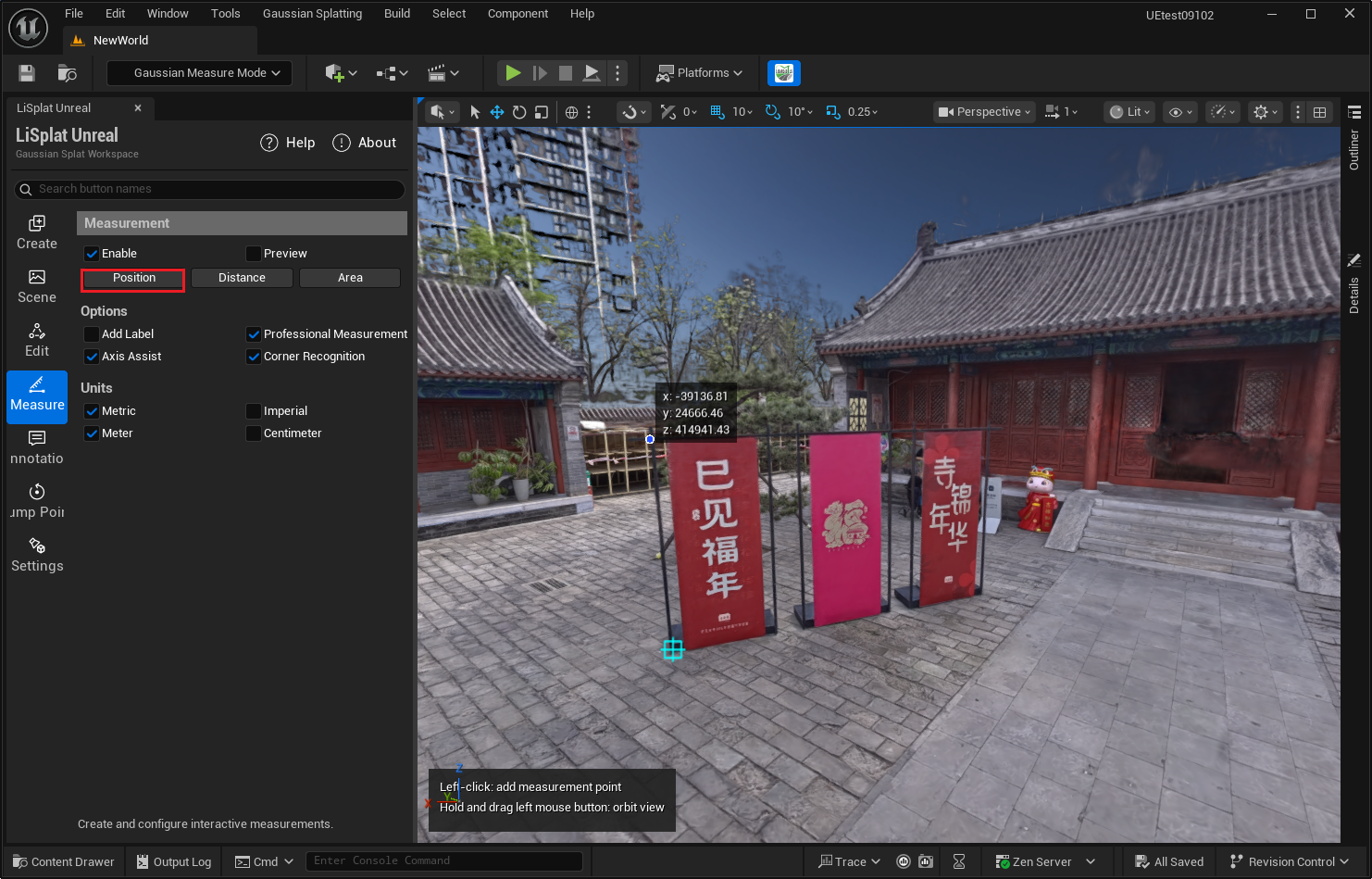 図:座標計測
距離
- Distance を選択して始点をクリックします。
- 続けて点を配置すると、各区間の距離と現在の結果が表示されます。
- ダブルクリックまたは Enter で終了します。右クリックまたは Backspace で最後の点を削除し、Esc で作図を中止します。
Professional Measurement を有効にすると、符号付きの X、Y、Z 成分が表示され、水平・垂直方向の変化を確認しやすくなります。
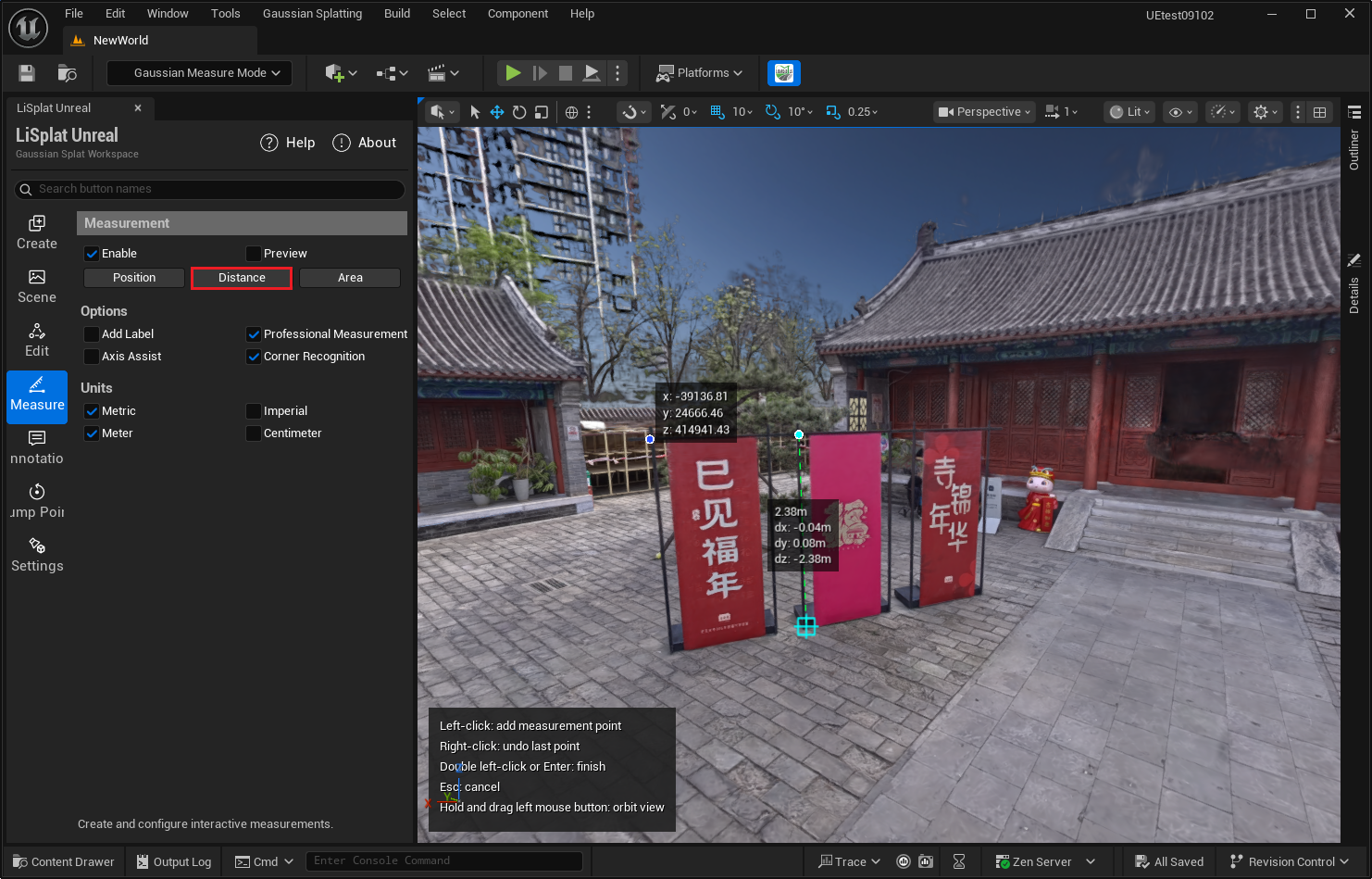 図:距離と成分の計測
面積
- Area を選択し、境界順に点を配置します。同一直線上にない 3 点以上が必要です。
- ダブルクリックまたは Enter で境界を閉じ、面積を表示します。
- 点を誤った場合は右クリックまたは Backspace で取り消して再配置します。
ポリゴンが自己交差しないようにしてください。高低差のある複雑な曲面の実際の表面積は、少数の境界点だけでは求められません。
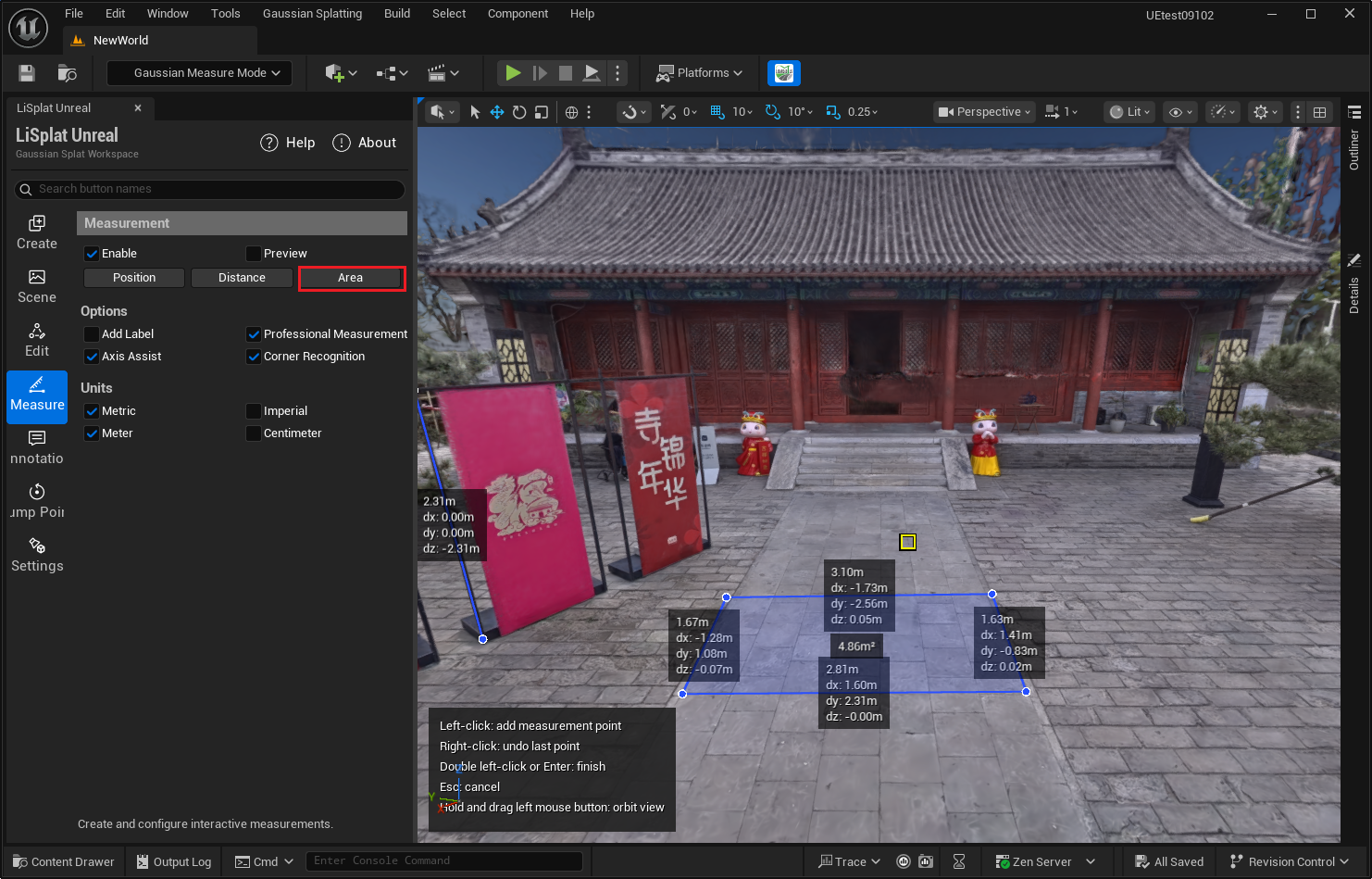 図:ポリゴン面積の計測
点配置の補助と単位
| 設定 | 用途 |
|---|---|
| Axis Assist | 距離・面積計測で軸に沿った点配置を補助します。Ctrl で切り替えます |
| Corner Recognition | 角の認識を補助します。Tab で切り替えます |
| Units | メートル法:m、cm、m²、cm²。ヤード・ポンド法:ft、in、ft²、in² |
| Measurement Visibility / Enable | 表示と操作を制御します。無効にしても既存の結果は削除されません |
| Only View | ホバー時の編集操作を表示せず、結果のみ表示します |
ラベルと結果の管理
計測結果にポインターを重ね、詳細内の Add Label で説明を追加します。不要な結果は Delete で削除します。