
VR プレビューと書き出し
SDK は PC に接続した VR ヘッドセットでのプレビューと、Windows VR アプリケーションの書き出しに対応しています。開始前にヘッドセットを PC に接続し、コリジョンを生成して有効にしてください。
ヘッドセットの接続
PICO 4 Ultra では PICO Connect を使って USB または Wi-Fi でストリーミングします。インストール、ペアリング、SteamVR の設定は PICO 4 Ultra PC ストリーミングガイドを参照してください。
ヘッドセットに PC の画面が表示されることを確認し、必要な VR ランタイムを起動してからプロジェクトを開きます。平面のデスクトップ画面しか映らない場合は、ガイドの OpenXR / PCVR 起動手順を確認してください。
VR プレビュー
- シーンを読み込み、Player Start を設定します。コリジョンを生成またはインポートし、Enable Collision を有効にして読み込み完了を待ちます。
- SDK の Scene ページで VR Preview をクリックします。
- ヘッドセットを装着し、位置、向き、移動、操作を確認します。
- 表示結果に応じて以下の VR パラメーターを調整し、再度比較します。
 図:VR での移動とプレビュー
VR パラメーター
LiSplatActor を選択し、Details → VR で調整します。プレビューしながら一度に一つの設定を変更し、鮮明さと滑らかさを比較してください。
| パラメーター | 用途 |
|---|---|
| VR Full Data Max Splat Count | データ量とハードウェアに応じて設定します。増やした後は滑らかさと VRAM 使用量を確認します |
| Global Hard Max Resident Splats | 負荷が高い場合は下げ、遠方の細部を確認します |
| Dynamic V2 Update Distance Cm | 移動後の表示更新が遅い場合は下げます。単位は cm です |
その他の詳細設定は初期値を維持してください。
VR EXE の書き出し
VR EXE の書き出しには、編集していない LiSplat Actor を使用してください。編集はモデルファイル内のデータを直接変更しないため、現在の書き出しには編集内容が反映されません。
- プロジェクトとレベルを保存します。Blueprint と C++ の両方で VR EXE を書き出せます。
- コリジョンを有効にし、読み込み完了を待ってから、実行中のプレイやプレビューを停止します。
- Export VR EXE をクリックし、出力先を選択して完了を待ちます。
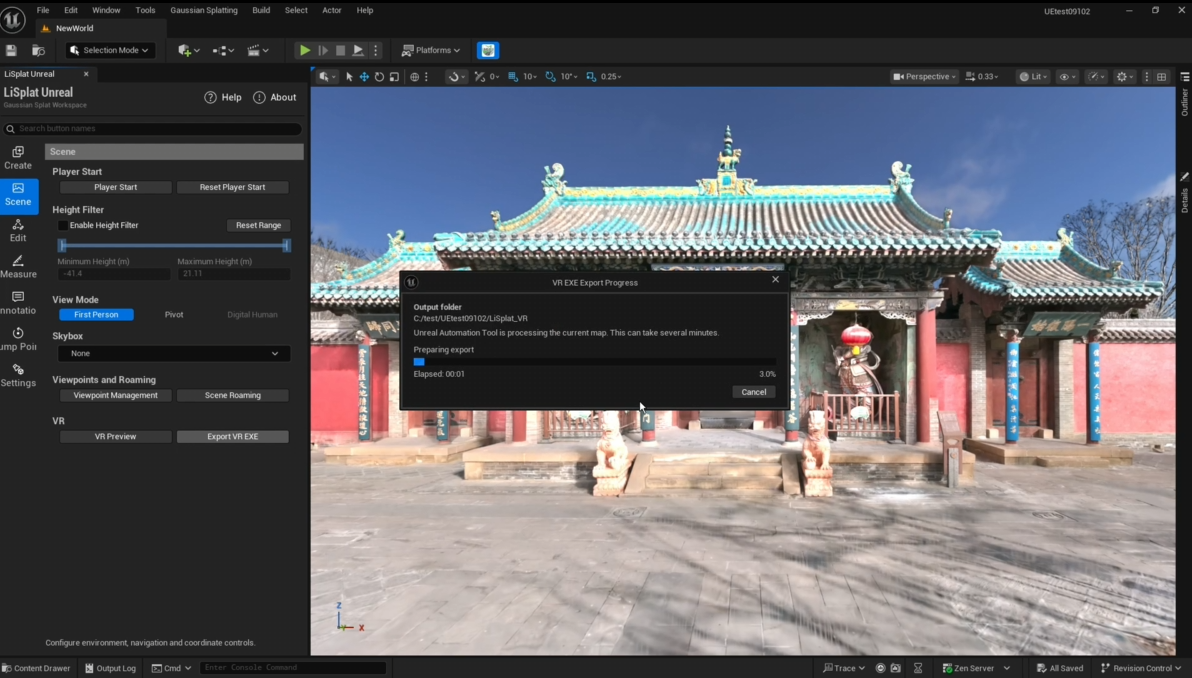 図:VR EXE の書き出し
以下のメッセージが表示された場合は、Edit → Save As で編集結果を書き出してください。そのファイルを再インポートして元の Actor と置き換え、新しい未編集の Actor から書き出します。
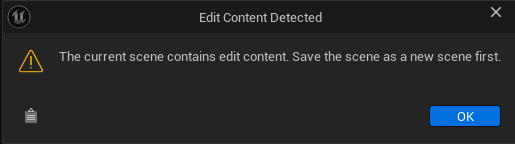 図:編集内容が検出された場合の警告
書き出したアプリケーションの実行
ヘッドセットへの PC ストリーミングを接続したまま、書き出した .exe をダブルクリックします。ヘッドセットでシーンを表示し、開始位置、移動、操作、コリジョン、レンダリングを確認してください。