
360 度パノラマ動画
Level Sequence と Movie Render Queue で LiSplat シーンを 360 度パノラマの連番画像としてレンダリングします。
レンダリング用プラグインの有効化
Edit → Plugins で Movie を検索します。Movie Render Queue と Movie Render Queue Additional Render Passes を有効にし、案内に従って再起動します。
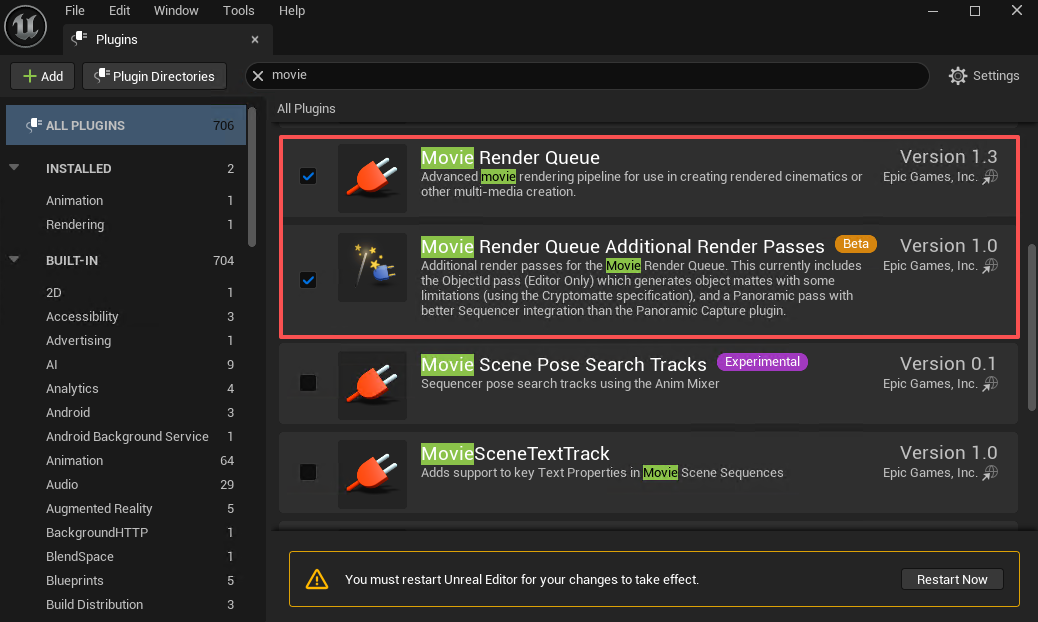 図:パノラマ出力用プラグインの有効化
レベルシーケンスの作成
- Content Browser の空白部分を右クリックし、Cinematics → Level Sequence を選択します。
- 作成したシーケンスをシーンにドラッグします。Outliner で右クリックし、Sequencer で編集します。
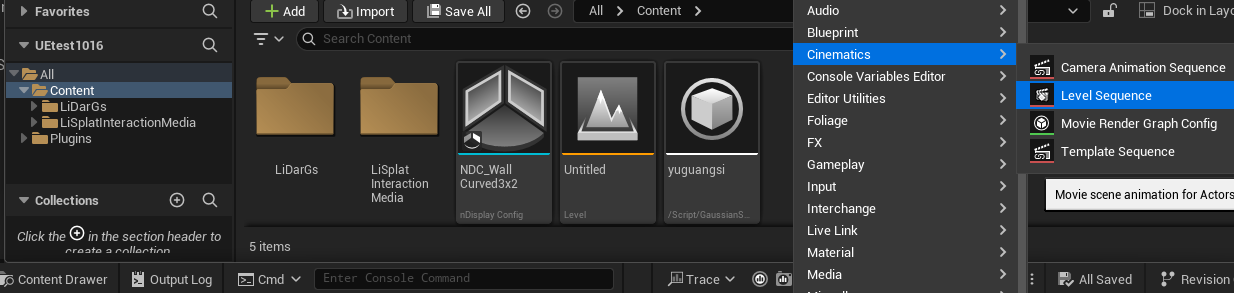 図:レベルシーケンスの作成
カメラと長さの設定
- Sequencer の Create Camera でシーケンスに Cine Camera Actor を作成します。
- 位置と方向を調整します。移動させる場合は Transform のキーフレームを追加し、経路全体を確認します。
- 再生範囲、フレームレート、終了フレームを指定します。例えば 150 フレームから始め、必要な長さに合わせて調整します。
詳しくは Unreal Engine のカメラアニメーション手順を参照してください。
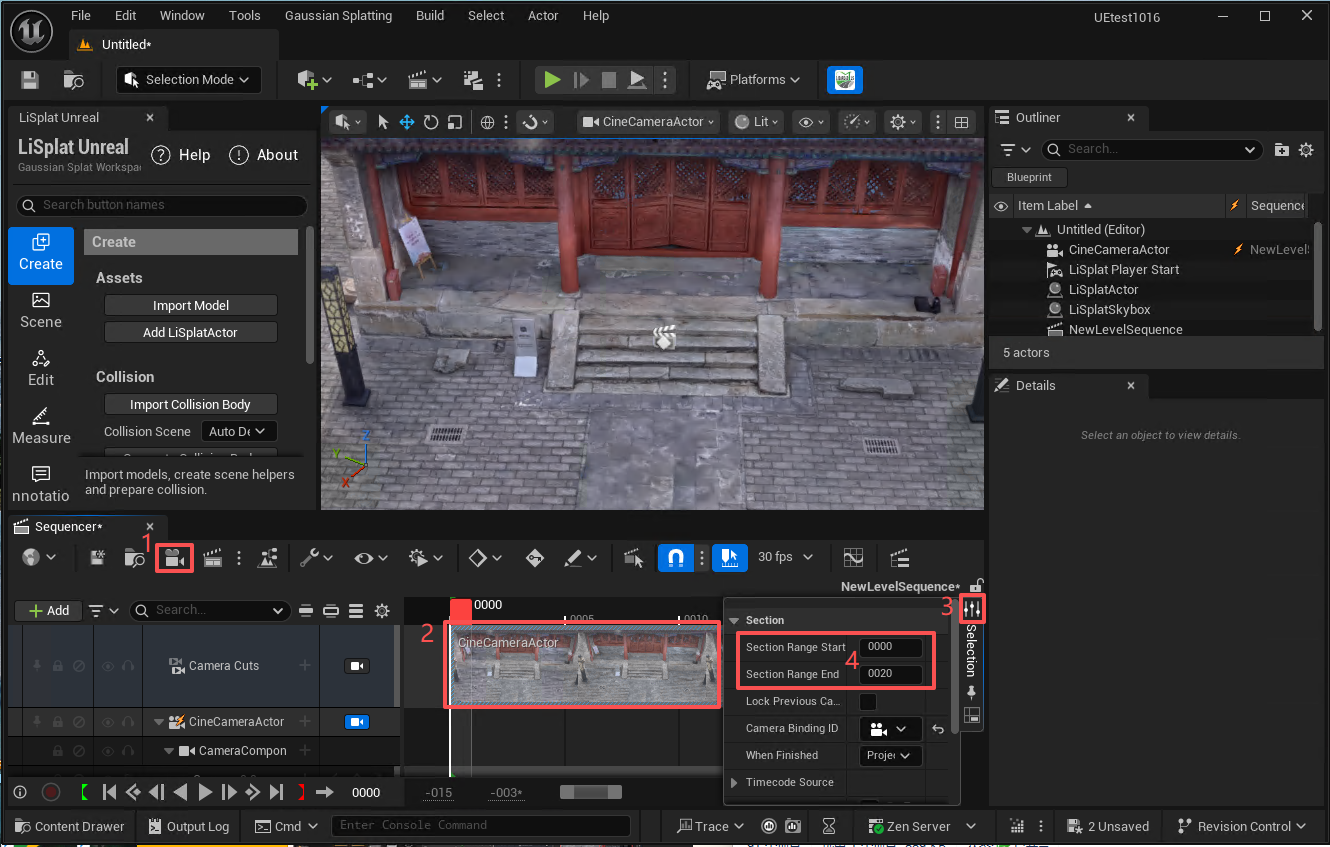 図:カメラの作成とシーケンス範囲の設定
パノラマレンダリングの設定
- Movie Render をクリックし、Movie Render Queue を開きます。
- Settings 列の Unsaved Config をクリックします。
- Panoramic Rendering を追加し、通常の Deferred Rendering パスを無効にします。通常ビューの重複出力を防ぎます。
- パノラマ設定の Allocate History Per Pane を有効にし、出力解像度、形式、保存先を指定します。
- Accept でキューに戻ります。
正距円筒図法のパノラマは通常 2:1 の縦横比を使用します。高解像度や各ペインの履歴は VRAM を多く使用するため、まず数フレームだけ試してください。
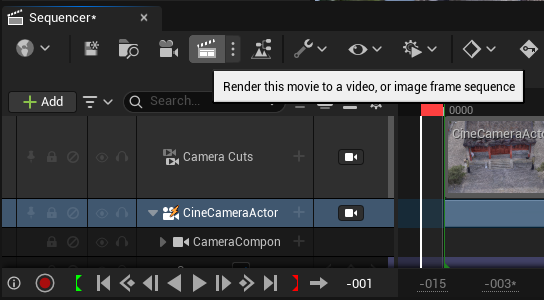 図:Movie Render Queue を開く
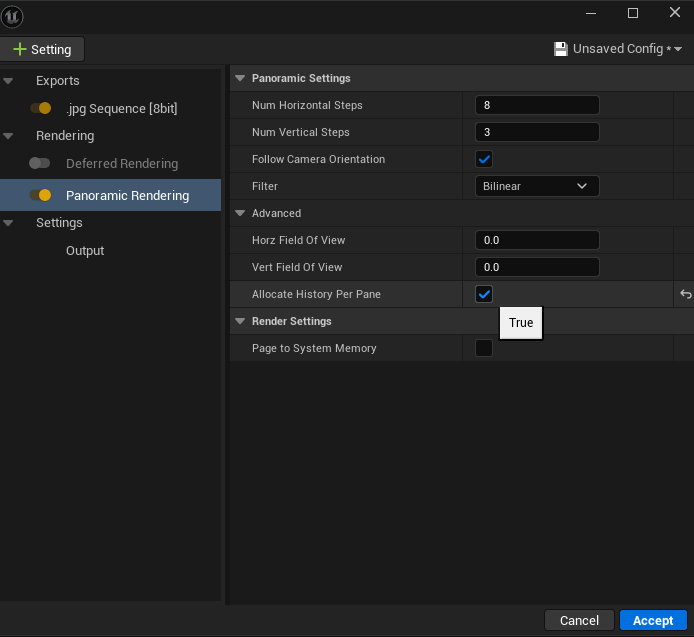 図:パノラマレンダリングの設定
レンダリングと確認
Render Local をクリックします。出力先を開き、フレームの連続性、パノラマのつなぎ目、明るさの安定性を確認してください。
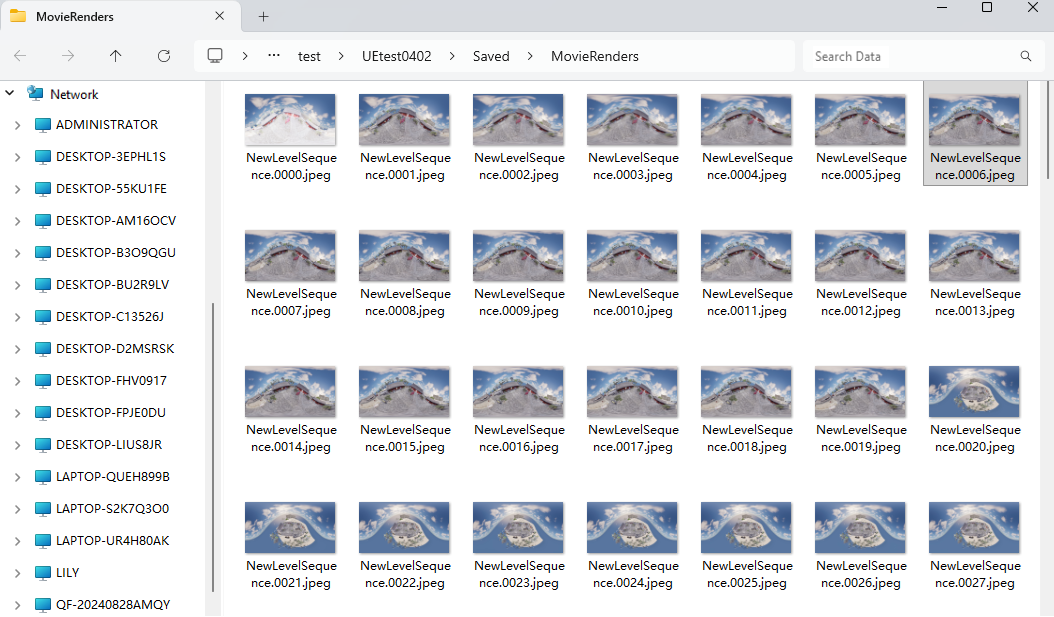 図:出力したパノラマ連番画像
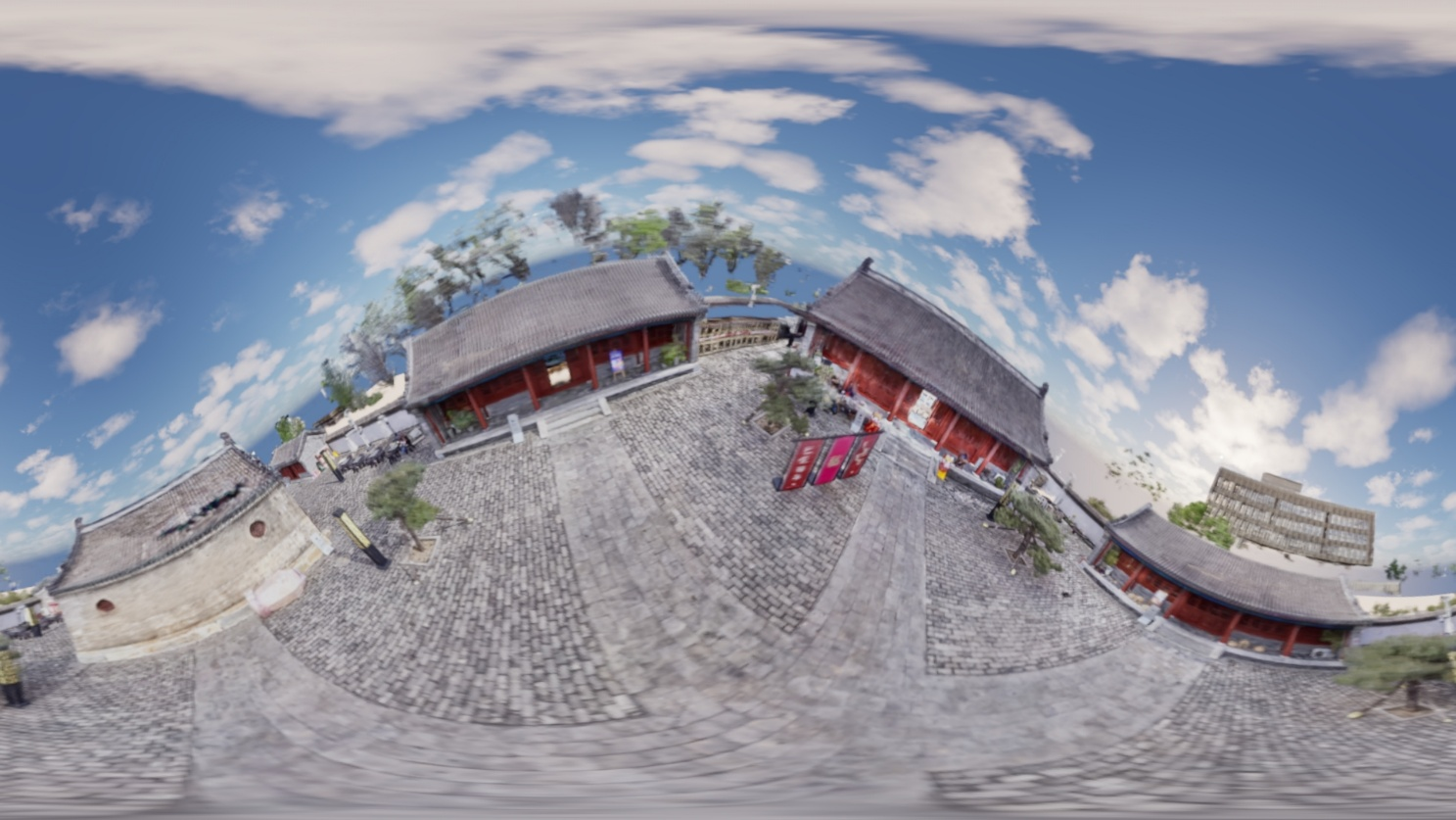 図:360 度パノラマの表示結果