
プロジェクトのパッケージ化
プロジェクトのパッケージ化には C++ プロジェクトが必要です。 Visual Studio のインストールはプロジェクトの作成を参照してください。
パッケージ化の準備
パッケージ化には、編集していない LiSplat Actor を使用してください。編集はモデルファイル内のデータを直接変更しないため、現在の手順では編集内容が反映されません。
- モデルファイルをプロジェクトの
Contentに配置し、データをインポートして LiSplat Actor を追加します。 - 開始地点を設定し、レベルを保存します。現在、パッケージ化は LiSplat Asset データのみに対応しています。
- 対応する LOD とコリジョンのデータが
Content\LiDarGsにあることを確認します。
編集結果を使うには、新しいデータファイルとして保存し、再インポートして元の Actor と置き換えます。新しい未編集の Actor を使ってパッケージ化してください。
パッケージ化オプション
Edit → Project Settings → Project → Packaging で、以下のチェックを外します。
- Use Pak File
- Use Io Store
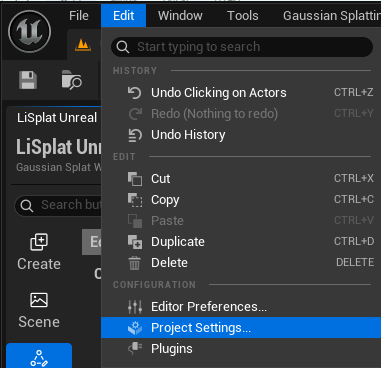 図:プロジェクト設定を開く
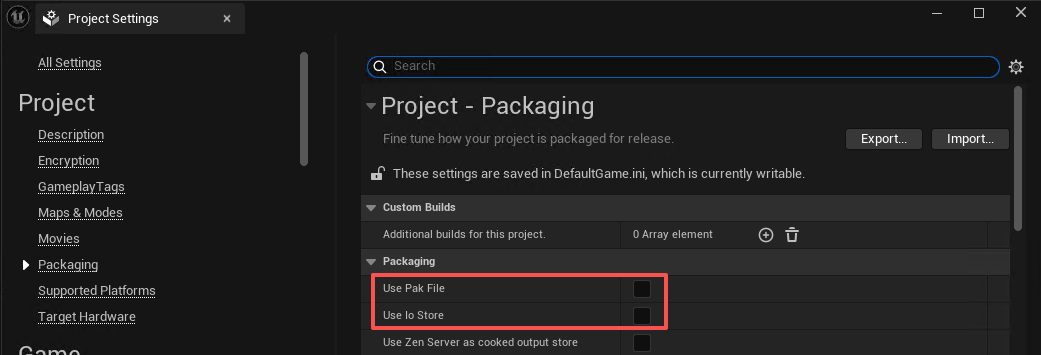 図:パッケージ化オプションの解除
アセットとデータフォルダーの追加
Packaging の詳細設定を展開し、次の項目にそれぞれ 1 件追加します。両方でフォルダー選択機能からプロジェクトの Content\LiDarGs を選び、アプリケーションが LOD とコリジョンを読み込めるようにします。
| 設定 | 選択するフォルダー |
|---|---|
| Additional Asset Directories to Cook | プロジェクトの Content\LiDarGs |
| Additional Non-Asset Directories to Package | プロジェクトの Content\LiDarGs |
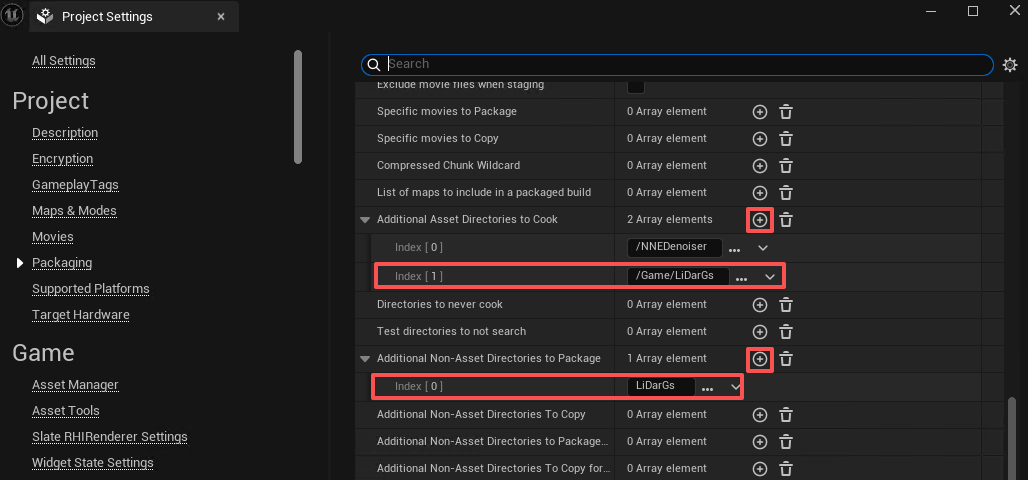 図:LOD とコリジョンのフォルダーを追加
デフォルトマップの設定
Project Settings → Maps & Modes の Game Default Map に実行するレベルを指定します。
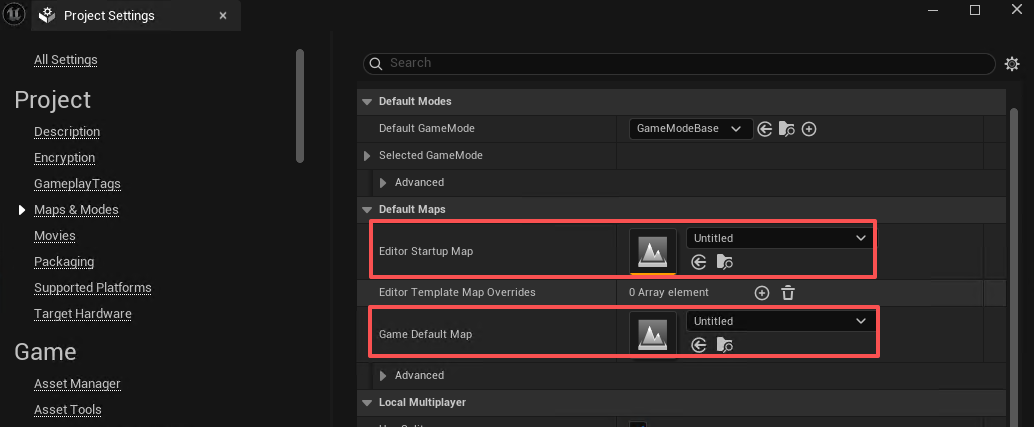 図:ゲームのデフォルトマップ設定
クックとパッケージ化
- メインツールバーで Platforms → Windows → Cook Content を選択します。
- クック完了後、Platforms → Windows → Package Project を選択します。
- 出力先を選択し、完了を待ちます。
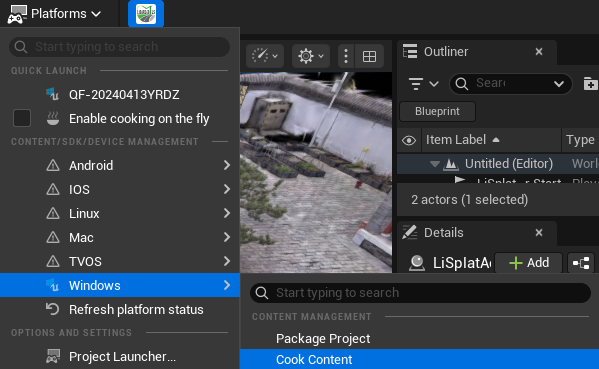 図:Windows コンテンツのクック
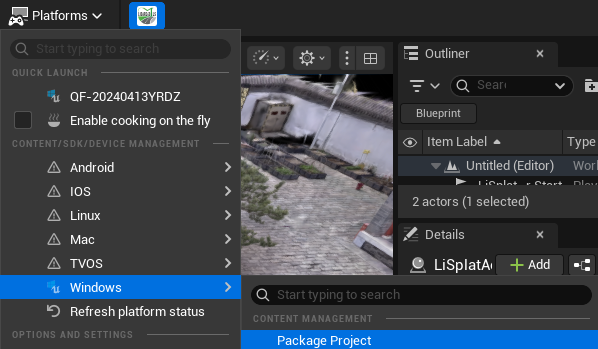 図:Windows プロジェクトのパッケージ化
アプリケーションの実行
出力した .exe をダブルクリックしてレベルを実行します。マウスとキーボードの操作はプレイモードを参照してください。
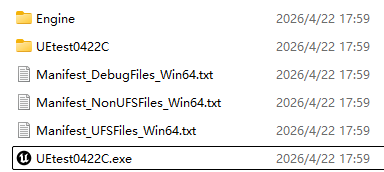 図:パッケージ化の出力フォルダー