
PICO 4 Ultra PC ストリーミングガイド
このガイドでは、PICO Connect を使用して Windows PC から PICO 4 Ultra に LiSplat Unreal SDK シーンをストリーミングする方法を説明します。同じ構成で SteamVR やその他の PCVR コンテンツも実行できます。
1. 接続方法を選ぶ
| 方法 | 適した用途 | 主な要件 |
|---|---|---|
| USB 有線ストリーミング | 初回設定、安定した低遅延接続 | USB 3.0 以降に対応したデータ転送用ケーブル |
| Wi-Fi 無線ストリーミング | 無線での移動、ルームスケールでの利用 | ヘッドセットと PC を同じ LAN に接続。PC はギガビット Ethernet でルーターに接続することを推奨 |
2. PICO Connect をインストール・設定する
PICO Connect 公式ページ から Windows クライアントをダウンロードしてインストールします。
Steam をインストールしてサインインします。
Steam から SteamVR をインストールします。
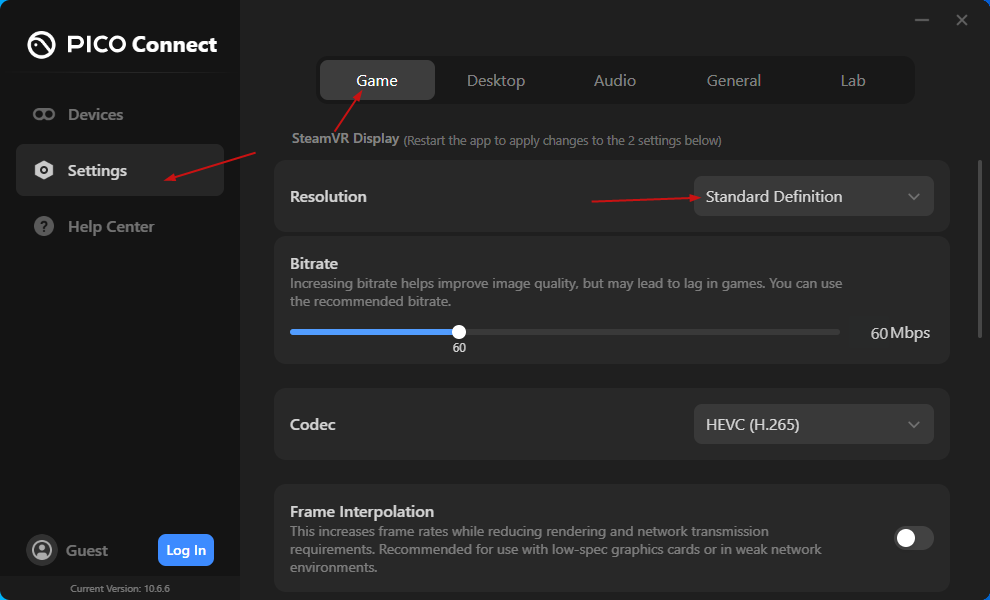
PICO Connect を開き、Settings で PC とネットワークに合わせて画質、ビットレート、フレームレート、コーデックを調整します。
3. USB 有線接続
- PC で PICO Connect を起動します。
- USB 3.0 以降に対応したデータ転送用ケーブルでヘッドセットを PC に接続します。
- ヘッドセットを装着し、デバイス上で PICO Connect を開いて現在の PC を選択します。
- 接続後、ヘッドセットで PC のデスクトップを表示・操作できることを確認します。
4. Wi-Fi 無線接続
- PICO 4 Ultra と PC を同じ Wi-Fi LAN に接続します。
- PC はギガビット Ethernet でルーターに接続することを推奨します。
- PC で PICO Connect を起動します。
- ヘッドセットを装着し、デバイス上で PICO Connect を開きます。
- 接続可能なコンピューターの一覧から現在の PC を選択し、ペアリングを完了します。
- 接続後、ヘッドセットで PC のデスクトップを表示・操作できることを確認します。
PC が見つからない場合は、両デバイスが同じ LAN に接続されているかを確認し、ゲストネットワークの分離を無効にしてください。
5. LiSplat Unreal シーンを起動する
次のいずれかの手順を使用します。
プロジェクトの PCVR/OpenXR 設定を使い、Unreal Editor で VR Preview を実行します。
パッケージ化した Windows VR 実行ファイル(
.exe)を起動します。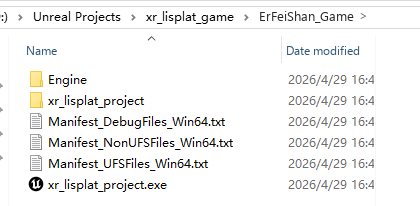
ヘッドセットのフローティングツールバーで Return to SteamVR を選択し、対象のシーンを開きます。アプリが平面のウィンドウとしてしか表示されない場合は、VR/OpenXR モードで起動したかを確認してください。
6. トラブルシューティング
- 映像がカクつく、ぼやける:有線または無線接続がギガビットの帯域幅を確保できるか確認し、PICO Connect の解像度、フレームレート、ビットレートを下げます。
- PC が見つからない:両デバイスが同じサブネットにあることを確認し、ゲスト Wi-Fi、AP 分離、VPN ソフトウェア、ファイアウォールが LAN 内の検出を妨げていないか確認します。
- SteamVR が起動しない:Steam と SteamVR を先に起動し、PICO Connect を再接続します。
- USB ケーブルで充電しかできない:データ転送に対応すると明記されたケーブルと USB 3 ポートを使用します。
- Unreal シーンが没入型表示にならない:Windows 向けの OpenXR または必要な XR プロバイダーを有効にし、VR Preview または PCVR ビルドを使用します。