
Quest 3 PC ストリーミングガイド
このガイドでは、Meta Horizon Link を使用して Windows PC から Quest 3 に LiSplat Unreal SDK シーンをストリーミングする方法を説明します。USB Link または Air Link を使用し、Link 環境内で SteamVR/PCVR コンテンツを実行できます。
通常の Link、SteamVR、PCVR ストリーミングでは、一般にヘッドセットの開発者モードは不要です。ADB、APK のサイドローディング、デバイス上での Unreal デバッグなどの作業には、開発者アカウントと開発者モードが必要です。
1. 接続方法を選ぶ
| 方法 | 適した用途 | 主な要件 |
|---|---|---|
| USB Link | 初回設定、安定した低遅延接続 | USB 3/USB-C データケーブルと使用可能な USB 3 ポート |
| Air Link | 無線接続とルームスケールでの利用 | PC とヘッドセットを同じ LAN に接続。PC は Ethernet、ヘッドセットは 5 GHz/6 GHz Wi-Fi を使用 |
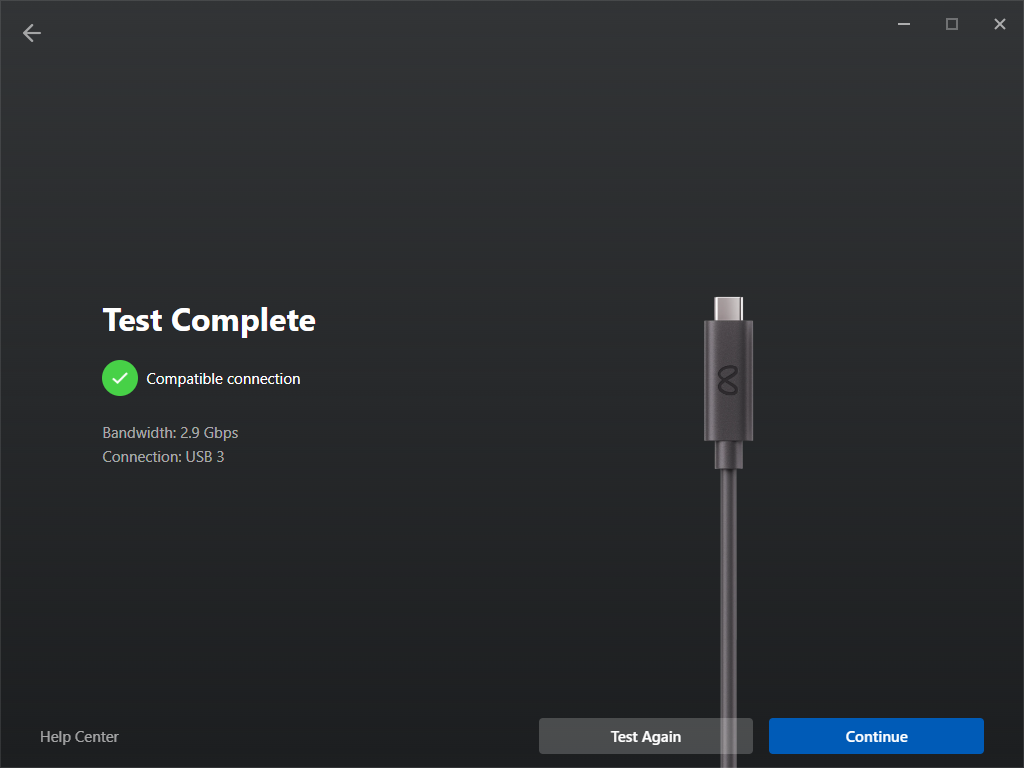
Meta の説明では、Link は Windows のみ対応です。開発には可能であれば 5 Gbit/s 以上のケーブルを使用してください。Meta Horizon Link には USB 速度テストが含まれています。
2. Meta Horizon Link のインストールとサインイン
既定のブラウザーで、Meta Horizon Link に使用する Meta アカウントにサインインします。
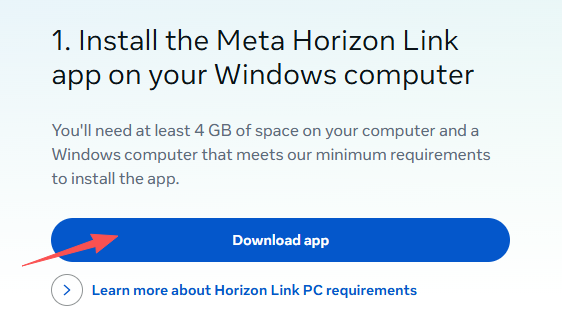
Meta の Link 公式ドキュメント から Windows クライアントをダウンロードしてインストールします。
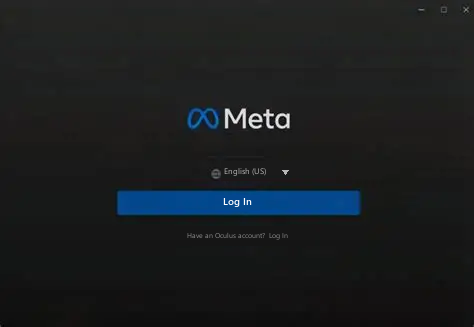
Meta Horizon Link を開いて Sign in を選択します。認証はブラウザーで続行されます。
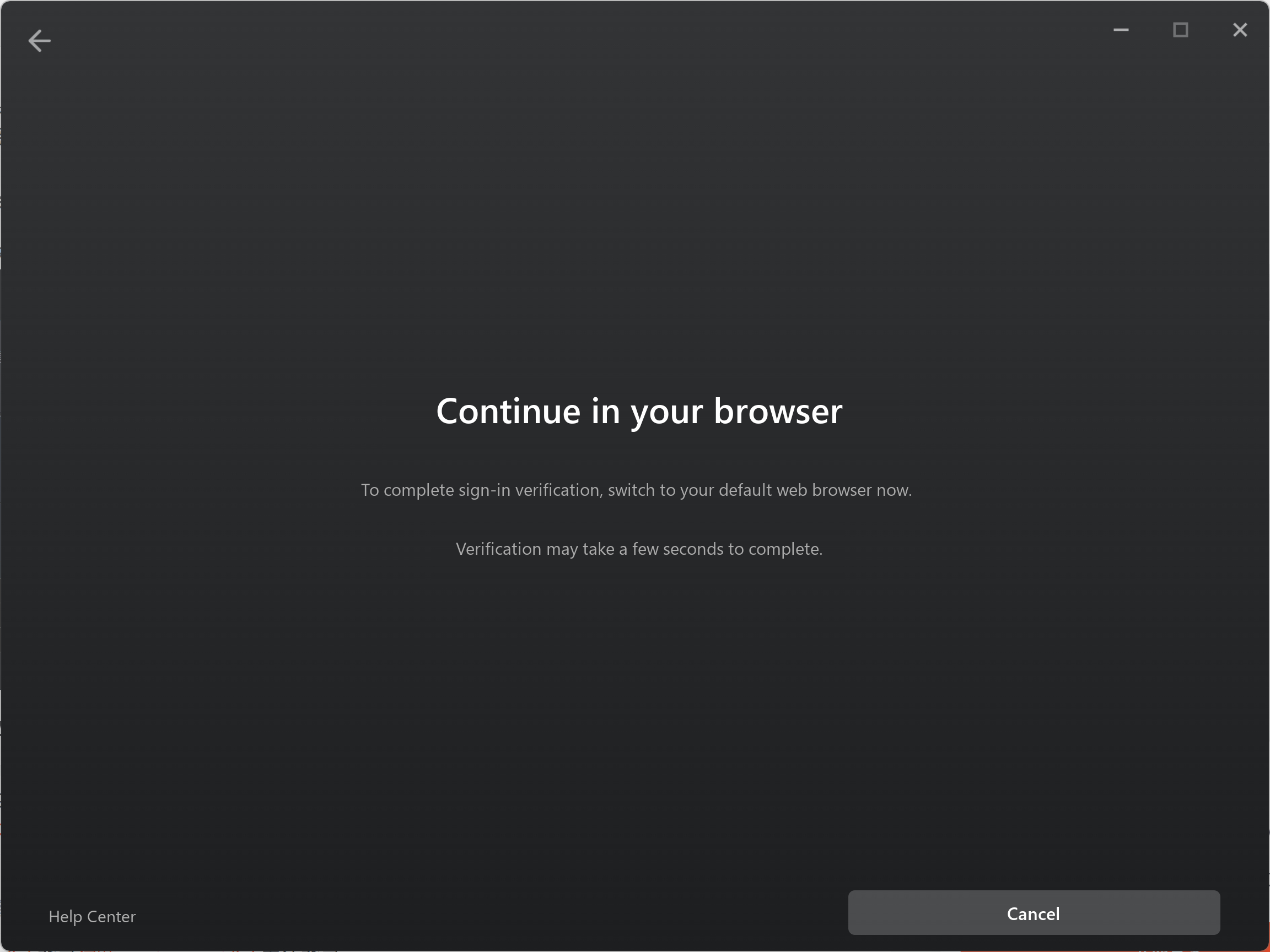
認証を完了し、クライアントに戻ります。
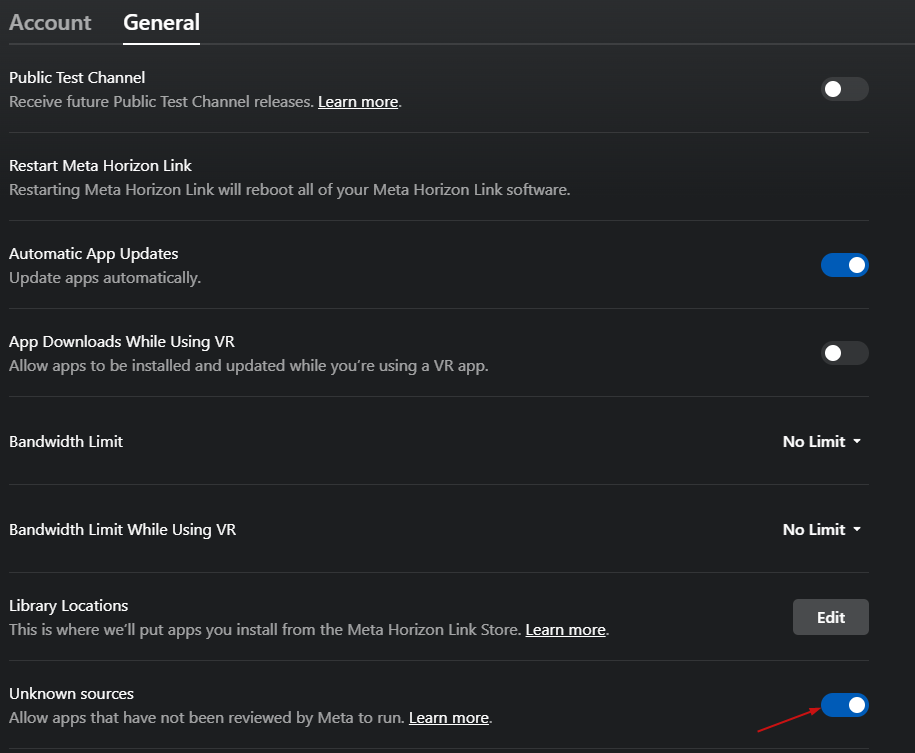
Settings > General で、提供元不明または未審査のアプリケーションを許可するオプションを有効にします。正確な名称はクライアントのバージョンによって異なる場合があります。
3. USB Link
USB 3 データケーブルで Quest 3 を PC に接続します。
初回接続時はヘッドセットを装着し、接続やアクセスを求めるメッセージを承認します。
Meta Horizon Link の Devices を開き、Quest 3 が接続されていることを確認します。
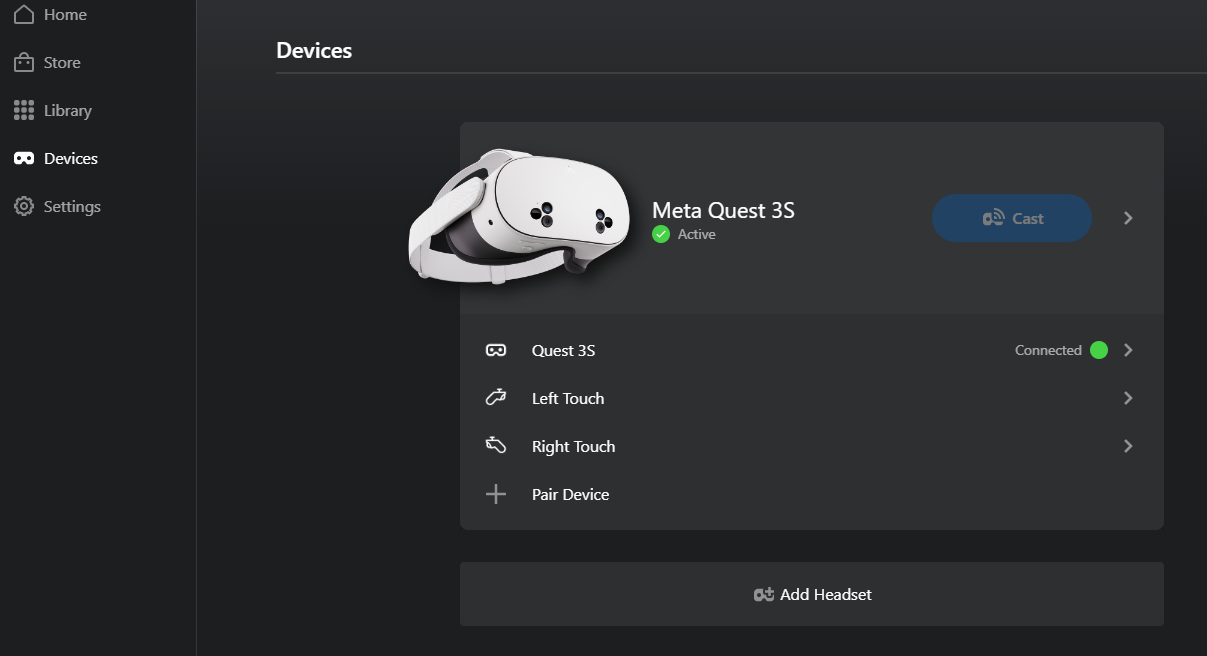
デバイスの詳細で USB Test / Test Connection を実行します。互換性がない、または低速と判定された場合は、別のケーブル、ポート、USB アダプターを試してください。
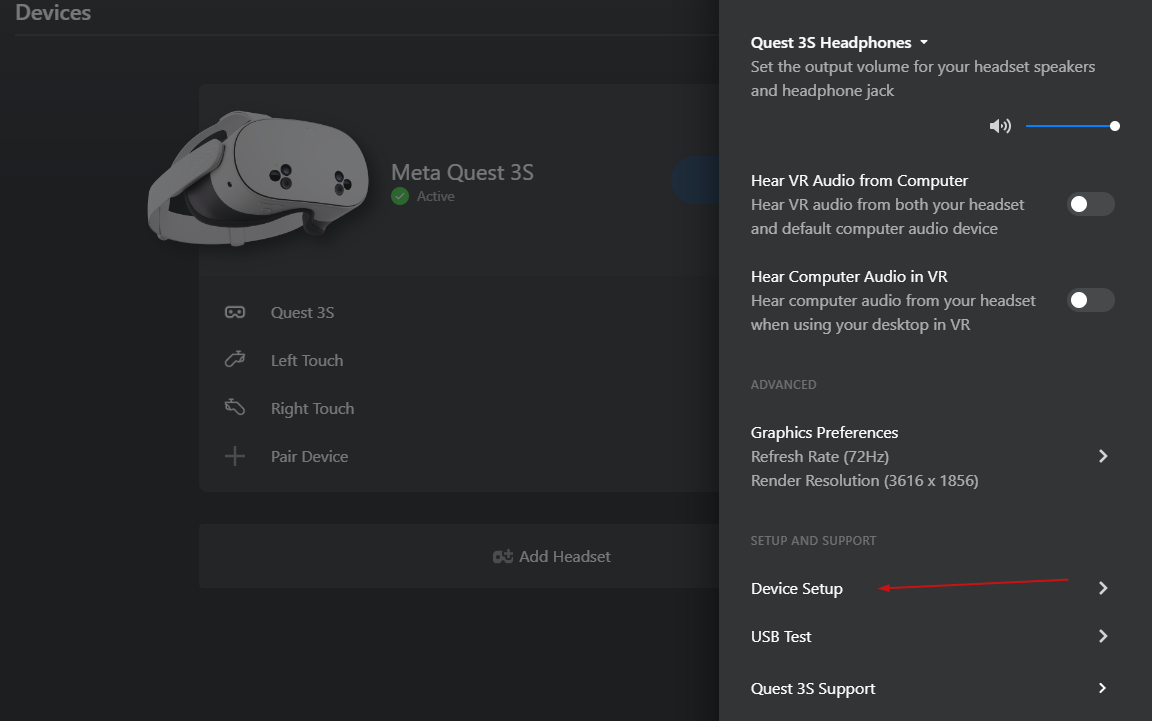
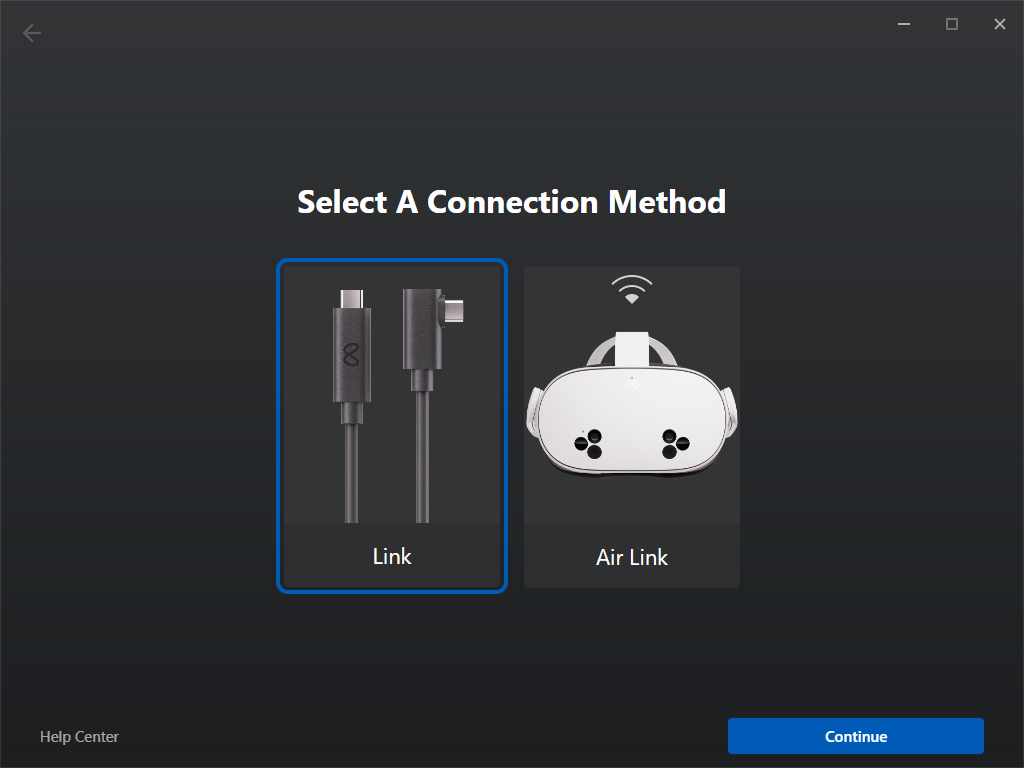
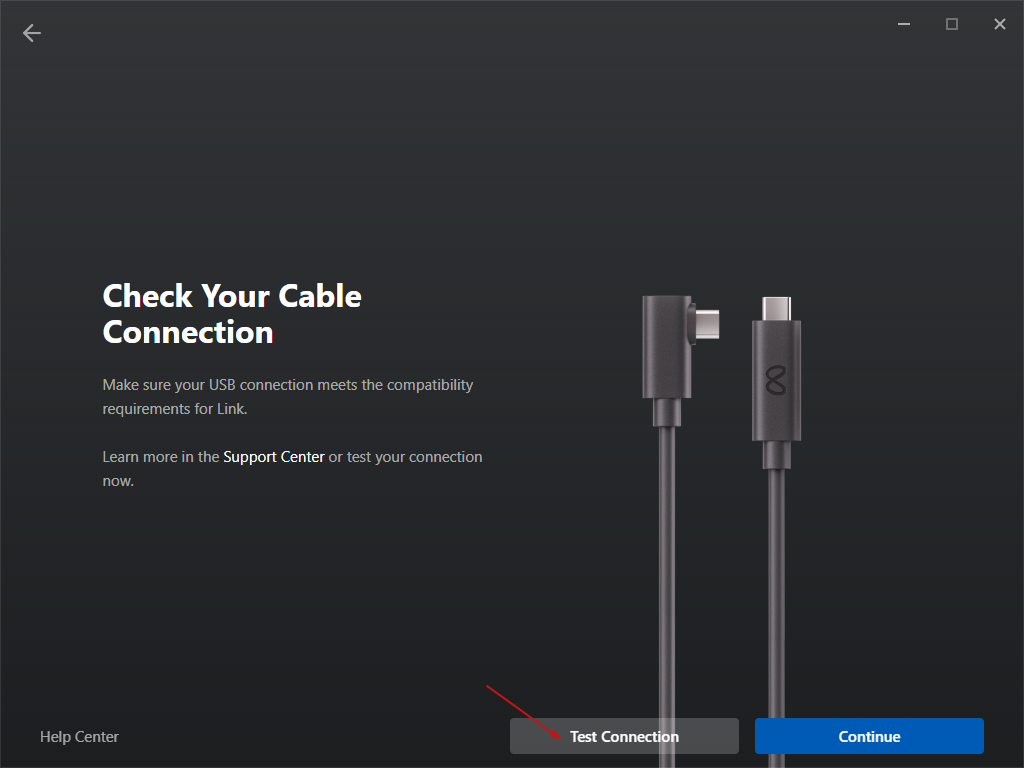
ヘッドセットで Settings > Link を開き、Link を有効にして Launch Link を選択します。
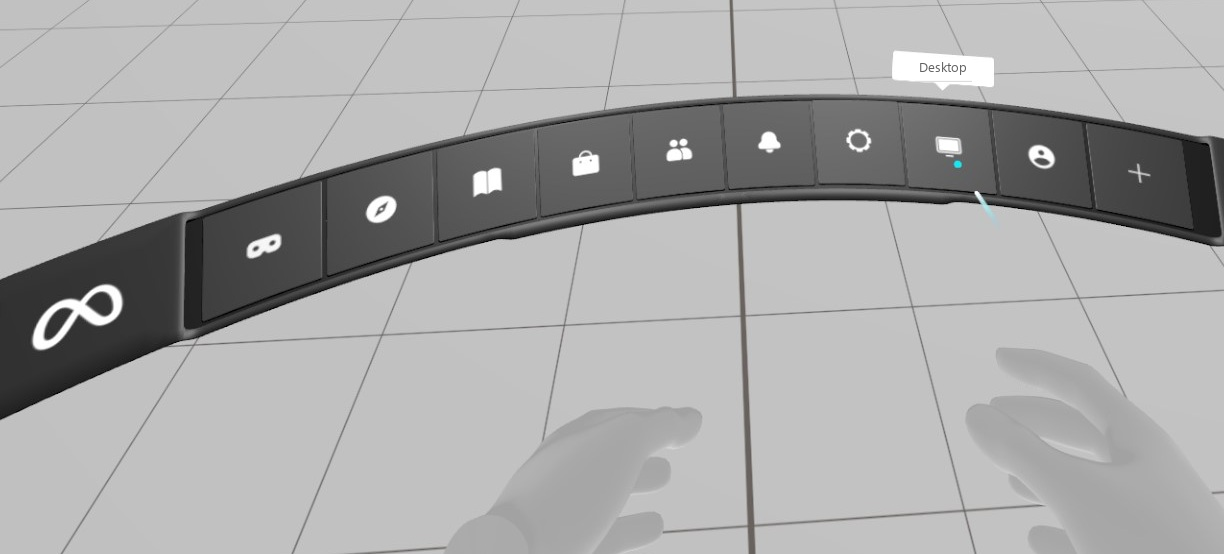
Link ルームに入ったら、下部のツールバーからデスクトップを開くか、Link を終了できます。
4. Air Link 無線接続
- 可能であれば PC をギガビット Ethernet でルーターに接続します。
- Quest 3 を同じルーターに 5 GHz または 6 GHz Wi-Fi で接続します。
- PC では Meta Horizon Link を起動したままにします。
- ヘッドセットで Settings > Quest Link を開き、Air Link または無線モードを選択します。
- PC を選択し、両デバイスに表示されたペアリングコードを照合して承認します。
- Launch を選択して Link 環境に入ります。
ペアリングに失敗する場合は、ゲストネットワークや AP 分離、VPN、ファイアウォール、複数ルーター、無線中継器の設定を確認してください。
5. LiSplat Unreal シーンを起動する
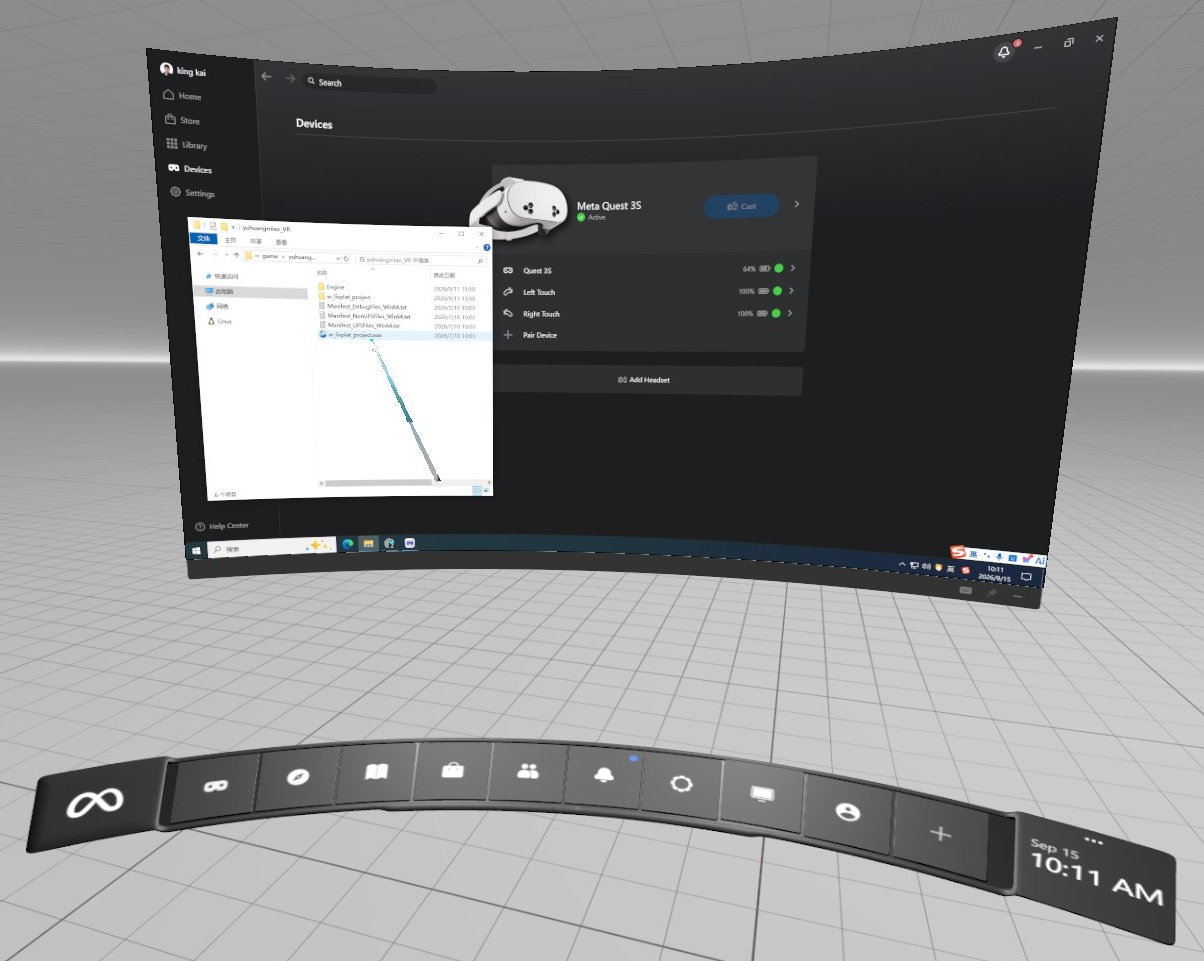
Link ツールバーの Desktop を開き、リモートの Windows デスクトップを表示します。
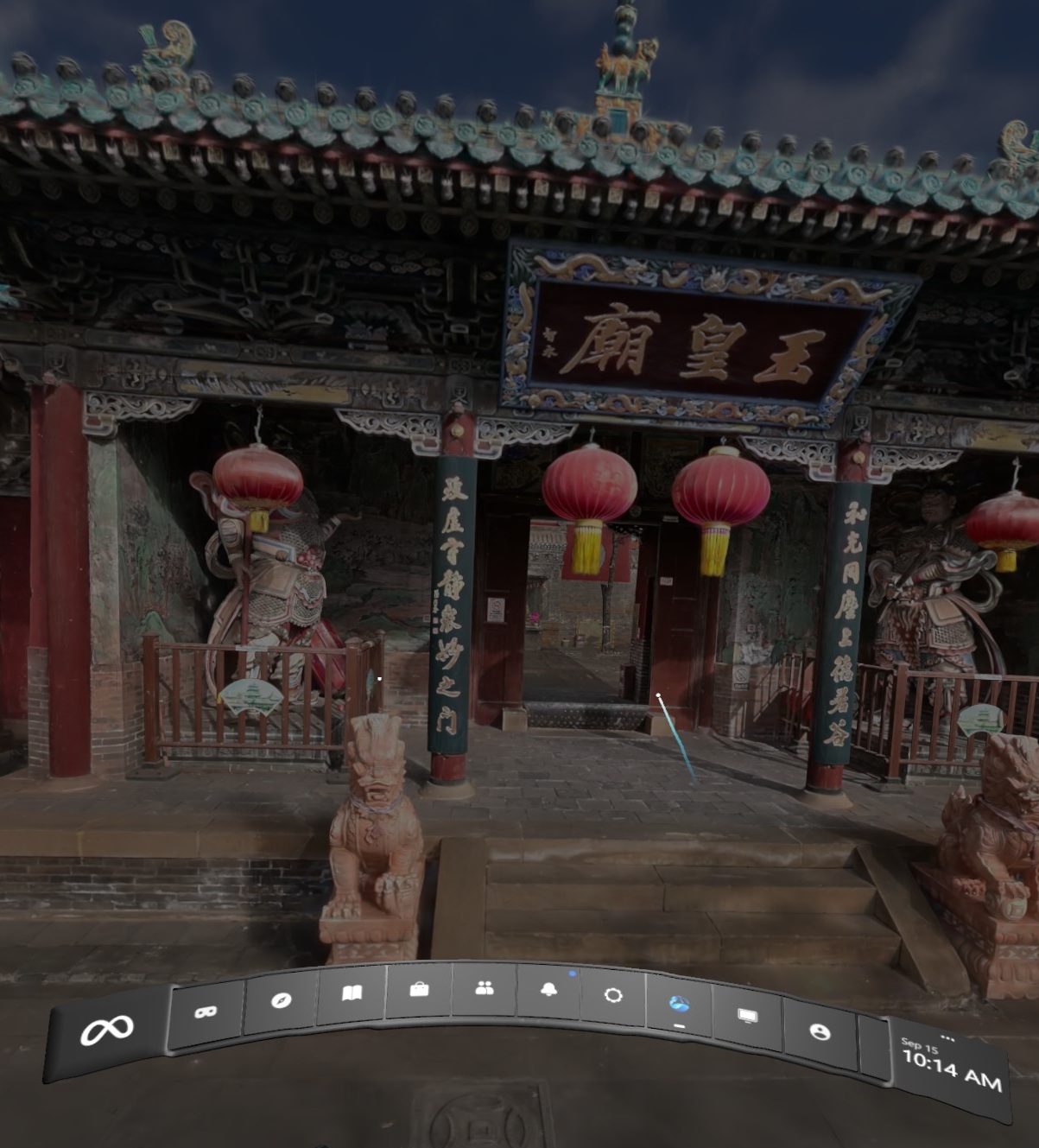
Unreal Editor で VR Preview を開始するか、パッケージ化した Windows VR 実行ファイルを起動します。
6. トラブルシューティング
- ケーブルで充電しかできない:データ転送に対応するかを確認し、USB 3 ポートを試して、クライアントの USB テストを実行します。
- ストリーミングがカクつく:Air Link では Wi-Fi の周波数帯、チャンネルの混雑、PC の有線接続を確認し、必要に応じて USB Link に切り替えます。
- ヘッドセットで PC が見つからない:クライアントがサインイン済みで起動中であること、両デバイスが同じ LAN にあること、ファイアウォールが Meta Horizon Link を許可していることを確認します。
- アプリが平面のウィンドウになる:通常のデスクトップモードではなく、PCVR/OpenXR アプリケーションとして動作しているか確認します。
- ローカルアプリが実行できない:提供元不明または未審査のアプリを許可しているか、アプリのアーキテクチャと OpenXR ランタイムの設定が正しいか確認します。