
nDisplay マルチディスプレイ表示
LiSplat Unreal SDK は nDisplay シーンで 3DGS データをレンダリングできます。ここでは nDisplay テンプレートの設定を使い、準備とエディターでのプレビューを説明します。複数 PC で実行するには、画面に合わせたクラスターノードと実行時設定も必要です。
nDisplay の有効化
Edit → Plugins で nDisplay を検索して有効にし、案内に従ってプロジェクトを再起動します。
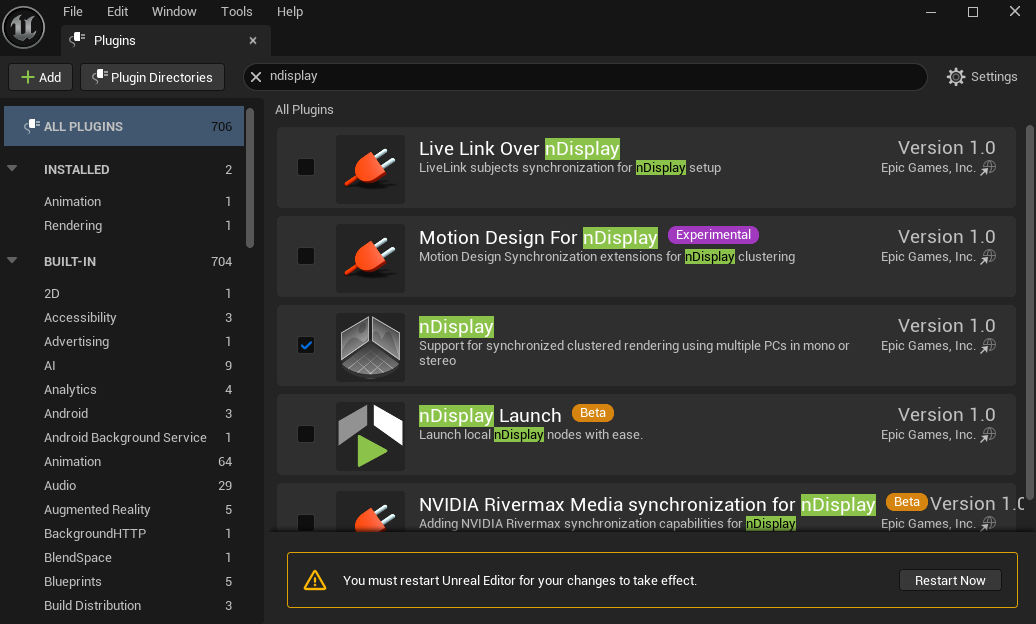 図:nDisplay プラグインの有効化
表示設定の準備
- nDisplay テンプレートからプロジェクトを作成します。
- テンプレートの
Content/ExampleConfigsにある NDC_WallCurved3x2 を探します。 - 設定アセットと依存リソースを LiSplat のプロジェクトに移行します。サンプルをコピーする場合は、対応する
.uasset、.ndisplayと関連リソースを保ってください。 - 設定を開き、実際の画面配置に合わせてノード、ビューポート、解像度、表示位置を調整します。
配置とプレビュー
- 読み込んだ LiSplat データを含むレベルに、Content Browser から NDC_WallCurved3x2 をドラッグします。
- 移動・回転ツールまたは Transform で配置します。
- Outliner で設定オブジェクトを右クリックして、そのオブジェクトの Pilot を選び、シーンの表示を確認します。
- カメラを動かし、各ビューポートの更新と画面の並びを確認します。
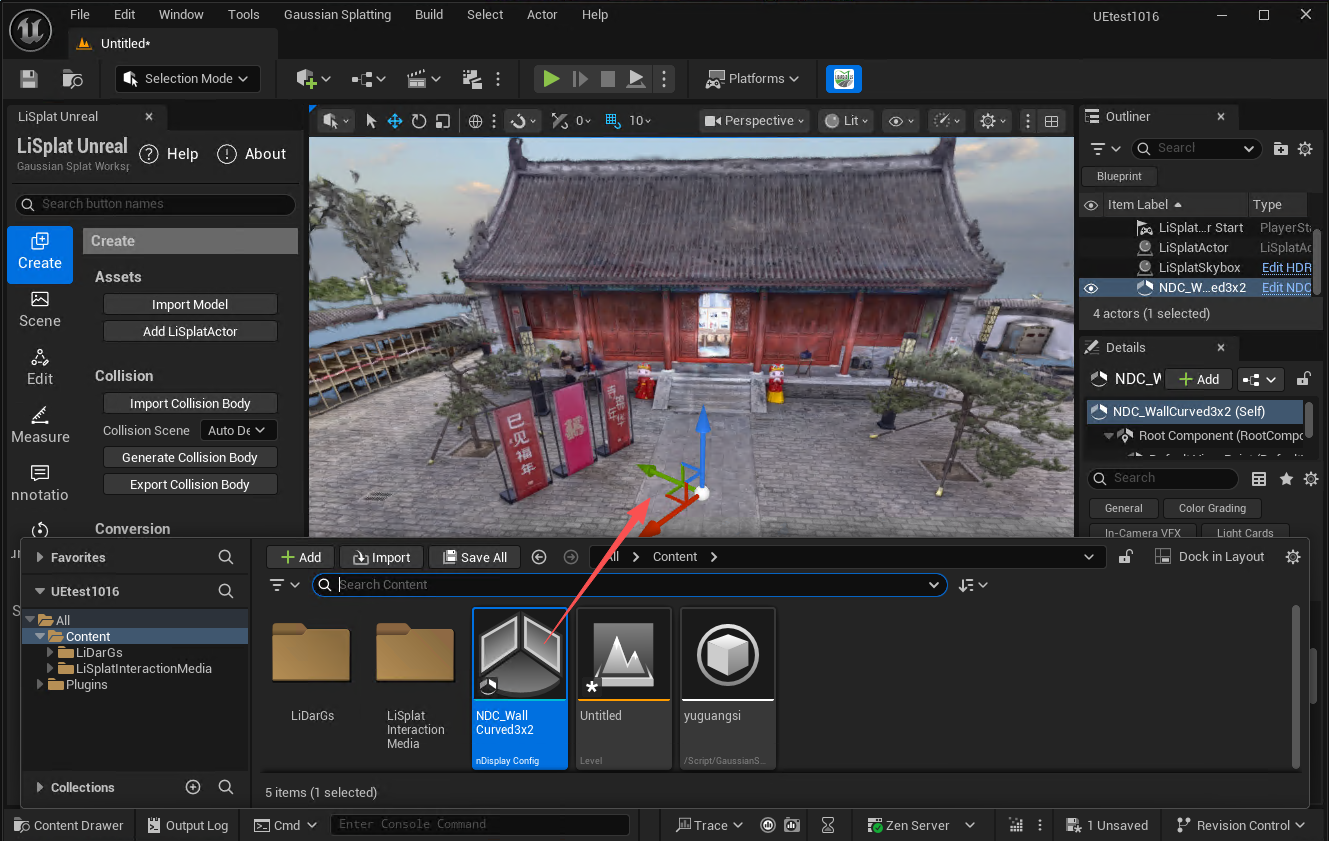 図:nDisplay 設定の配置
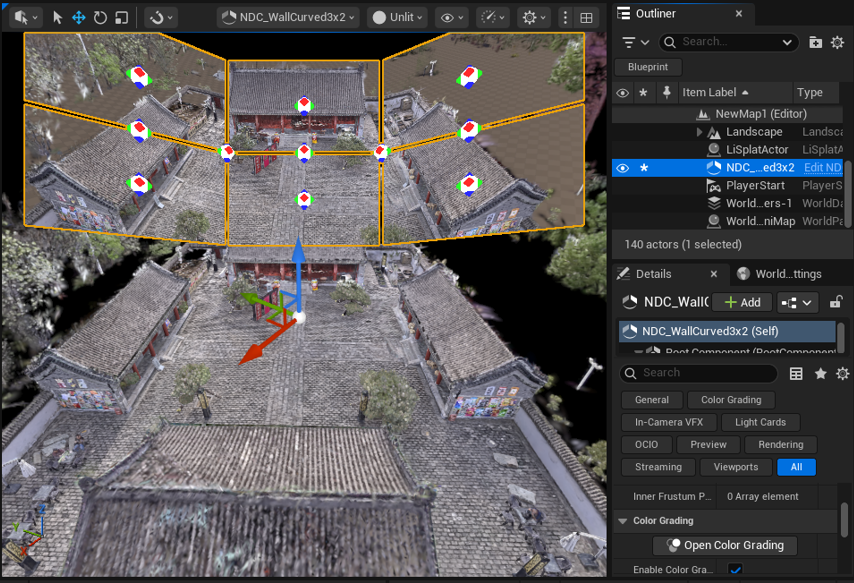 図:nDisplay プレビューの結果
複数画面での実行
エディターで確認した後、実際のホストとビューポートを nDisplay 設定に指定し、UE のクラスター起動手順で実行します。複数画面では合計解像度が増えます。パフォーマンスの最適化では、全ビューポートの実行中に点数とフレームレートを確認してください。アプリケーションの準備はプロジェクトのパッケージ化を参照してください。