PICO 4 Ultra PC 串流指南
本指南用于通过 PICO Connect 将 Windows PC 上的 LiSplat Unreal SDK 场景串流到 PICO 4 Ultra,并可用于 SteamVR/PCVR 内容。
1. 选择连接方式
| 方式 | 适用场景 | 主要要求 |
|---|---|---|
| USB 有线串流 | 首次配置、稳定低延迟 | 支持数据传输的 USB 3.0 及以上协议线缆 |
| Wi-Fi 无线串流 | 无线活动、房间尺度体验 | 头显与电脑处于同一局域网;电脑优先通过千兆网线连接路由器 |
2. 安装并配置 PICO Connect
从 PICO Connect 官方页面 下载并安装 Windows 客户端。
安装 Steam 并登录个人账号。
在 Steam 中安装 SteamVR。
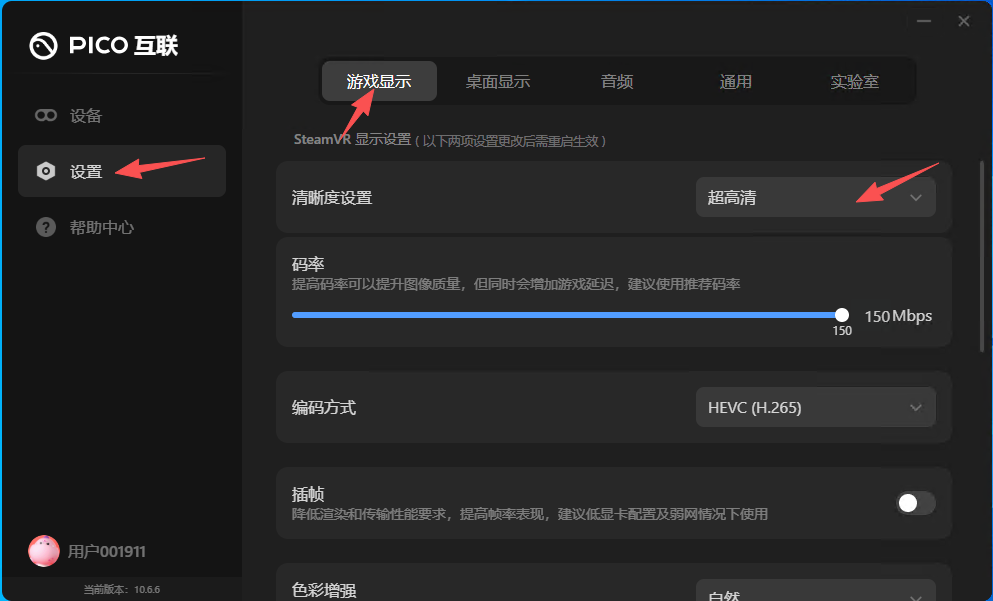
启动 PICO Connect,在“设置”中按项目性能调整画面质量、码率、帧率与编码方式。
3. USB 有线连接
- 启动电脑端 PICO Connect。
- 使用支持数据传输的 USB 3.0 及以上协议线缆连接头显与电脑。
- 戴上头显并打开设备端 PICO Connect,在头显中选择当前电脑。
- 连接成功后,确认头显中能够看到并操作电脑桌面。
4. Wi-Fi 无线连接
- 将 PICO 4 Ultra 与电脑接入同一 Wi-Fi 局域网。
- 电脑优先通过千兆网线连接路由器。
- 启动电脑端 PICO Connect。
- 戴上头显并打开设备端 PICO Connect。
- 从可用电脑列表中选择当前电脑并完成配对。
- 连接成功后,确认头显中能够看到并操作电脑桌面。
如果未发现电脑,确认两台设备处于同一局域网并关闭访客网络隔离。
5. 启动 LiSplat Unreal 场景
可采用以下任一方式:
在 Unreal Editor 中按项目的 PCVR/OpenXR 配置运行 VR Preview。
运行已经打包的 Windows VR 程序(
.exe)。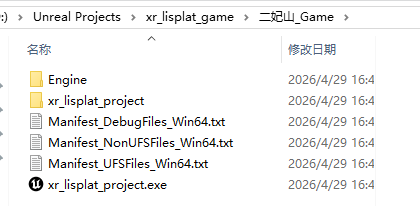
随后在头显顶部悬浮工具栏中选择“返回 SteamVR”,进入 SteamVR 环境并打开目标场景。若只看到二维窗口,请检查项目是否以 VR/OpenXR 模式启动。
6. 常见问题
- 画面卡顿或模糊:检查有线或无线连接的带宽是否为千兆;降低 PICO Connect 中的分辨率、帧率或码率。
- 找不到电脑:检查设备是否处于同一网段,避免访客 Wi-Fi、AP 隔离、VPN 或防火墙阻断局域网发现。
- SteamVR 未启动:先启动 Steam 与 SteamVR,再重新建立串流连接。
- USB 只能充电:更换明确支持数据传输的 USB 线缆和 USB 3 接口。
- Unreal 场景不是沉浸式画面:确认 Windows 平台已启用 OpenXR/对应 XR 插件,并使用 VR Preview 或 PCVR 构建。