Quest 3 PC 串流指南
本指南介绍通过 Meta Horizon Link,将 Windows PC 上的 LiSplat Unreal SDK 场景串流到 Quest 3。可选择 USB Link 或 Air Link,并可在 Link 环境中运行 SteamVR/PCVR 内容。
普通 Link、SteamVR 与 PCVR 串流通常不要求开启头显开发者模式。ADB、侧载 APK 或 Unreal 设备端调试等开发任务才需要开发者账号和开发者模式。
1. 选择连接方式
| 方式 | 适用场景 | 主要要求 |
|---|---|---|
| USB Link | 首次配置、稳定低延迟 | 支持数据传输的 USB 3/USB-C 线缆;可用 USB 3 接口 |
| Air Link | 无线活动、房间尺度体验 | 电脑与头显处于同一局域网;电脑最好接网线;头显使用 5 GHz/6 GHz Wi-Fi |
Meta 官方说明 Link 仅支持 Windows。开发用线缆建议支持 5 Gbit/s 或更高吞吐;Meta Horizon Link 内置 USB 测速工具。
2. 安装并登录 Meta Horizon Link
在默认浏览器中登录准备在 Meta Horizon Link 中使用的 Meta 账号。
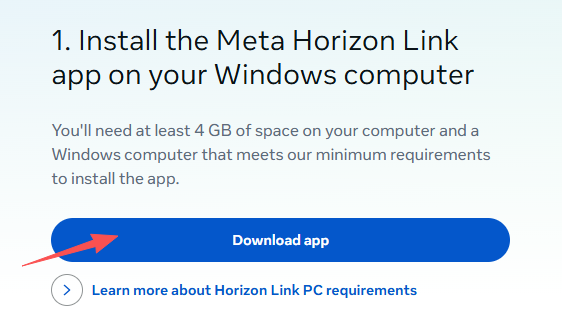
从 Meta 官方 Link 页面 下载并安装 Windows 客户端。
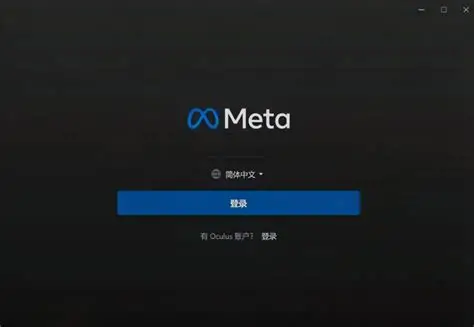
启动 Meta Horizon Link,点击“登录”;后续认证会在浏览器中继续。
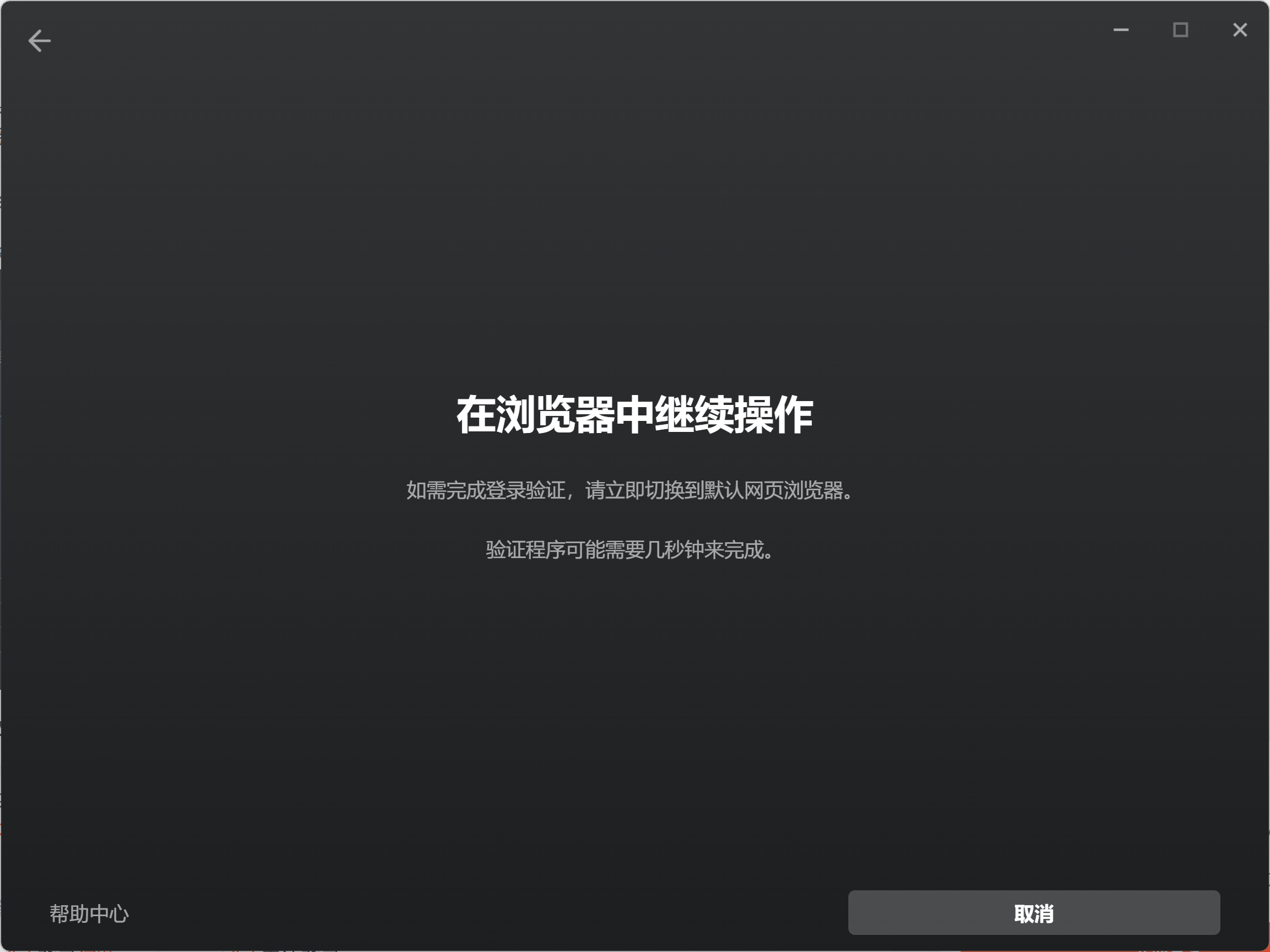
完成认证并返回客户端。
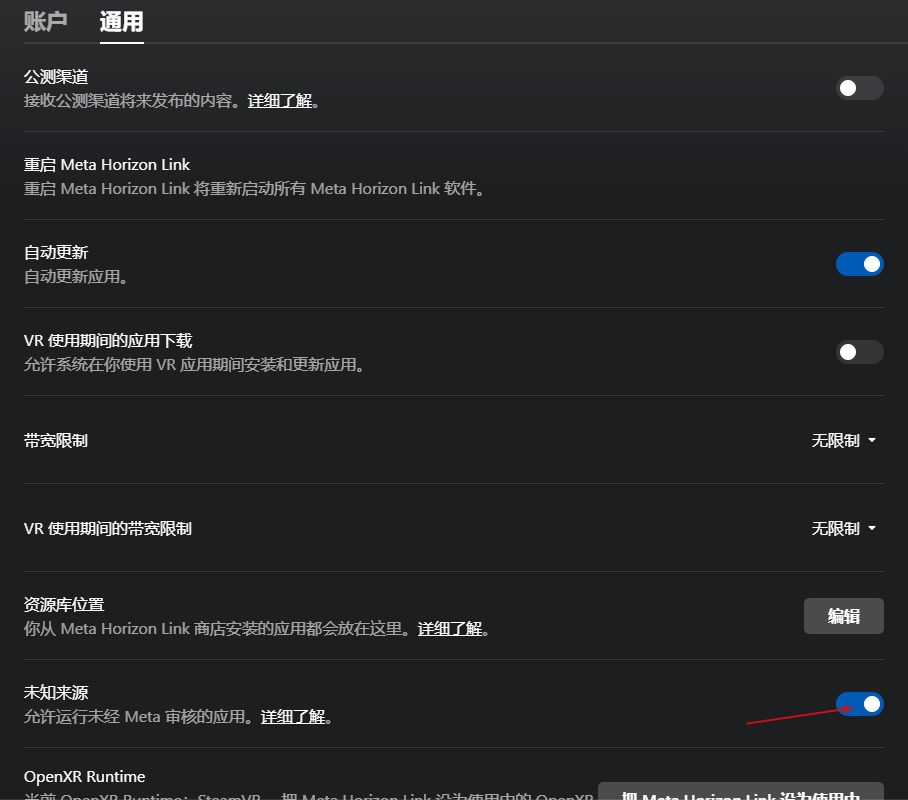
在客户端“设置 → 通用”中开启允许未知来源/未经审核应用的选项。该选项的名称可能随客户端版本变化。
3. USB Link 有线连接
使用支持 USB 3 数据传输的线缆连接 Quest 3 与电脑。
首次连接时戴上头显,确认系统弹出的连接或访问提示。
在 Meta Horizon Link 中打开“设备”,确认 Quest 3 已连接。
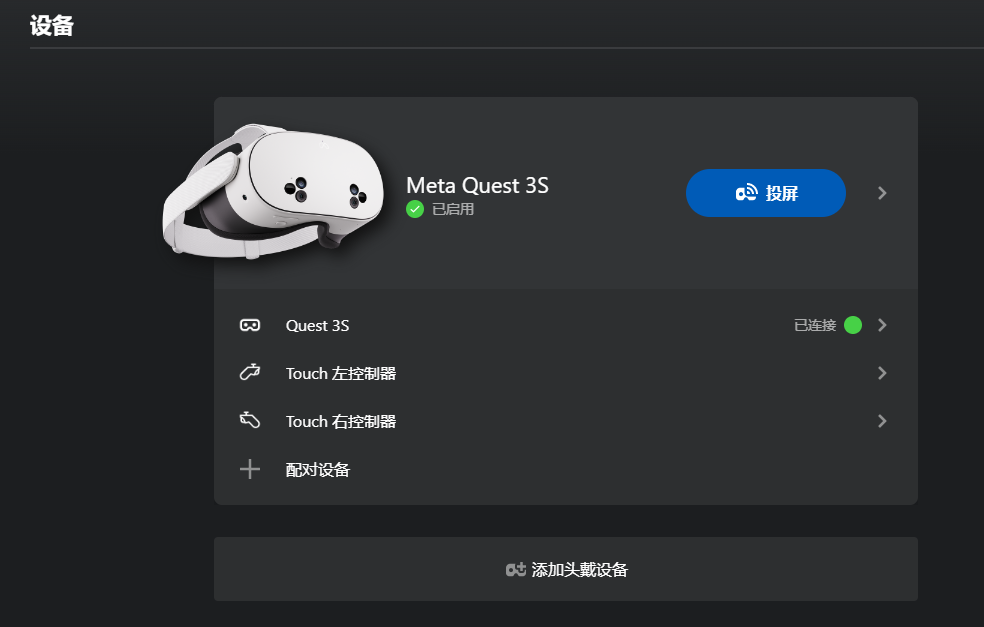
可在设备详情中运行“USB 测试 / Test Connection”;若结果不兼容或带宽过低,更换线缆、接口或 USB 适配器。
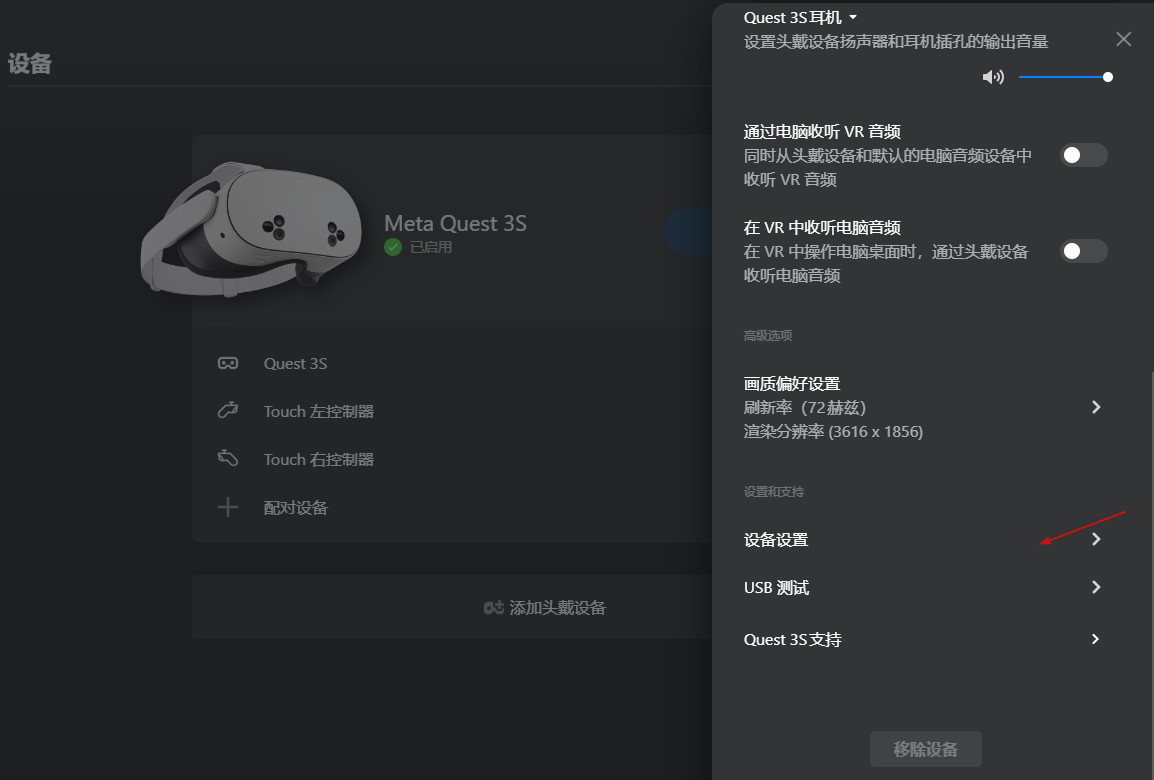

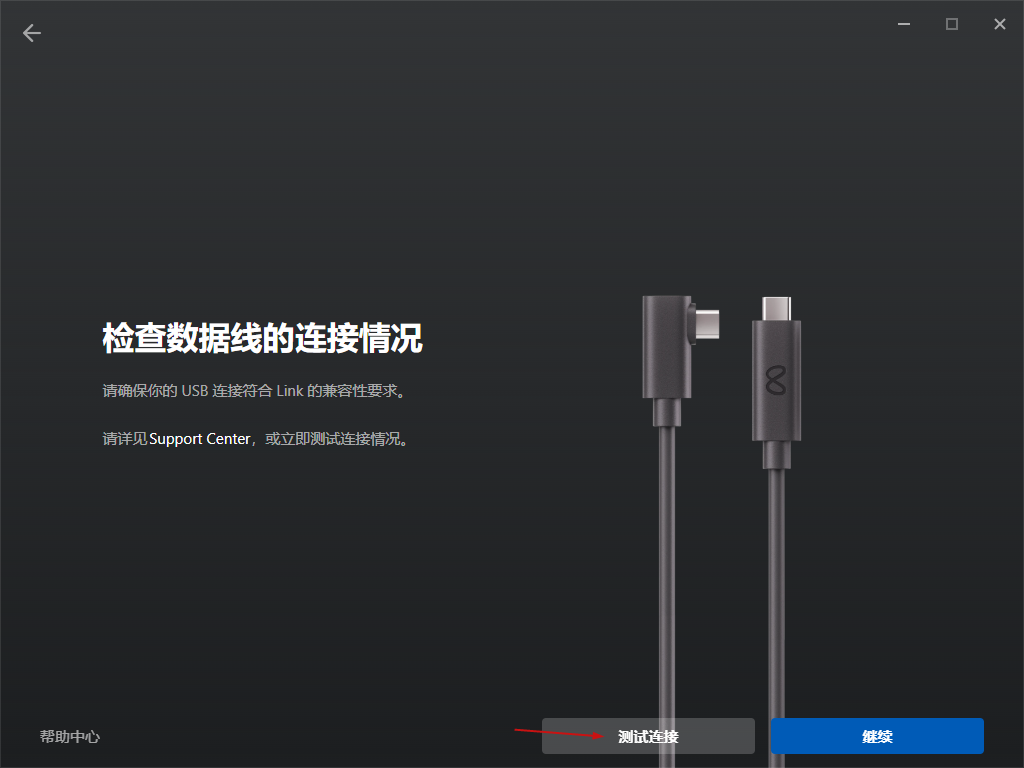
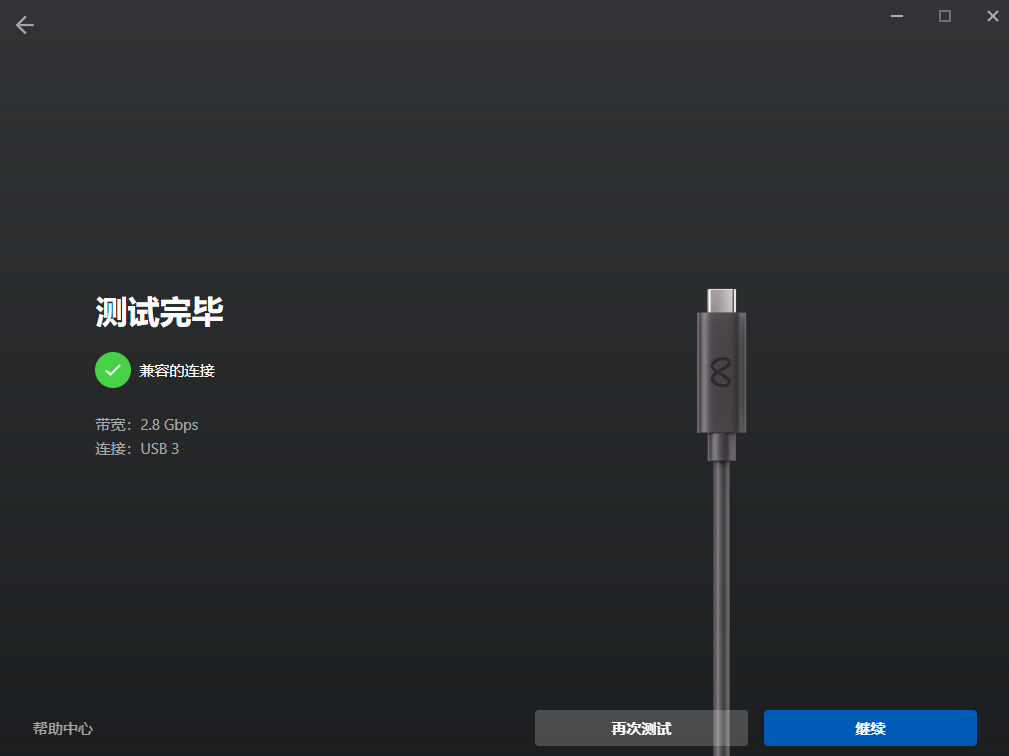
在头显中打开“设置 → Link”,开启 Link 并选择“启动 Link”。
进入 Link 房间后,可使用下方工具栏访问桌面或退出 Link。
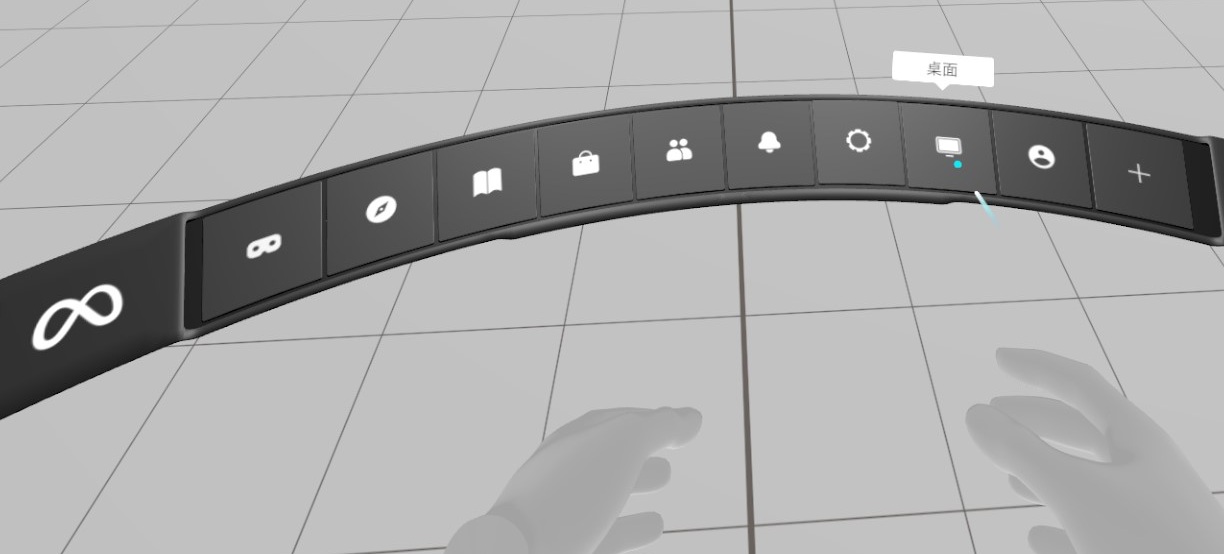
4. Air Link 无线连接
- 电脑尽量通过千兆网线连接路由器。
- Quest 3 连接同一路由器的 5 GHz 或 6 GHz Wi-Fi。
- 保持电脑端 Meta Horizon Link 正在运行。
- 在头显中进入“设置 → Quest Link”,选择 Air Link/无线连接模式。
- 从电脑列表中选择目标电脑,核对头显与电脑上的配对码并确认。
- 选择“启动”,进入 Link 环境。
如果配对失败,检查访客网络/AP 隔离、VPN、防火墙、多级路由或无线中继设置。
5. 启动 LiSplat Unreal 场景
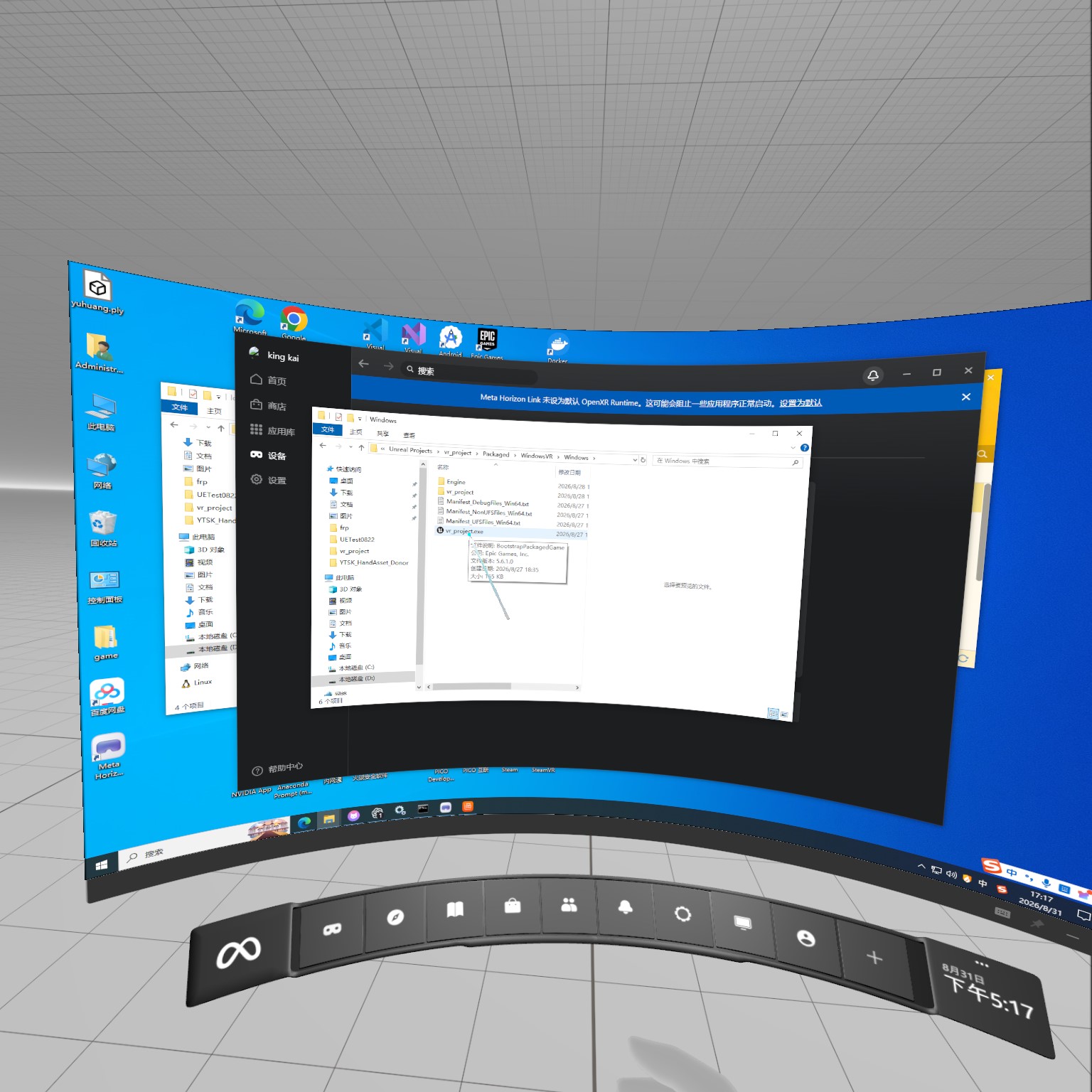
在 Link 工具栏中打开“桌面”,显示远程 Windows 桌面。
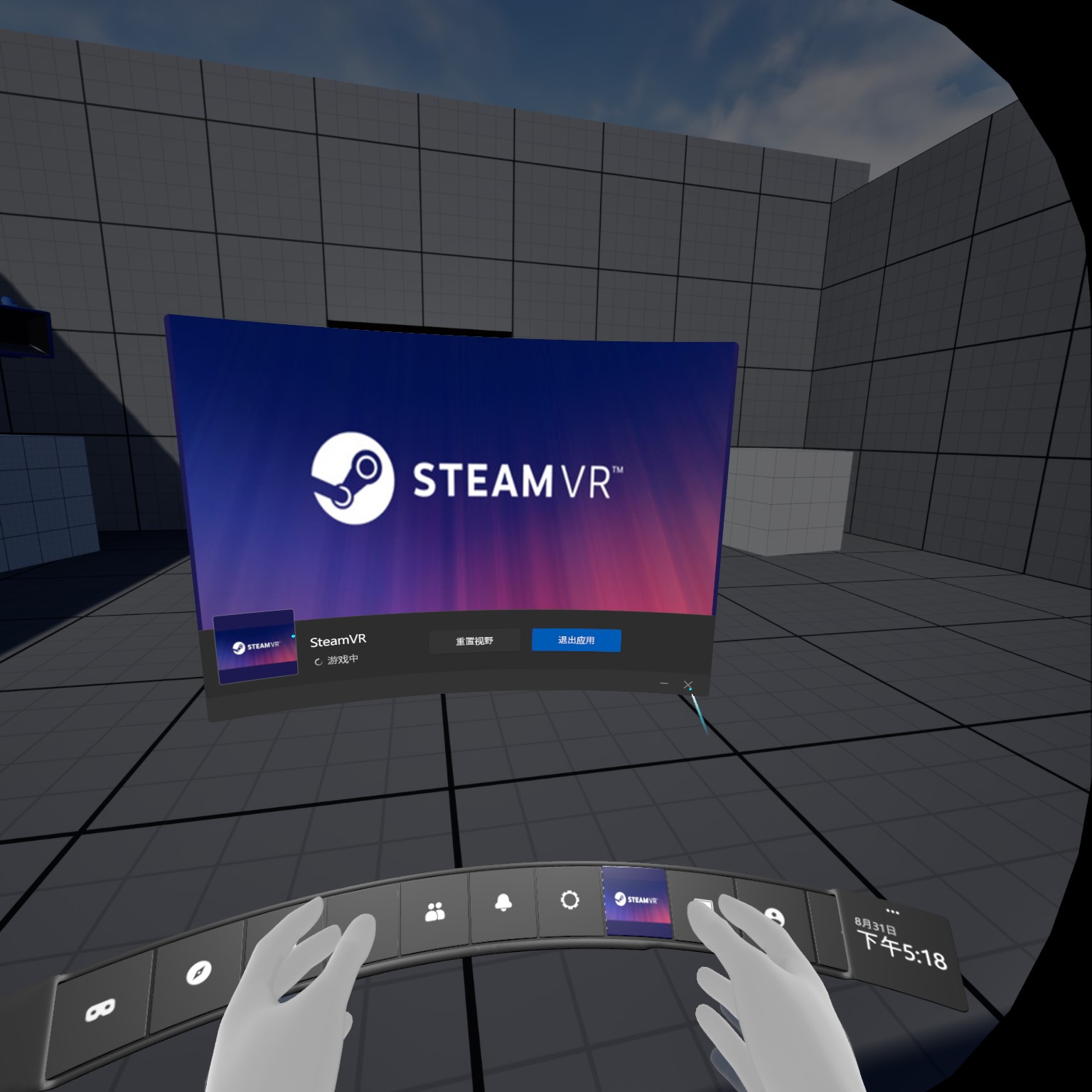
从 Unreal Editor 启动 VR Preview,或运行打包后的 Windows VR 程序。
6. 常见问题
- 只有充电、无法识别设备:确认线缆支持数据传输,换用 USB 3 接口,并运行客户端 USB 测试。
- 画面卡顿:Air Link 下优先排查 Wi-Fi 频段、信道拥堵和电脑是否使用网线;必要时改用 USB Link。
- 头显找不到电脑:确认客户端已登录并运行,设备处于同一局域网,且防火墙没有阻止 Meta Horizon Link。
- 应用显示为二维窗口:确认应用以 PCVR/OpenXR 模式运行,而不是普通桌面模式。
- 无法运行本地应用:检查客户端是否允许未知来源/未经审核应用,并确认应用架构与 OpenXR 运行时配置正确。